修正申告の概要
提出済みの償却資産申告書する方法はとても簡単です。
基本的な流れは、通常の償却資産申告書を提出する手順と変わりません。
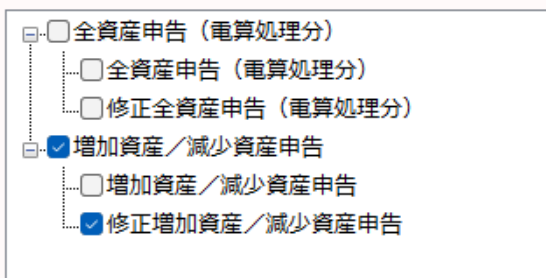
1箇所、提出書類の選択画面で「増加資産/減少資産申告」ではなく、「修正増加資産/減少資産申告」を選びます。
修正申告の手順
eLTAX(DL版)にログインし、「申告に関する手続き」を選択します。
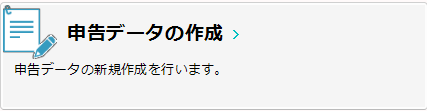
「申告データの作成」を選択します。
提出先に「固定資産税(償却資産)」があることを確認します。(※ない場合は別途登録が必要です。eLTAXで後から追加できます)
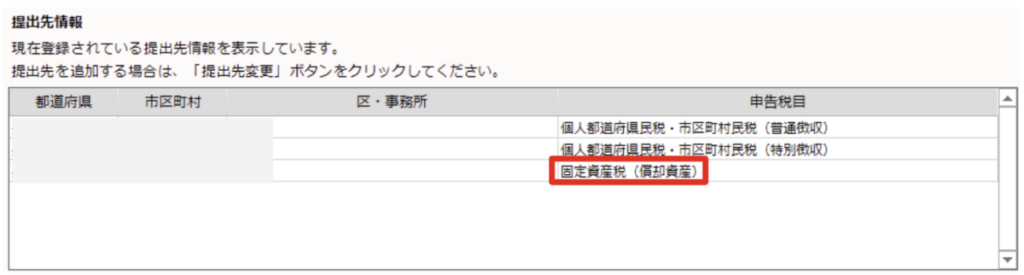
「固定資産税(償却資産)」を選択します。

「修正増加資産/減少資産申告」を選択します。
全資産申告は、所有する償却資産すべての評価額を自らの電算システムで算出したうえで申告する場合に使用します。
eLTAX上で申告データを作成してく場合は「増加資産/減少資産申告」を選択します。この場合、評価額の計算は提出先の自治体が行います(一般的な方法)
(前年中に増加・減少した資産のみを申告します。ただし、初めて申告する場合は、増加資産のみの申告となります)
必要事項を入力します。
提出日や年度などを入力します。
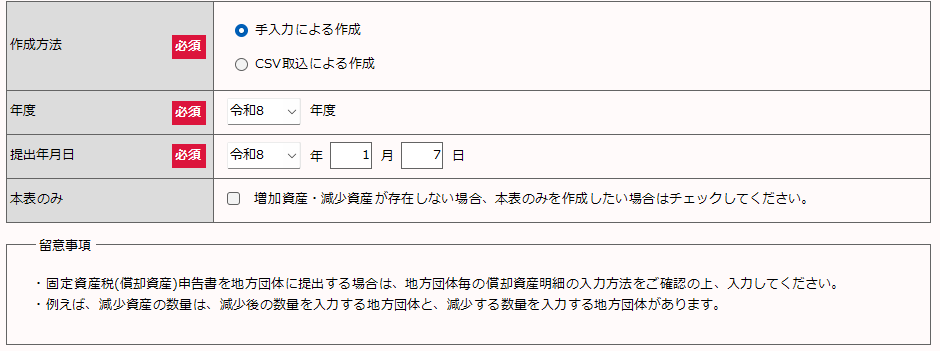
「年度」は現在の年度を入力します。その年の初日(1月1日)時点で持っている資産を報告します。
「本表のみ」にチェックを入れた場合は、「増加資産登録」などの画面ではなく、様式選択の画面に移ります。

「決定 > 償却資産申告書」を選択し、署名・送信を行います。
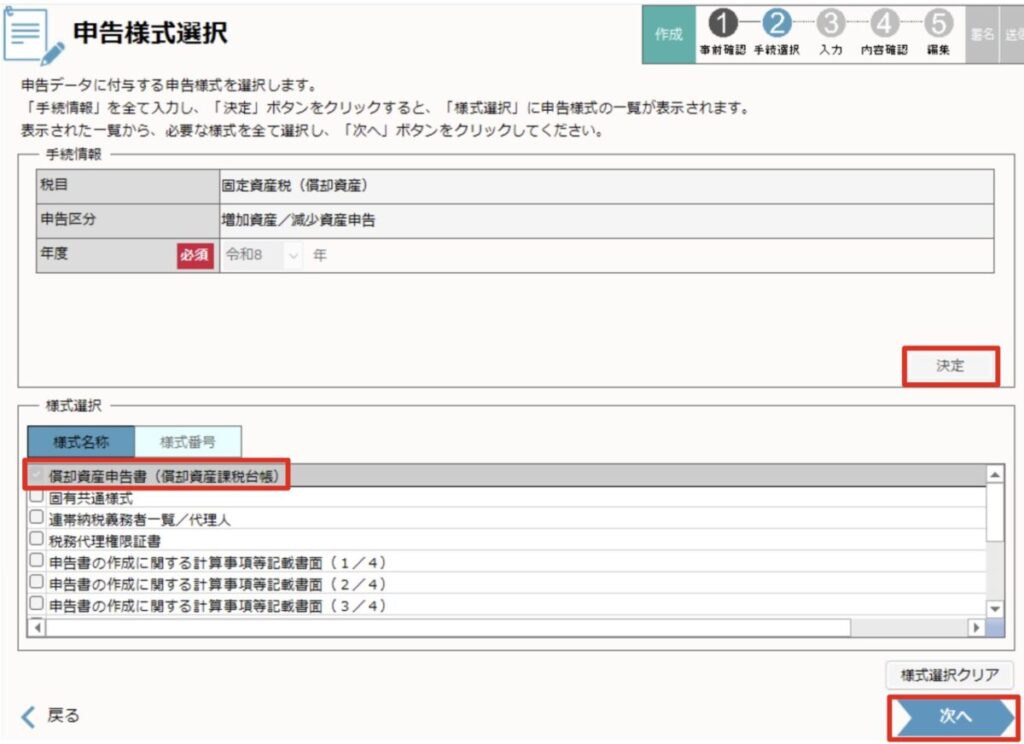
「本表のみ」にチェックがない場合は、以下の処理に進みます。
「増加資産登録」を選択します。

必要事項を入力します。
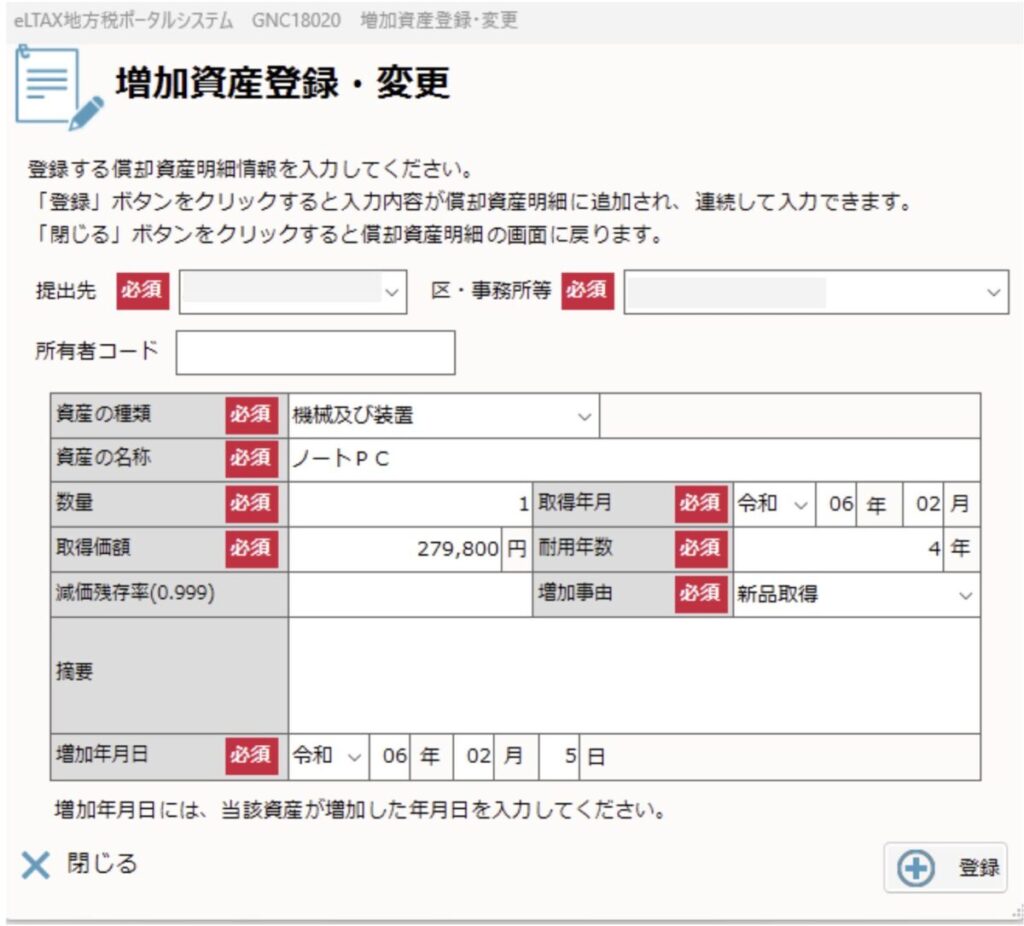
「取得年月」と「増加年月日」は基本的に同じ日になります。
特殊な事情(建設期間が長い、未稼働など)がある場合は増加年月日は実際に事業用に使い始めた日付を入力します。
摘要欄は必須入力ではない場合が多いです。税務担当者がその資産の内容を正しく判断するための補足情報を書く際に使います。
減少資産がある場合は「減少情報登録」を選択し、対象の資産を入力していきます。
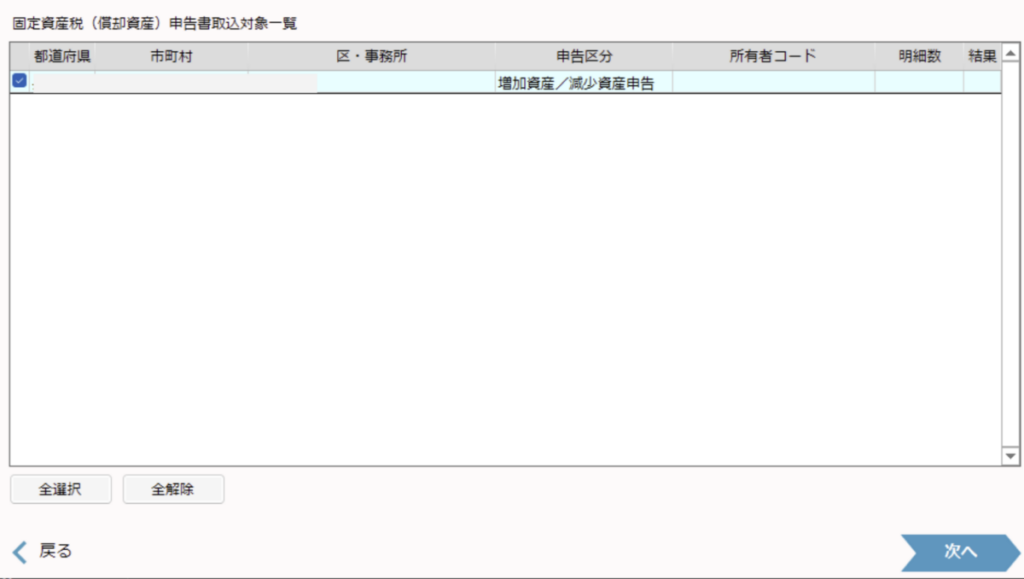
提出先にチェックを入れて「次へ」をクリックします。
「はい」をクリックします。
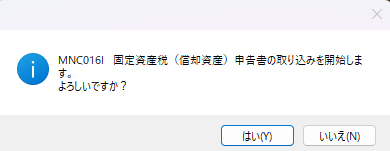
「OK」をクリックします。
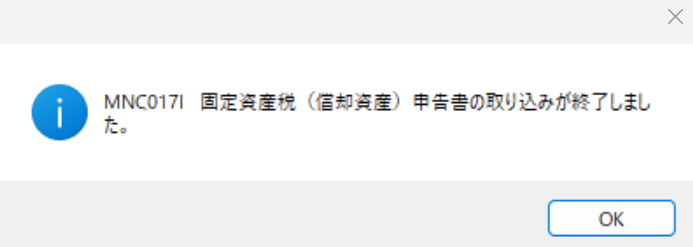
償却資産申告書の入力方法
登録した内容が自動的に「償却資産申告書」に入ります。残りの必要な情報を入力していきます。
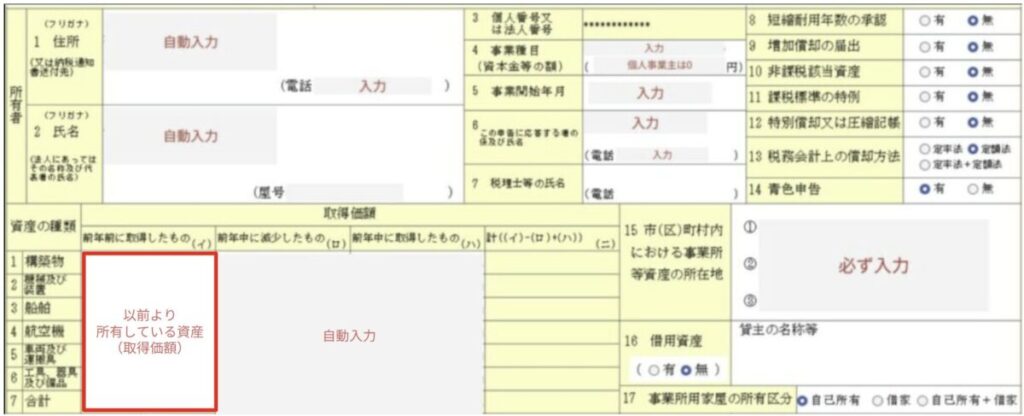
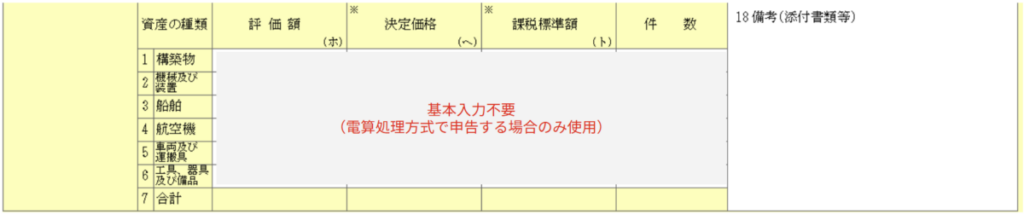
右上に「有無」を選択する箇所があります。特殊なケース(税金が安くなるケースなど)に該当する場合に「有」を選択します。
短縮耐用年数の承認
本来の耐用年数(例:PCなら4年)よりも、激しい使用などで早く壊れることが明らかな場合に、国税局から特別に許可をもらって短く設定しているか。
特別に許可を受けていなければ「なし」です。
増加償却の届出
機械を24時間フル稼働させるなど、通常よりも激しく消耗するため、減価償却費を上乗せして計算する届出を出しているか。
通常は「なし」です。
非課税該当資産
宗教法人や学校法人が本来の目的で使う資産など、そもそも税金がかからない資産かどうか。
一般的な事業用資産であれば「なし」です。
課税標準の特例
「わがまち特例」や「中小企業経営強化法」など、特定の法律に基づいて「税金を安くしてもらえる(評価額を1/2にするなど)」対象の資産があるか。
認定を受けた最新の省エネ設備などを購入していない限り、基本は「なし」です。
特別償却又は圧縮記帳
国の補助金をもらって資産を買った場合(圧縮記帳)や、初年度にドカンと経費にする「特別償却」を確定申告で行っているか。
補助金等を利用していなければ「なし」です。
税務会計上の償却方法
確定申告で減価償却費をどう計算しているか。
個人事業主は原則として「定額法」です。※届出を出して「定率法」にしている場合はそちらを選びます。
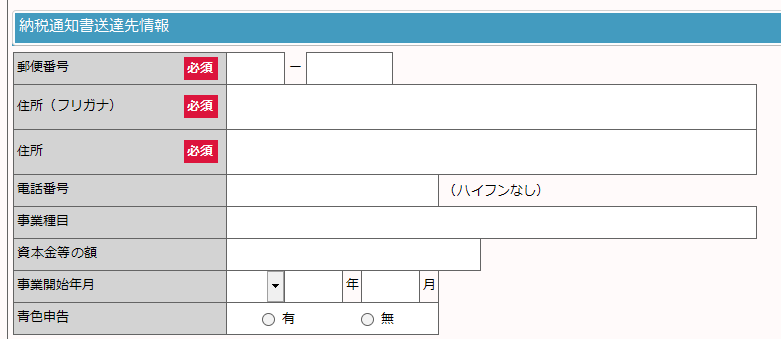
青色申告
税務署に「青色申告承認申請書」を出して、青色申告をしているかどうか。
青色申告会に入っていたり、65万円(55万円)控除などを受けていれば「有」。そうでなければ(白色申告なら)「無」です。
入力が終わったら「次へ」をクリックし、電子署名を行います。
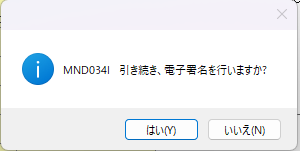
対象の申告にチェックを入れ「署名付与」をクリックします。

署名内容を選択し次に進みます。マイナンバーカードを選択した場合は、パスワードを入力します。
「はい」をクリックします。

「はい」をクリックします。
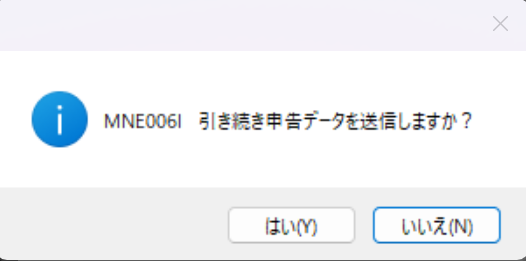
対象にチェックを入れ「送信」をクリックします。

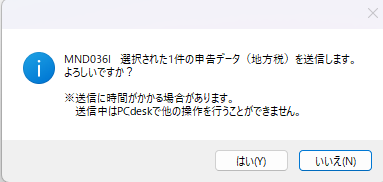
「はい」をクリックします。
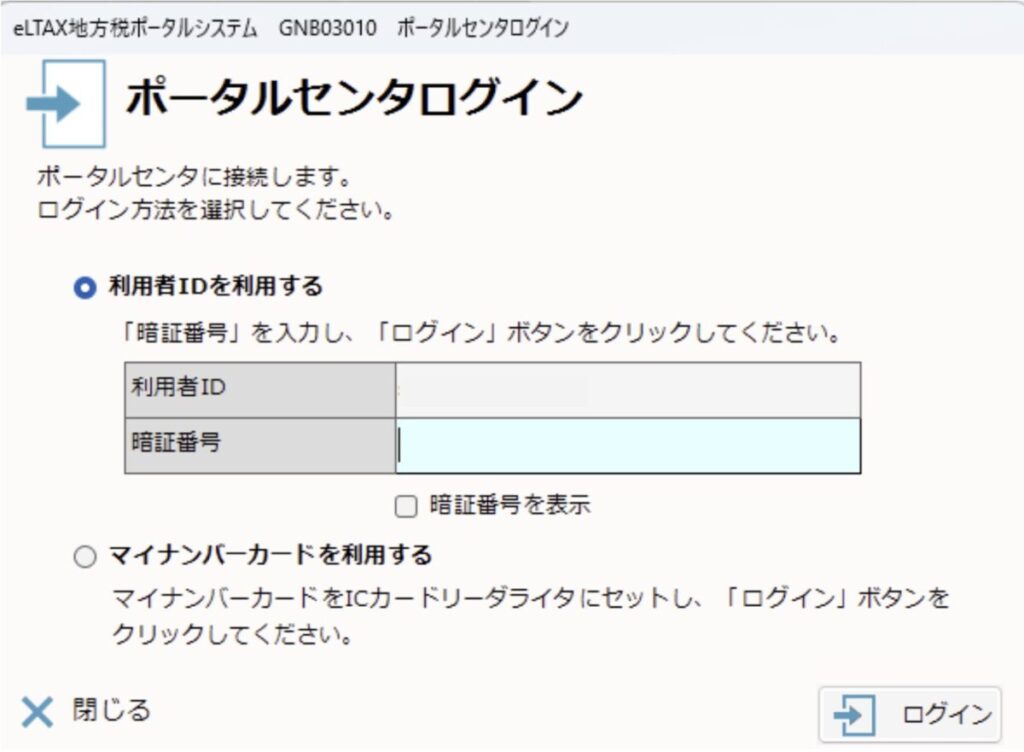
暗証番号を入力します。
「いいえ」をクリックします。
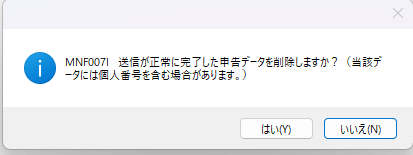
データを削除すると、後から印刷ができなくなります。
以上で申告は完了です。
提出した書類を印刷する方法
eLTAXで提出した書類をプリンターまたはPDFで印刷する方法は下記をご参考ください。