注意点|既定のプリンターが適用される
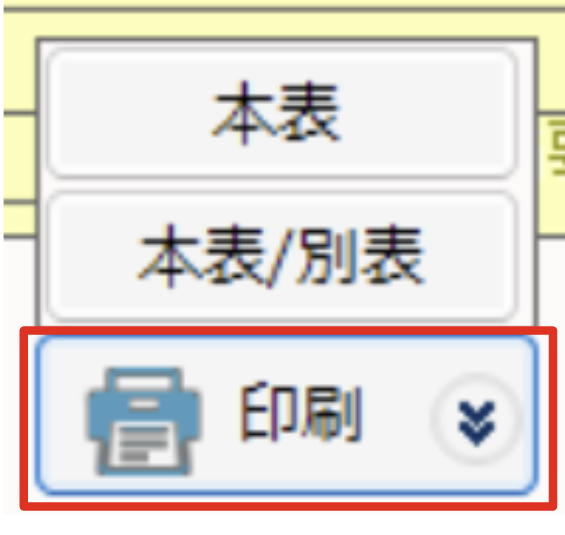
eLTAXには「印刷」ボタンがついています。
注意すべきことは印刷ボタンを押したときにどのプリンター(あるいはPDF)で印刷するか選べないということです。
印刷時に使われるプリンターはPCで設定されている「既定のプリンター」になります。
PCの既定のプリンターを設定する
まずは既定のプリンタを設定する必要があります。
まずはWindowsのメニューで「プリンタ」と検索し「プリンターとスキャナー」を開きます。

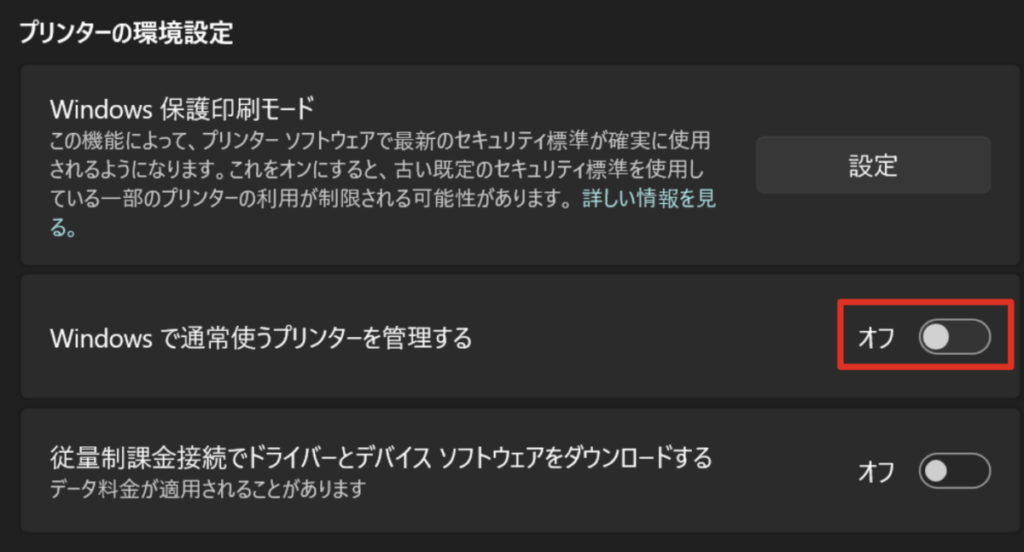
中段にある「プリンターの環境設定」の「Windowsで通常使うプリンターを管理する」を「オフ」にします。
Point
この設定を「オフ」にすることで、手動で既定のプリンターを選べるようになります。
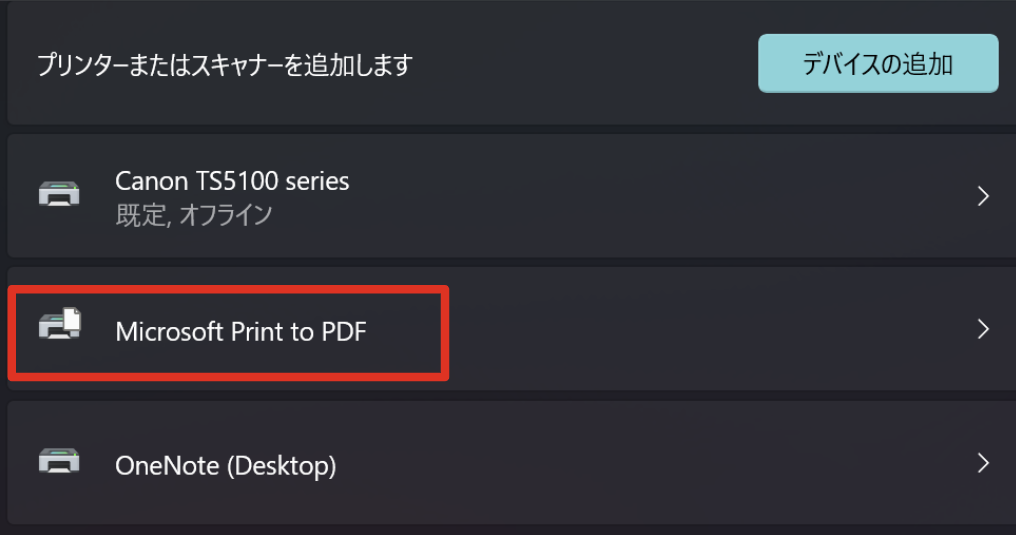
上のプリンターの一覧で、規定に設定したいプリンターを選びます。ここではPDFにします。
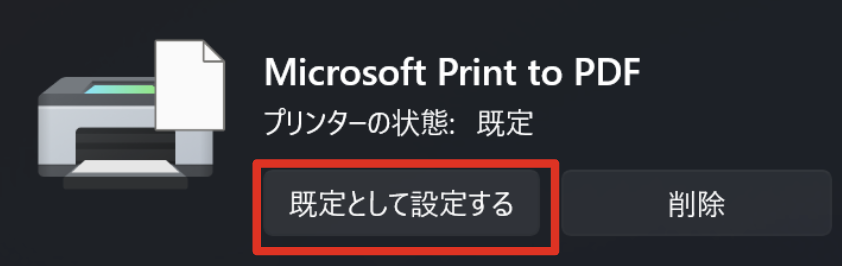
「規定として設定する」をクリックします。
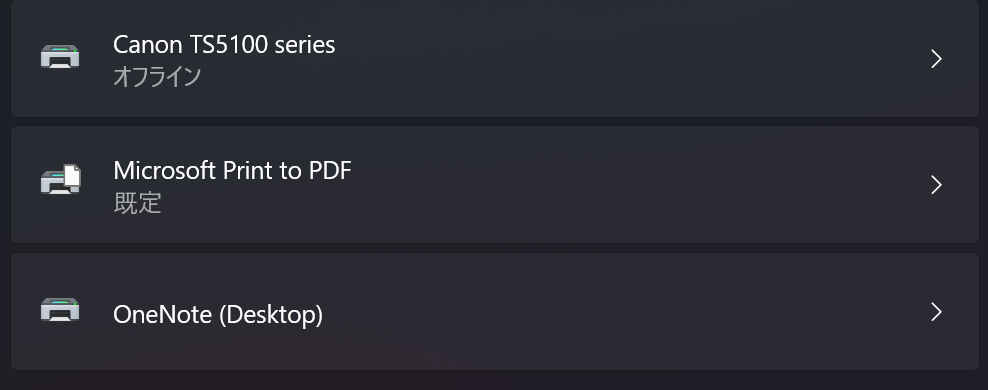
指定したプリンターが「規定」になれば設定は完了です。
印刷対象の申請書を開く
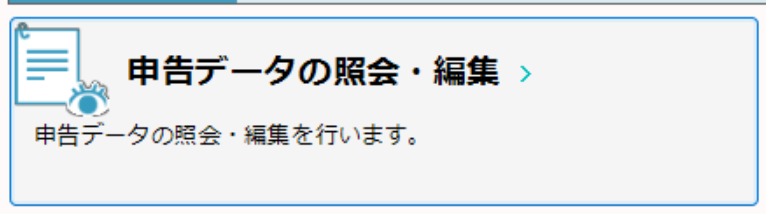
続いて、eLTAXを開き「申告データの照会・編集」をクリックします。
印刷したいものにチェックを入れます。
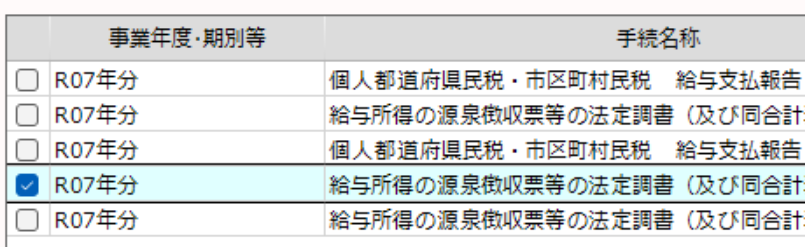
「照会・編集」をクリックします。

「印刷」にカーソルを合わせます。「本表/別表」を選択すると、関連する全ての提出書類を印刷することができます。
名前をつけて保存すれば完了です。