
「WindowsでLinuxを動かしたいけど、難しそう…」「WSL2って最近よく聞くけど、何がすごいの?」「というかそもそもLinuxやWSL2って何!?」と感じていませんか?
本記事は、LinuxやWSL2とは何か?やWSL2のインストール方法を初心者にも分かりやすく実例で解説しています。
WSL2を使う上で避けては通れない「Linuxディストリビューション」や「Ubuntu」とは何か?すぐに使える簡単な操作まで、画像付きの実例でステップバイステップご紹介しています。
これがあなたがWindows上で快適なLinux開発を始めるための最初の一歩になります!
WSL2とは何か?
WSL2とは、Windows上でLinuxディストリビューションを動作させるための実行環境です。
つまり、WindowsでLinuxを使うために必要なシステムです。
ただし、WSL2だけでは何もすることができません。UbuntuなどのLinuxディストリビューションとセットでインストールすることで、Linux環境が使えるようになります。(詳しくは後述しています)
WSLとは、「Windows Subsystem for Linux(リナックスのためのWindowsサブシステム)」の略で、WSL2はその後継バージョンです。
Linuxとは何か?
Linux(リナックス)は、WindowsやiOSなどと同じく、OSの一種です。
ソースコードが無料で公開されており(オープンソース)、誰でも自由に利用、改良、再配布することが許可されていることがポイントです。
長年の開発コミュニティによる継続的な改良と、細かな権限設定が可能な設計により、サーバー用途などで求められる高い安定性とセキュリティを誇ります。
OSの中でもシェアはWindowsやMacに続いて世界3位です。
| OS名 | 開発元 | 特徴 | シェア(世界PC市場) |
| Windows | Microsoft | 世界で最も普及しているOS。対応するソフトウェアや周辺機器が非常に豊富で、ビジネスからゲームまで幅広い用途に使われます。 | 1位(約70%超) |
| macOS | Apple | AppleのMacシリーズ専用のOS。シンプルで洗練されたデザインと、高い安定性が特徴。特にクリエイティブな分野で人気があります。 | 2位(約15%前後) |
| Linux | オープンソースコミュニティ | 無料で利用できるオープンソースOS。カスタマイズ性が高く、安定性・セキュリティに優れています。サーバー用途や開発環境として広く使われます。 | 3位(約4%前後) |
| Chrome OS | Webブラウザ(Google Chrome)を中心に設計されたクラウドベースのOS。起動が速く軽量で、比較的安価なChromebookに搭載されています。 | 4位(約2%前後) |
Linuxディストリビューションとは何か?
「Linuxディストリビューション」という用語も使われます。
Linuxはオープンソースであるため、企業や個人によって多くの派生版が開発されており、それらの派生版をディストリビューションと呼びます。
より具体的には、LinuxというOSのコアとなる「カーネル」に対して、ユーザーがソフトウェア、ツール、ライブラリなどを一つにまとめたパッケージのことです。
ユーザーは、Linuxディストリビューションをインストールすることで、すぐにLinux環境を利用できるようになります。
Ubuntuとは何か?
Ubuntu(ウブントゥ)とは、「誰にでも使いやすい最新かつ安定したOS」を提供することを目標に開発されている、非常に人気のあるLinuxディストリビューションの一つです。
Linuxをベースにしながらも、通常のデスクトップPCユーザーがWindowsやmacOSと同じように直感的に使えるよう、操作性や日本語サポートが充実しているのが大きな特徴です。
他の多くのLinuxディストリビューションと同様にオープンソースであり、個人・法人を問わず完全に無料で利用でき、ライセンス費用がかかりません。
「Ubuntu」という名称は、南アフリカのズールー語で「他者への思いやり」や「人間性」を意味する言葉に由来しています。
WSL2はUbuntuとセット
WSL2は、Linuxの実行環境を提供する基盤(サブシステム)であり、それだけでは何もできません。
実際にLinuxの操作やコマンドを実行するためには、その基盤の上で動作する具体的なOSのパッケージであるLinuxディストリビューションが必要です。
このため、WSL2をインストールすると自動でUbuntuもダウンロードします。
WSL2がWindowsとLinuxの橋渡しになるということです。
Windows ⇔ WSL2 ⇔ Ubuntu(Linuxディストリビューション)WSL2のインストール方法(Ubuntuのインストール方法)
WSL2のインストール方法はとても簡単です。
PowerShellを開いて以下のコマンドを実行します。
wsl --installPowerShellとは何かやどう使えばいいかについては下記をご参考ください。
> WindowsターミナルとPower Shell,コマンドプロンプト(cmd),の違いは何か?どれを使えばいい?(シェルとターミナル)
実行するとインストールが開始します。
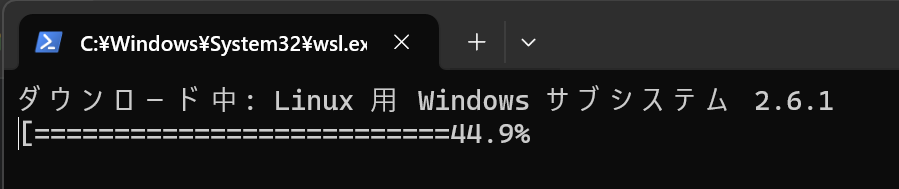
Ubutntu(Linux OS)のインストールも行います。
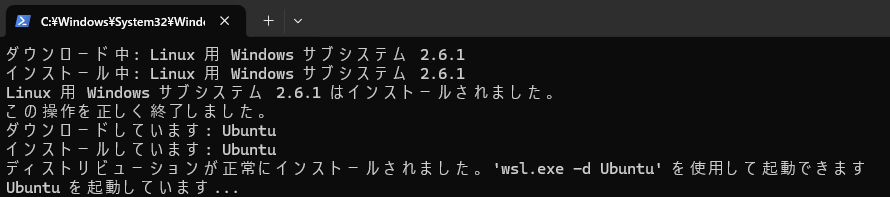
パスワードの入力を求められるので、2回入力します。

パスワードを打ち込んでも何も入っているように見えませんが打ち込まれています。Enterを押すと次に移ります。
Ubuntuが正しく起動すると、PowerShellのプロンプト(例: PS C:\Users\user>)が消え、Ubuntuのシェルである Bashのプロンプト に切り替わります(例: user@computername:~$)。

おまけ|Linuxを使ってみよう
Linuxの基本コマンド
UbuntuでLinuxの基本コマンドを試すことができます。
主なコマンドは以下になります。
| コマンド | 意味 | 実行例 |
ls | 現在のディレクトリ(フォルダ)の中身を表示します。 | ls |
pwd | 現在、自分がLinux内のどこにいるか(フルパス)を表示します。 | pwd |
cd | ディレクトリ(フォルダ)を移動します。 | cd /mnt/c (WindowsのCドライブへ移動) |
whoami | 現在ログインしているユーザー名を表示します。 | whoami |
neofetch | システム情報(OSのロゴ、バージョン、メモリなど)をカラフルに表示します。(※インストールが必要) | neofetch |
Windowsのコマンドプロンプトでは、現在のディレクトリ(フォルダ)の中身を表示するコマンドは「dir」です。Linuxでは「ls」なので、同じ操作をするにもOSによってコマンドが異なります。
パッケージリストの更新:sudo apt update
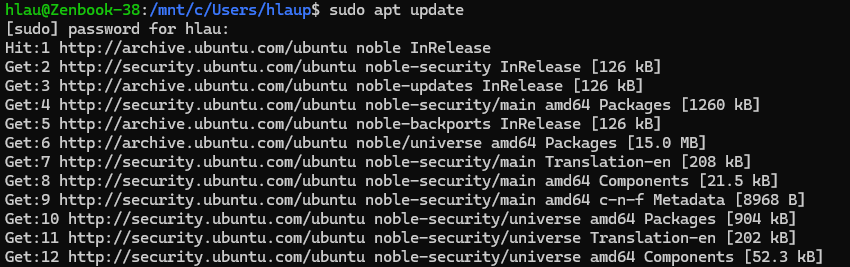
「sudo apt update」とは、Ubuntuを含むDebian系のLinuxディストリビューションで、ソフトウェアのインストールや更新を行う前に必ず実行するコマンドです。
sudo apt update実行するとパスワードを求められます。入力するとパッケージのリストを更新します(※アップデート可能なリストを更新するのみでアップデートまではしません)
sudo aptとは何か?
Ubuntuでコマンドを実行するときに「sudo apt」というコマンドをよく見かけます。
「sudo」は 、Superuser Doの略で、続くコマンドを管理者権限で実行するための命令です。
「apt」は 、Advanced Package Toolの略で、ソフトウェア(パッケージ)の検索、インストール、更新、削除を一元的に行うシステムです。
つまり、sudo apt updateは、「管理者権限でパッケジの更新を行う」という意味です。
パッケージリストのインストール(アップグレード):sudo apt upgrade
sudo apt updateで更新したパッケージのリストのうち、最新のものをインストールするには以下のコマンドを実行します。
sudo apt upgrade通常、パッケージリストの更新とインストールは同時に行います。
sudo apt update
sudo apt upgrade
システム情報の表示:neofetch
システム情報をカラフルに表示する「neofetch」を使うためには、neofetchをインストールしてから実行します。
sudo apt install neofetch
neofetch
停止する
Ubuntuを停止する方法
現状はWSL2とUbuntuが起動している状態です。
ターミナルを閉じればUbuntuは自動的に停止します。
もしくは「exit」を実行します。
exit
WSL2を停止する
Ubuntuをexitしたり、ターミナルを閉じてもWSL2はバックグラウンドで動き続けます。
自動でメモリ開放などを行うため、スペックが高いPCであればさほど気にする必要はありません。
ただ「無駄なメモリやバッテリーを消費したくない!」という場合は、以下のコマンドを事項してください。
wsl --shutdownなお、WSL2が動いているか停止しているかは以下のコマンドで確認できます。
wsl -l -v
停止中はSTATEがStoppedになります。