

Dell Inspiron 14 (CPUはRyzen 7)で、Windowsのアップデート後に、PCを使っていると数分後にPCがフリーズしてしまい、画面もマウスが動かなくなるという症状のPCを直して欲しいとの依頼がありました。
実はこのPC以前のOSアップデートでも同じ症状が発生し、修繕を実施したところでした。
無事に直ったのでその方法をまとめておきます。
対処法(Windowsの更新プログラムのアンインストール)
対処は、Windows アップデートを元に戻すことです。
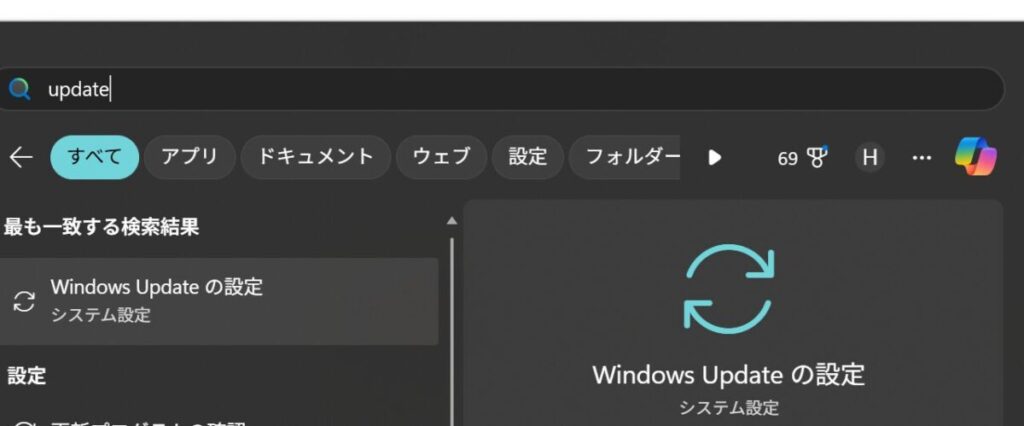
Windowsで「update」と検索すると、「Windows Updateの設定」が出てくるのでこれを開きます。
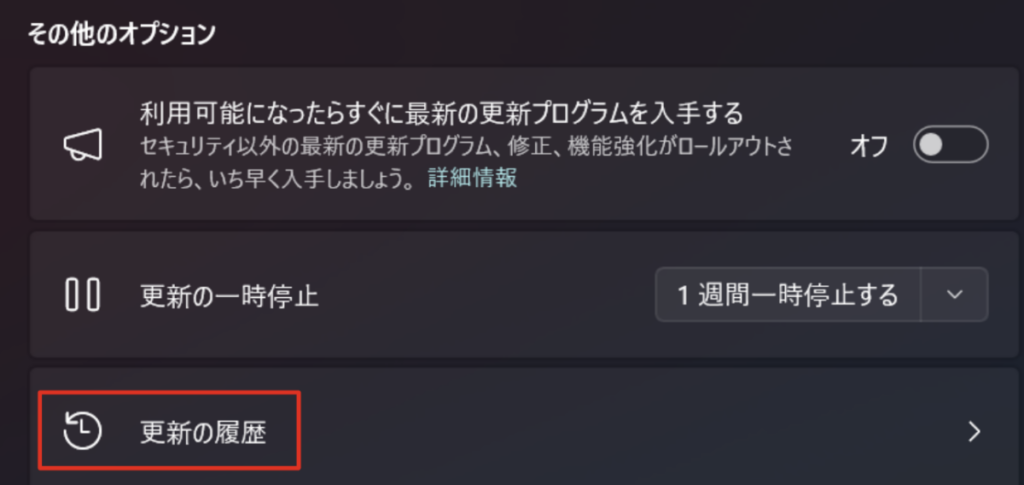
その他のオプションの中にある「更新の履歴」をクリックします。
一番下の方にある「更新プログラムをアンインストールする」をクリックします。

すると、直近で更新したプログラムが表示されるのでこれを「アンインストール」します。不具合が発生した同日にインストールしたものだけの削除で問題ありません。
不具合が発生したのは基本的に「Windows 11, version 25H2」といったOSのアップデートに関するプログラムのみです。
ですが、同日に複数のアップデートを実行していると、対象のプログラムがアンインストールの候補として出てくるまでに、他の直近でインストールしたプログラムを削除しなければいけない場合があります。
(同日にインストールした他の更新プログラムを削除しても大きな問題はありません。)
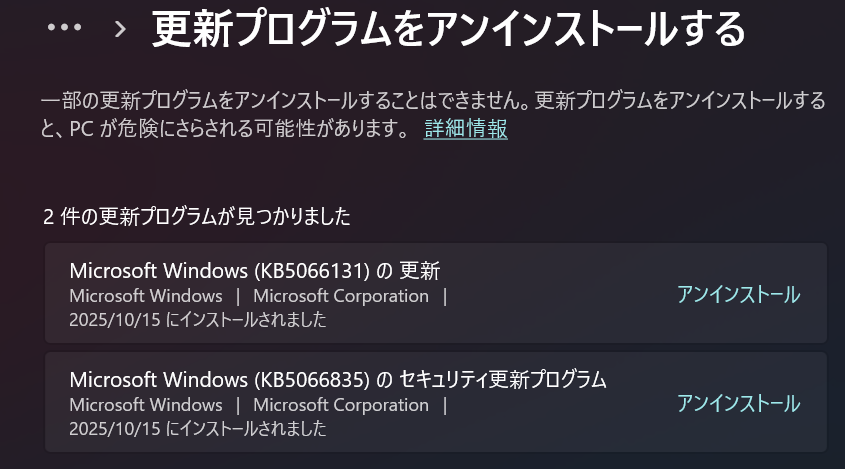
現在の症状が、数分後にフリーズして操作できなくなるという状態なので、アンインストールの実行までの操作を素早く行う必要があります。
フリーズしたら再起動して再度試みます。
対象のプログラムのアンインストールが完了したら、再起動をします。
これで、以前のように問題なく使えるようになります。
Dellソフトウェアのアップデート
この不具合の原因は、Windowsの新しいOSと、現時点でPCに搭載されているCPUなどのプログラムの相性が悪いことです。
PCの機種によっては、CPUやBIOSの更新プログラムがリリースされている場合もあります。
これらの最新のソフトウェアをインストールしておくことで、今回のような不具合を防げる可能性もあります。
そこで、最新のソフトウェアがないかチェックし、ある場合はインストールしておきます。
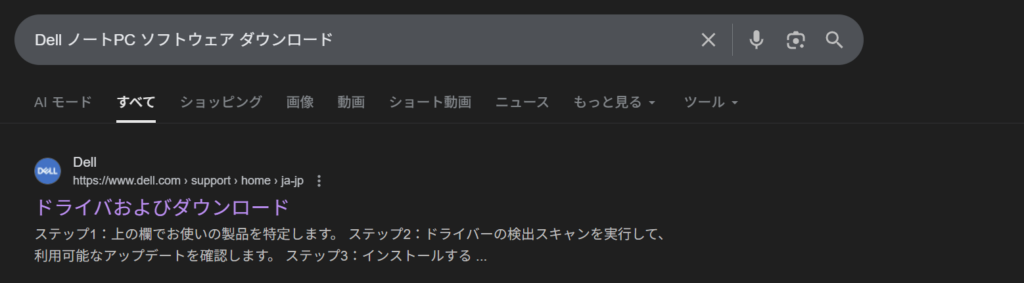
WEBサイトで「Dell ノートPC ソフトウェア ダウンロード」と検索します。
「ドライバおよびダウンロード」のページがヒットします。
製品IDを入力するか、自動識別によってPCを特定します。
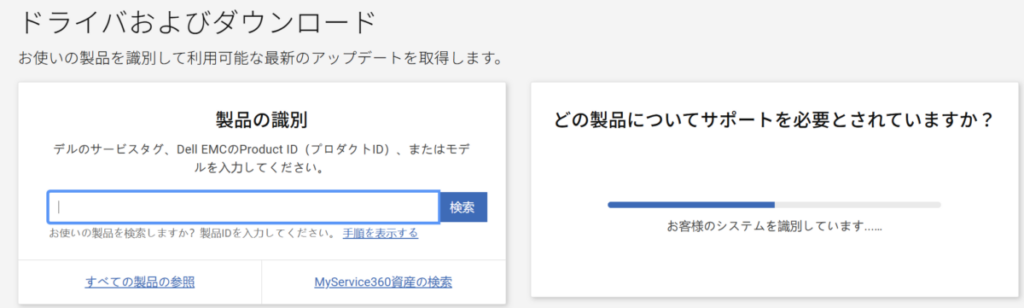
PCのスキャンを実行すると、必要なソフトウェアが表示されるので、ダウンロードしてインストールすれば完了です。