年末調整の大詰めとなる「給与支払報告書」や「法定調書合計表」「源泉徴収票」の提出。毎年「どの書類をどこに、どうやって出せばいいのか」と頭を悩ませる担当者の方も多いのではないでしょうか。
特に「給与支払報告書」は自治体ごとに、「法定調書合計表」と「源泉徴収票」は税務署に提出が必要なため、手間に感じがちです。
ですが、eLTAXを使うと使用した給与支払報告書(個人・総括表)から、源泉徴収票、法定調書合計表の提出まで、まとめて申告することができます。
ここでは、eLTAXを使って自治体と税務署に「給与支払報告書」「法定調書合計表」「源泉徴収票」をまとめて提出する方々を、実際の設定画面を交えてステップバイステップで解説しています。
年末調整でやること
年末調整では、従業員からの申告書を提出してもらったり、源泉徴収簿の作成、納付書(所得税徴収高計算書)の提出の他に「税務署」と「市区町村」に以下の書類を提出する必要があります。
- 源泉徴収票
- 給与所得の源泉徴収票等の法定調書合計表【法定調書合計表】
- 支払調書(※必要に応じて)
- 給与支払報告書(個人別明細書)
- 給与支払報告書(総括表)
詳細は下記をご参照ください。
> 【法人の年末調整】年末にやるべき書類まとめ|控除申告書・源泉徴収票・納付書(所得税徴収高計算書)・支払調書・給与支払報告書(個人明細書・総括表)
eLTAXなら市区町村と税務署にまとめて送れる
e-Taxでは税務署の書類しか提出できません。
ですが、eLTAXを使うと市区町村と税務署にまとめて送付することができます。
【事前準備1】PCdesk(DL版)を使う
eLTAXにはWEB版とDL版があります。
年末調整関連の書類を送付するためには「DL版」を使う必要があります。
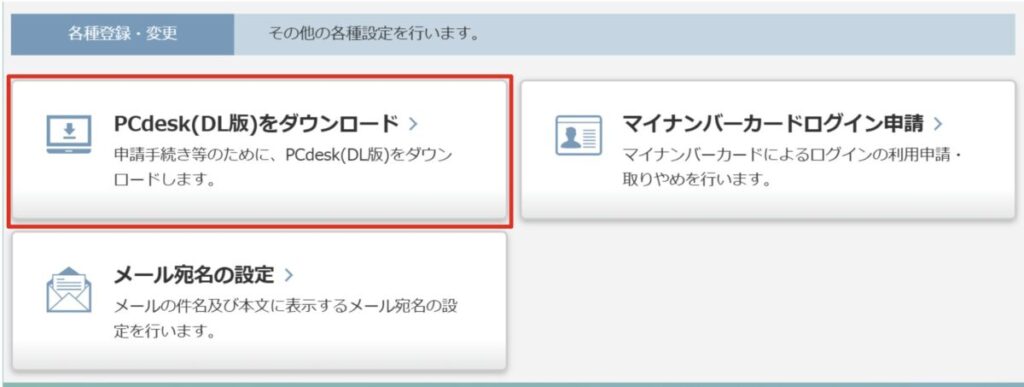
DL版はWEB版でログインした後に、一番下のメニューからダウンロードします。
【事前準備2】申告税目「個人都道府県民税・市区町村民税(特別徴収)」を使う
給与支払報告書(個人別明細書)や、給与支払報告書(総括表)を提出するには、eLTAXの提出先/手続きで「個人都道府県民税・市区町村民税(特別徴収)」を登録しておく必要があります。

eLTAXのアカウントを作成したときに追加することができます。もし忘れてしまった場合も後から追加できます。
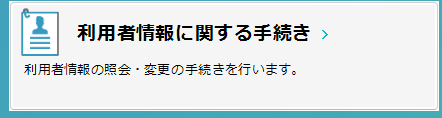
eLTAX(DL版)を起動し、「利用者情報に関する手続き」を選択します。
「提出先・手続き変更」を選択します。
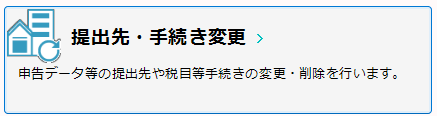
一番下の「提出先編集→情報追加」をクリックします。


対象の市区町村を選択し、「申告税目」で「個人都道府県民税・市区町村民税(特別徴収)」を選択し「絞り込み → チェック → 追加 → 確定」をします。
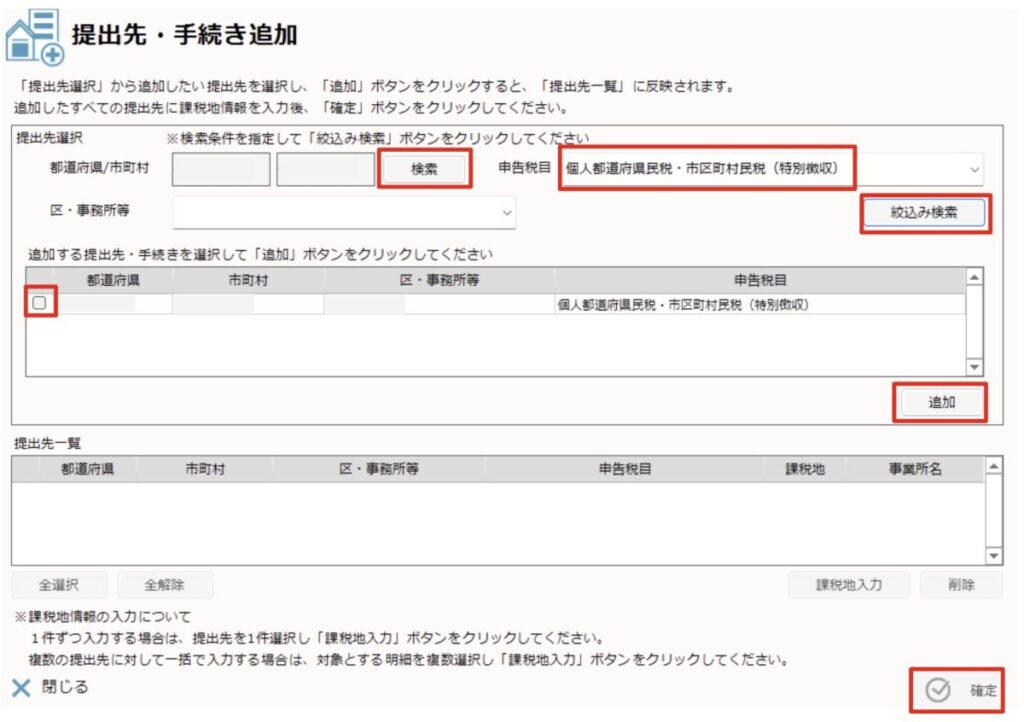
「給与支払報告書(個人別明細書)」と「給与支払報告書(総括表)」は、従業員の住民票がある各市区町村ごとに作成し、提出する必要があります。
例えば、A市に3名、B市に1名の従業員が住んでいる場合、「A市宛の総括表1枚+明細書3枚」と「B市宛の総括表1枚+明細書1枚」をそれぞれ作成して送信することになります。
【事前準備3】e-Taxとの連携設定
「給与支払報告書」の提出に併せて自動で「源泉徴収票」と「法定調書合計表」を税務署に提出するには、事前にe-Taxを連携しておく必要があります。
eLTAX(DL版)を起動し、「利用者情報に関する手続き」を選択します。
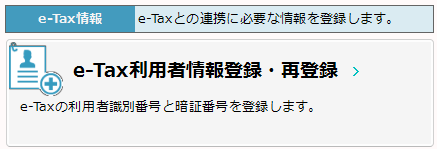
「e-Tax利用者情報登録・再登録」を選択します。
e-Taxの利用者識別番号と暗証番号を入力し、登録します。
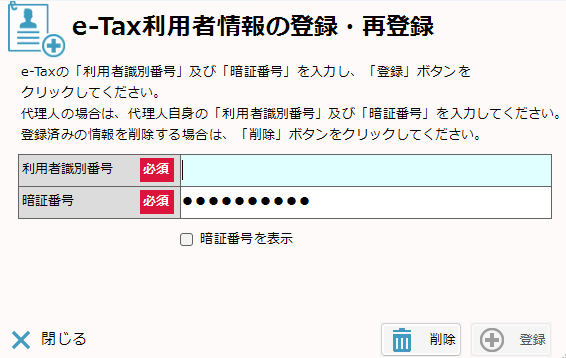
eLTAXとe-Taxを紐づけるためには、両方ともにマイナンバーカード情報が登録されている必要があります。
実際の申請手順
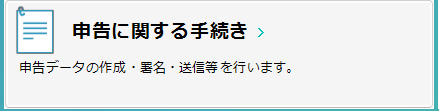
「申告に関する手続き」を選択します。
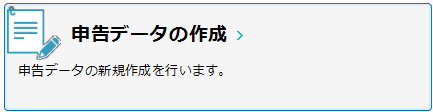
「申告データの作成」を選択します。
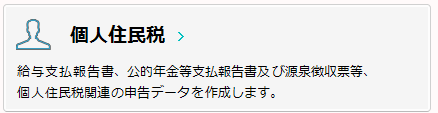
「個人住民税」を選択します。
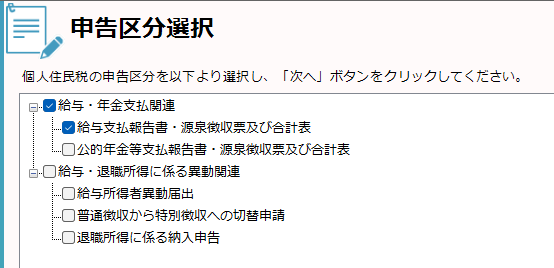
「給与・年金支払関連 → 給与支払報告書・源泉徴収票及び合計表」をにチェックを入れ「次へ」をクリックします。
支払い者の情報を確認し「次へ」進みます。
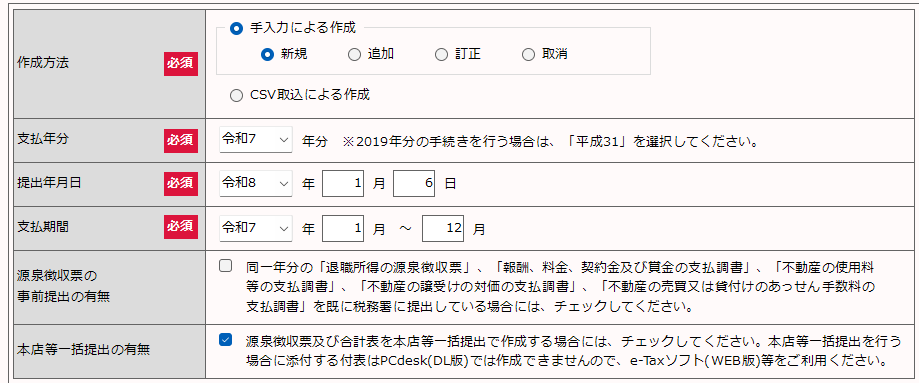
「手入力による作成 → 新規」を選択し、年月日を入力していきます。
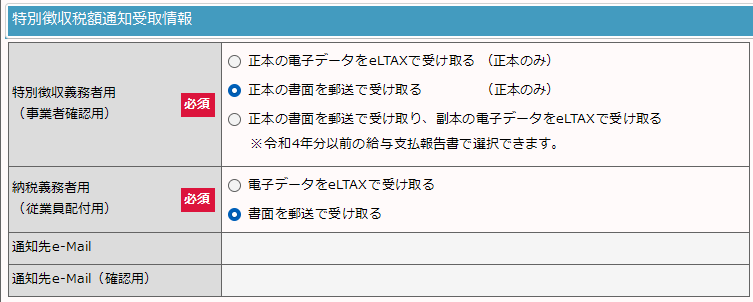
支払い通知の受け取り方法を選択します。
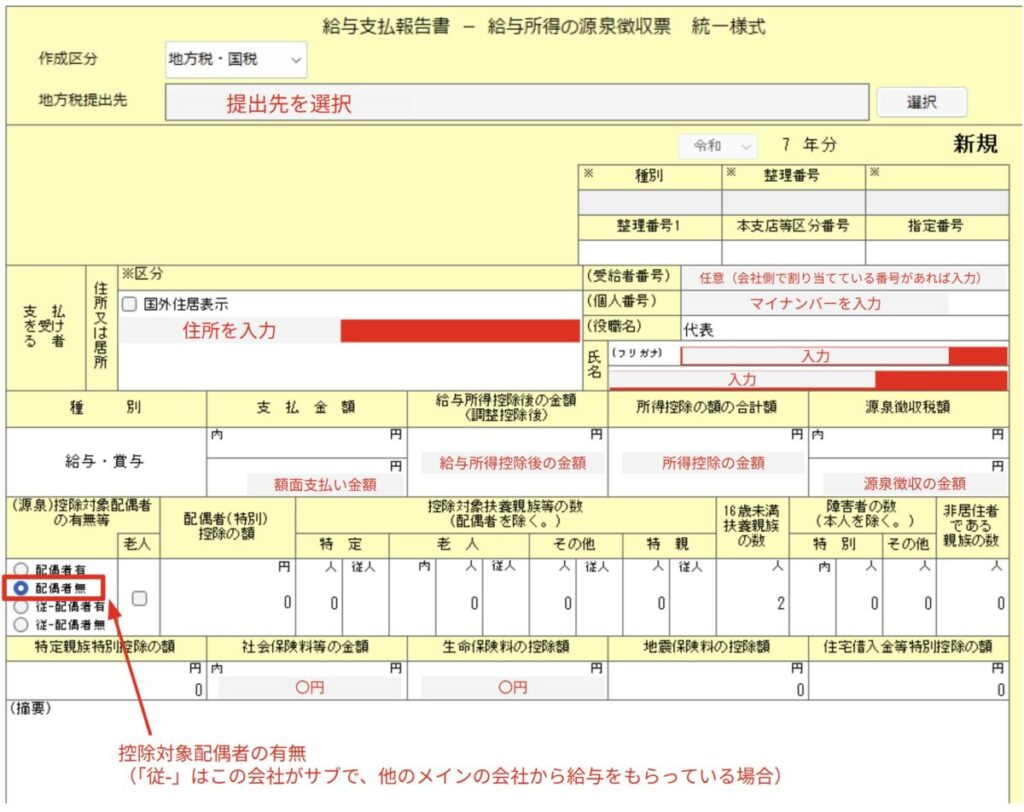
給与支払報告書・源泉徴収票の入力
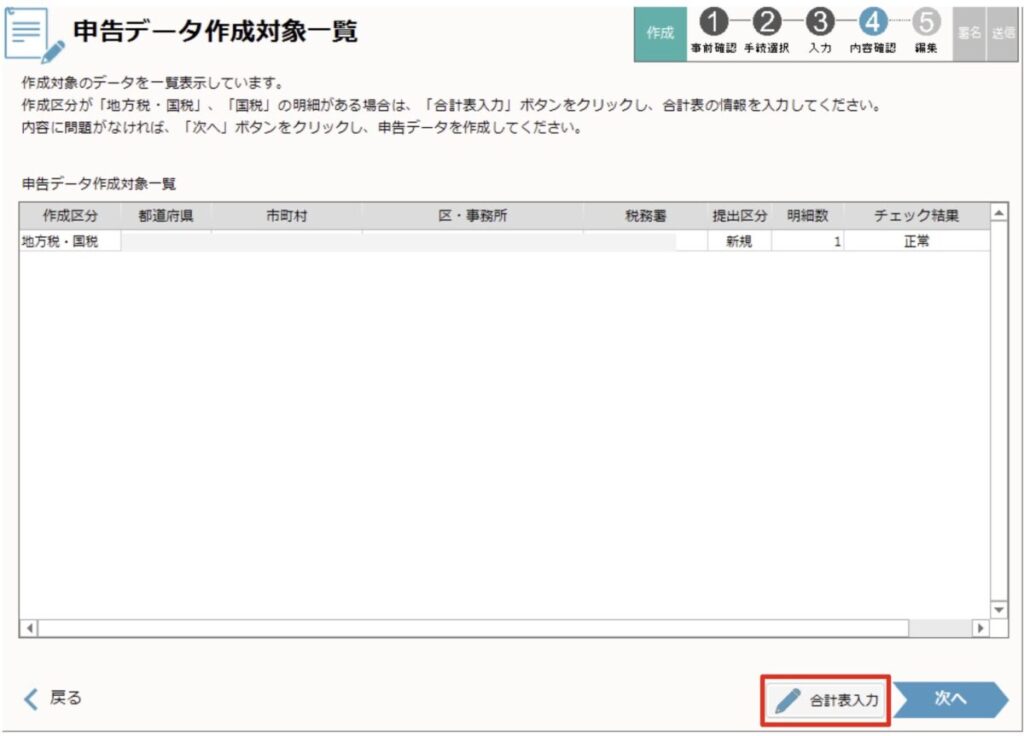
作成区分で「地方税・国税」を選択します。

「地方税・国税」を選択することで、指定した「市区町村」と「税務署」に申告書が送られます。
年末調整で作成した「源泉徴収簿」の内容を入力していきます。
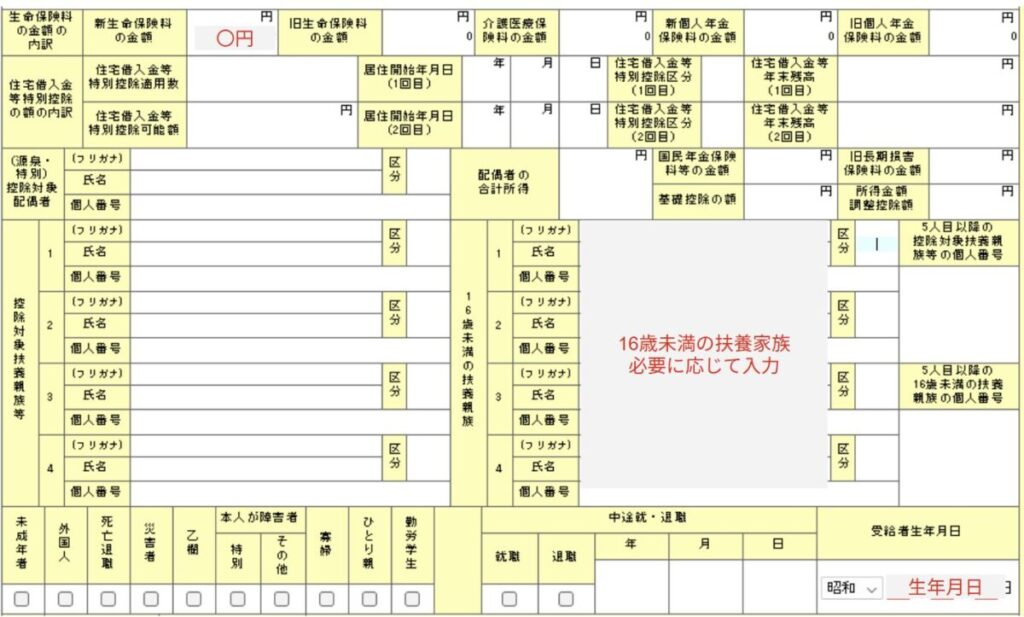

合計表の入力(税務署への申請書類の作成)
税務署(国税)にも提出する場合は右下の「合計表入力」をクリックします。
合計の人数と金額を入力していきます。
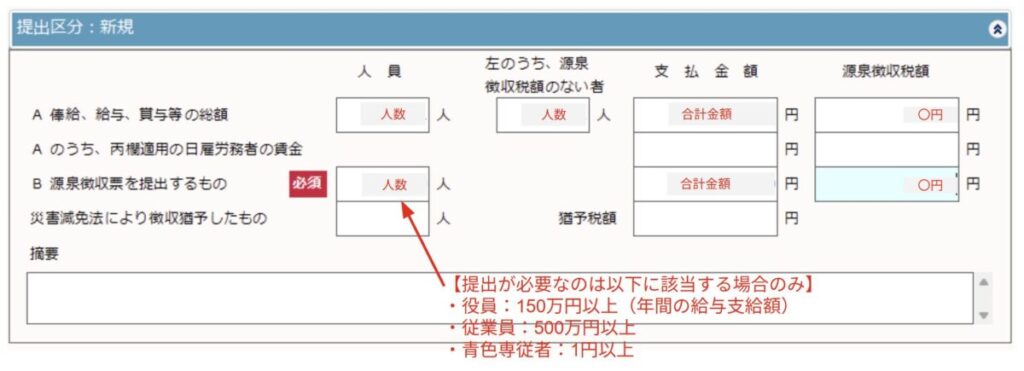
源泉徴収の提出が必要なのは以下に該当する人のみです。
- 役員:150万円以上(年間の給与支給額)
- 従業員:500万円以上
- 青色専従者:1円以上
※金額に関わらず本人への手渡しは必須です。
入力したら「保存」をクリックします。
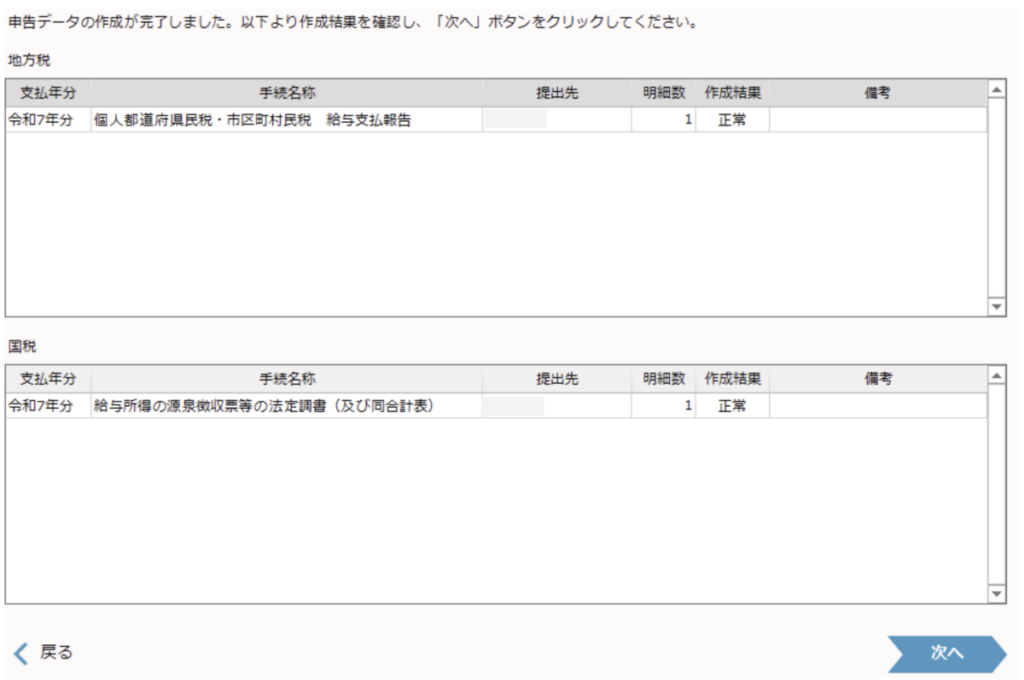
申告データが作成できたら「次へ」をクリックします。
署名と送信
送信内容が表示されるので確認し「次へ」をクリックします。
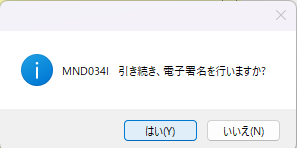
チェックを入れ、「署名付与」をクリックします。

個人番号カードを選択し、次へをクリックし、パスワードを入力します。

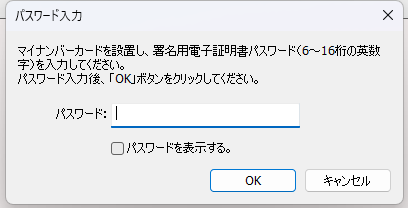
署名を完了させます。
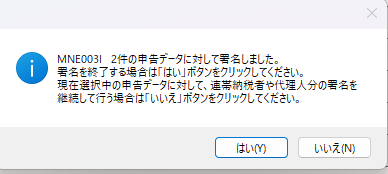
続いて「送信」を行います。
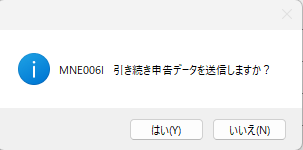
先ほどと同様にチェックを入れ、右下の「送信」をクリックします。

地方税と国税にデータを送信します。
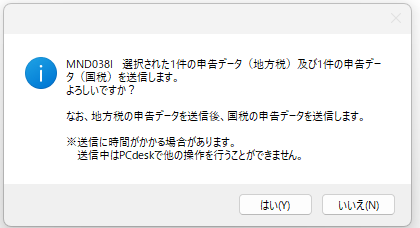
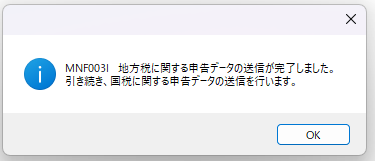
データを削除するか聞かれるので「いいえ」を選択します。
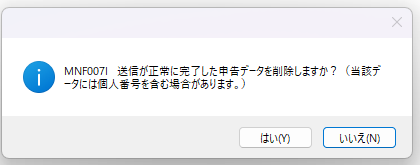
データを残しておけば、後から源泉徴収票など提出した書類を印刷することができます。
以上で「給与支払報告書」「法定調書合計表」「源泉徴収票」の提出は完了です。
提出した書類を印刷する方法
eLTAXで提出した書類をプリンターまたはPDFで印刷する方法は下記をご参考ください。