
(補足)Amazonが安い!
Officeを売っているストアはいくつかありますが、Amazonだと、「Microsoft Office Home 2024(最新 永続版)|オンラインコード版|Windows11、10/mac対応|PC2台」を3.1万円で購入することができます。(2025年12月時点)
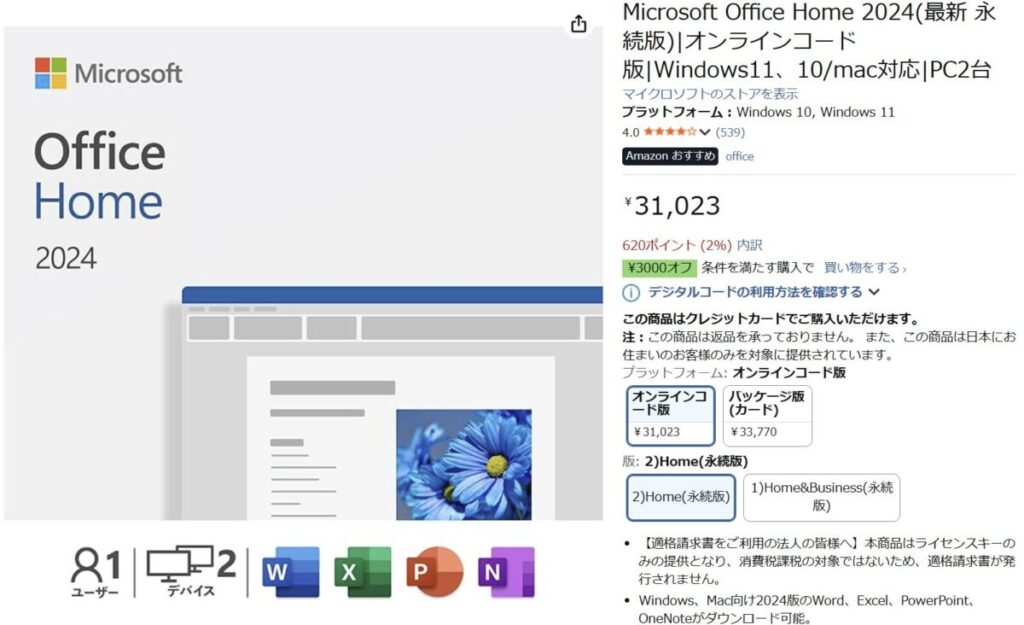
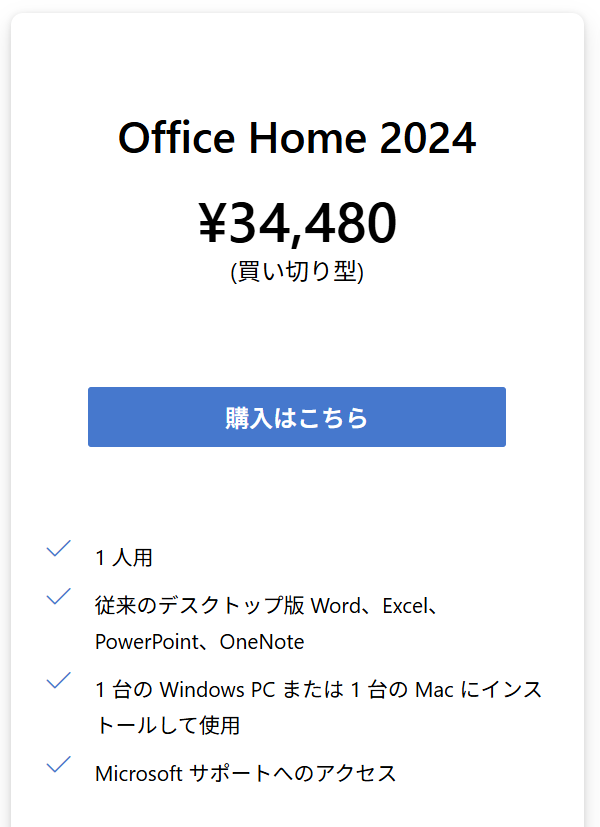
なお、Microfost公式サイトだと、約3.4万円で、しかも1台のPCにしかインストールできません。
Amazonで買う方がよっぽどお得です。
▼公式サイトで購入する場合
OfficeをPCに登録する方法(手順)
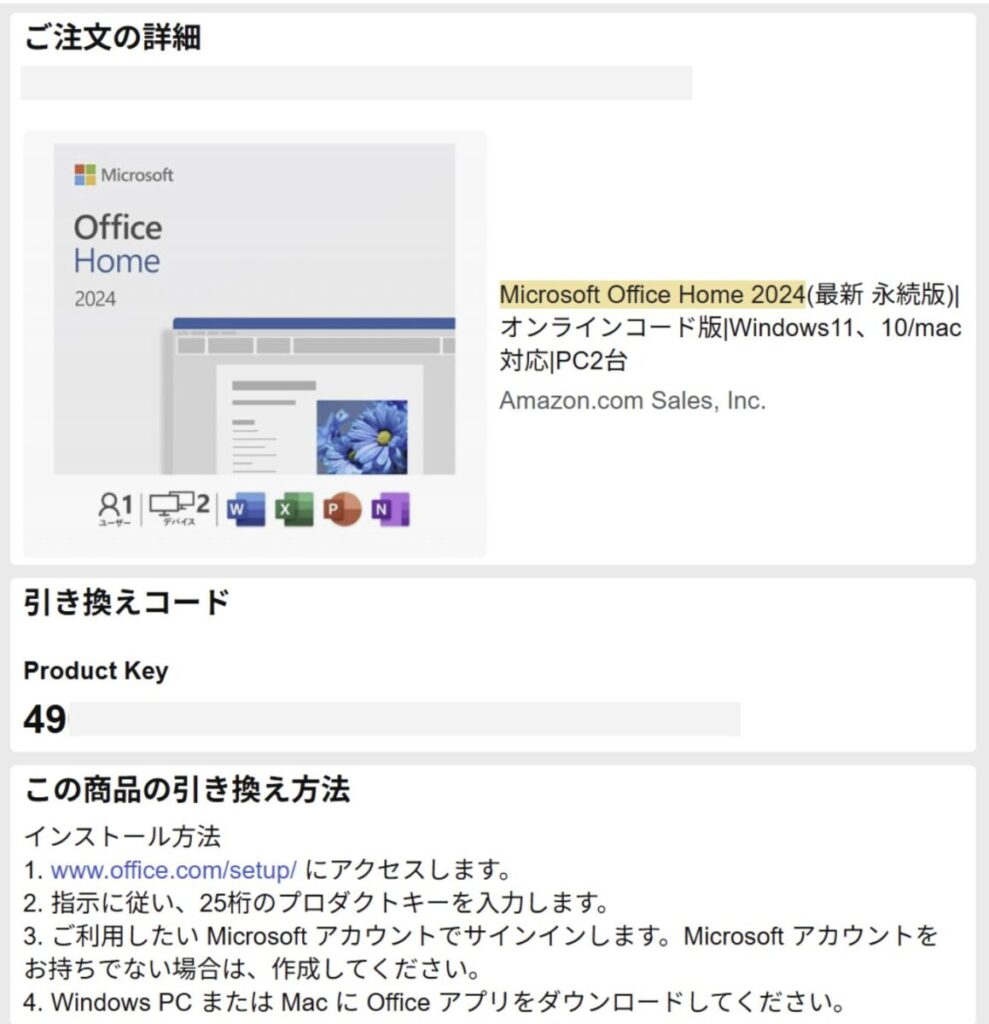
Amazonで購入すると、メールで引き換えコード(Product Key)が届きます。これを使うのでコピーしておきます。
以下のリンクをクリックし、セットアップを開始します。
> https://setup.office.com/?ms.officeurl=setup
「始める」をクリックします。
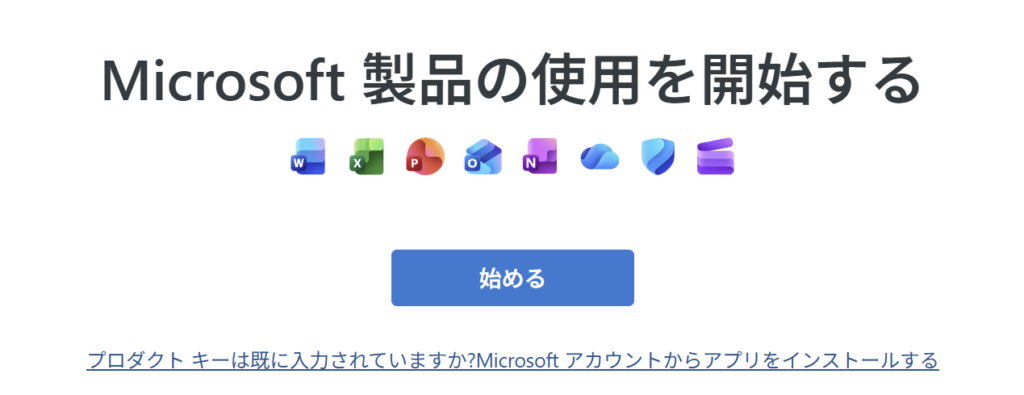
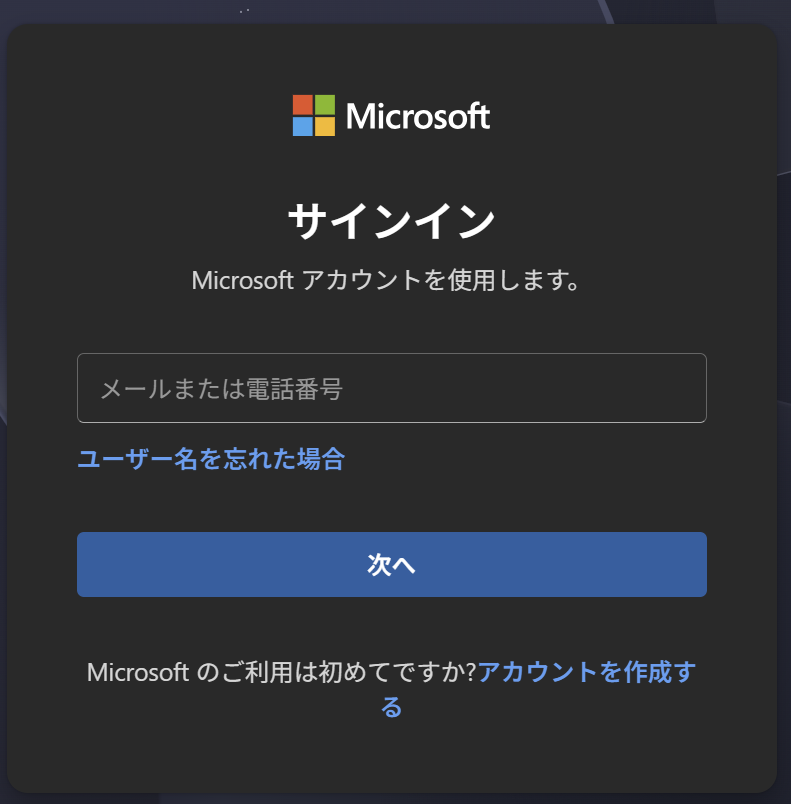
Microsoftのアカウントにサインインします。
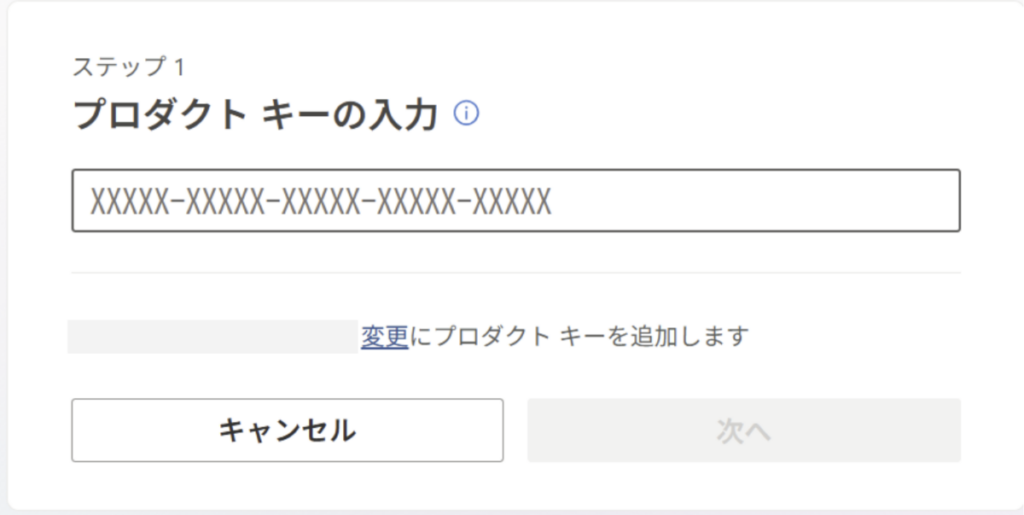
メールに記載されていた引き換えコード(Product Key)を入力します。(コピペでOKです!)
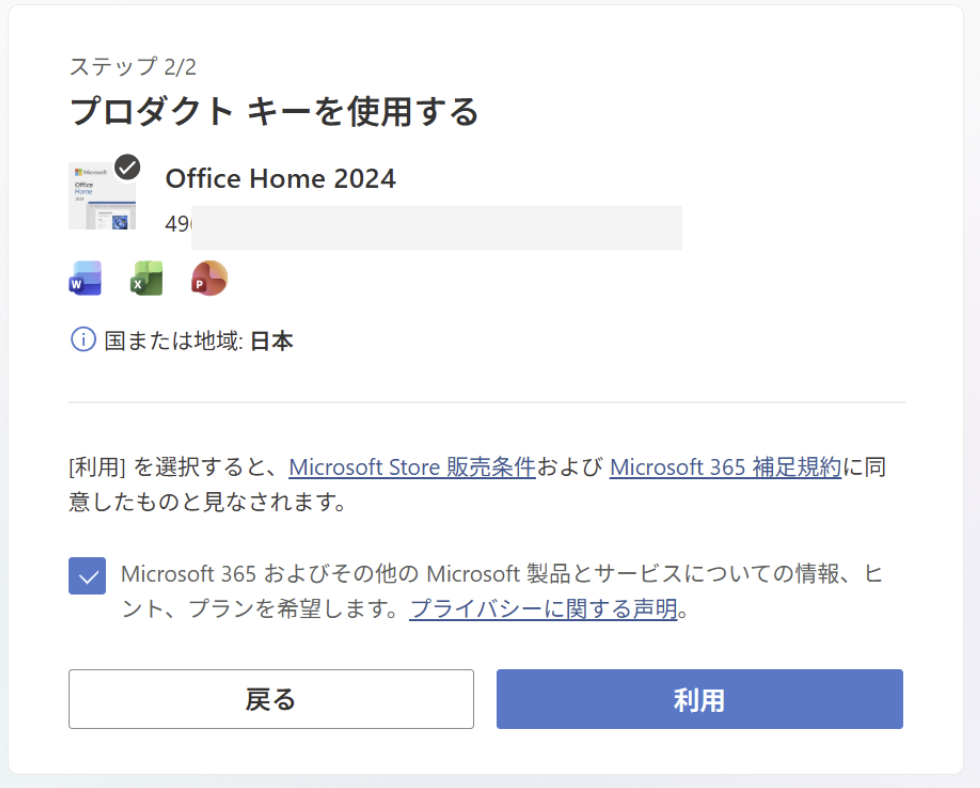
「利用」をクリックします。(✓は外してもOKです)
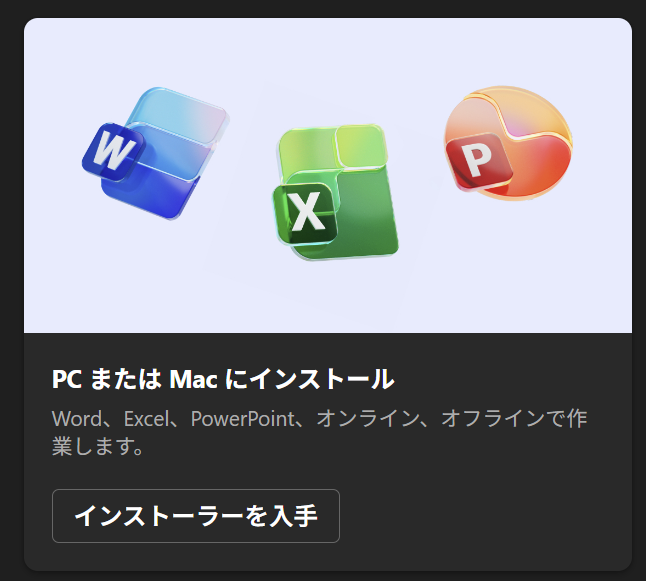
PCまたはMacにインストールの「インストーラーを入手」をクリックします。
ダウンロードした「OfficeSetup.exe」ファイルを右クリックして、「管理者として実行」をします。
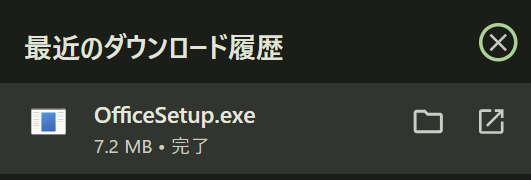
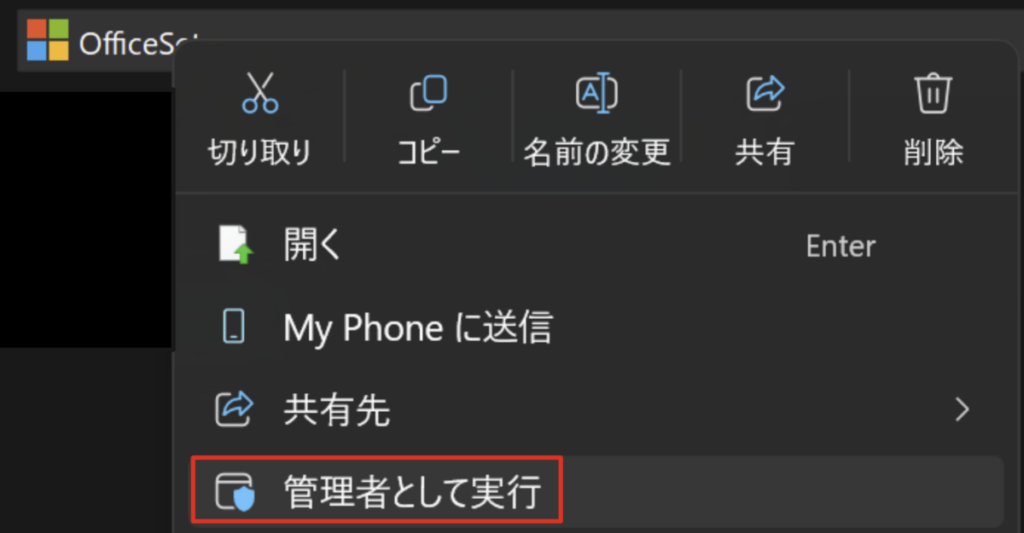
変更を加えることを許可します。
ダウンロードが完了したら、WordやExcel, PowerPointを使うことができます。
田キーをクリックして、使いたいアプリ名を入力します。
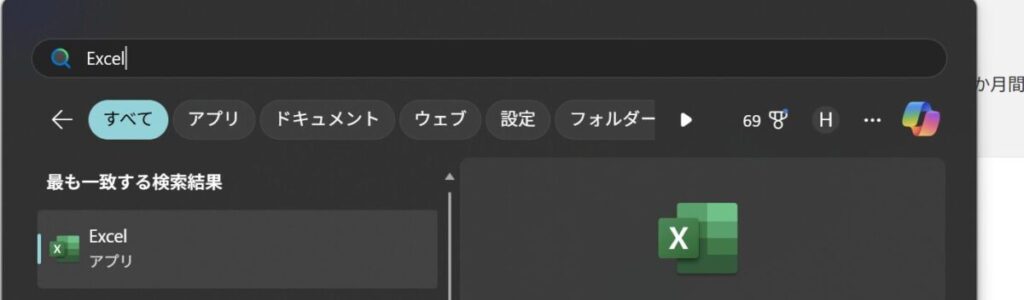
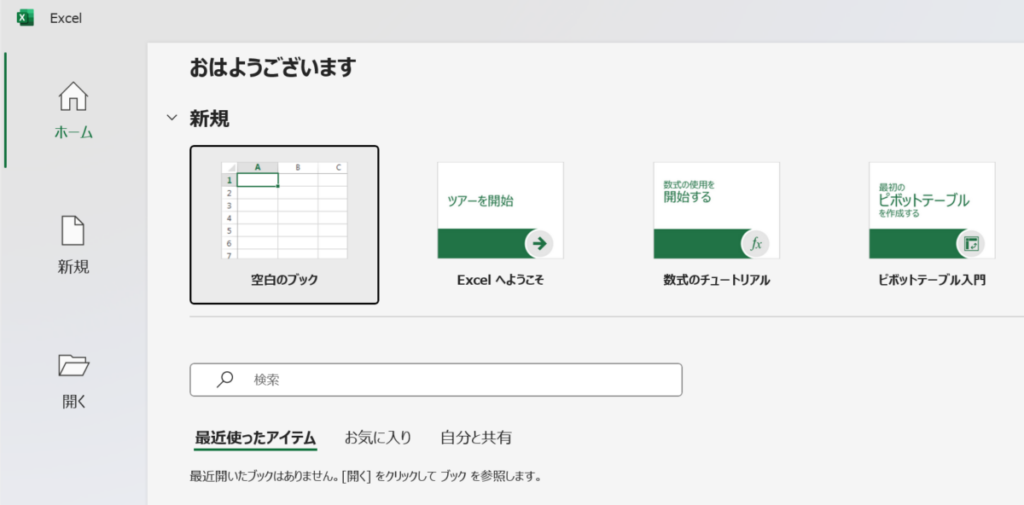
上部にエラーや有効期限が表示されなければ問題なく使うことができます。
(補足)Microsoftアカウントで購入履歴の確認
Microsoftのアカウントページに行くと、自分が購入&登録したOfficeを確認することができます。
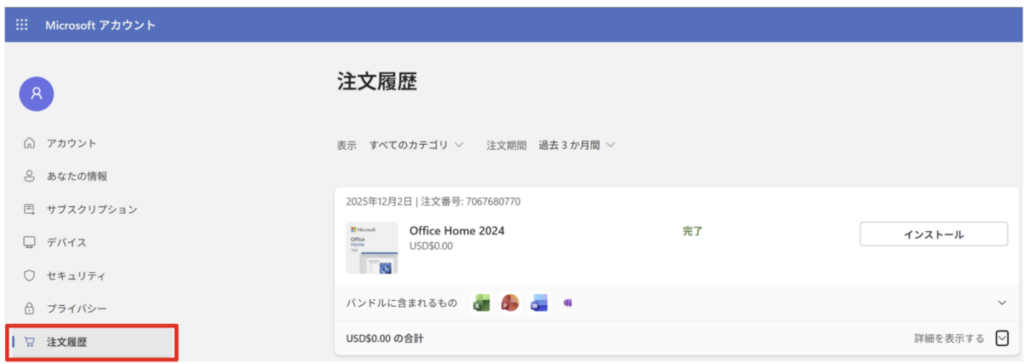
(Amazonで購入したので合計金額は0円になっています。Microsoftの公式サイトで購入した場合は、金額が表示されます)