WordPressで管理者メールアドレスの変更をした際に、新たに登録しようとしているメールアドレスに確認用のメールが飛びます。
その中にあるURLをクリックすることで管理者メールアドレスが変更できるのですが、それがスムーズにいかない場合があります。
ここでは以下の2パターンの状況について原因と対処法をまとめています。
- メールが届かない
- URLをクリックしても変更できない(サイト本体にリダイレクトされる)
メールが届かない
原因
WordPressの管理画面で、管理者メールアドレスを変更すると以下のように表示されます。

このアドレスは管理のために使用されます。変更すると、確認のため新しいアドレスにメールを送信します。新しいアドレスは確認が完了するまで有効化されません。
new@gmail.com への管理者メールアドレス変更が承認待ち中です。 キャンセル
注釈にもあるように、新しいメールアドレスに管理者通知が自動送信されます。
このメールが届かないことがあります。この主な原因は以下の2つです。
- メールアドレスが間違っている。
- 受信側で弾かれている。
メールアドレスが正しい場合、受信側のサーバーで受信拒否されていることがあります。
特に、Gmailアドレスの場合、近年のセキュリティ強化で、WordPressのデフォルトのPHPにより送信されたメールを受信しないようになっています。
対処法1:Gmail以外のメールアドレスにする
一番手っ取り早位のは、Gmail以外のメールアドレスにすることです。
レンタルサーバーなどの通常のメールアドレスであれば、WordPressのデフォルトのメール送信機能からのメールを受信することができます。
対処法2:SMTPプラグインを導入(+サーバー設定)
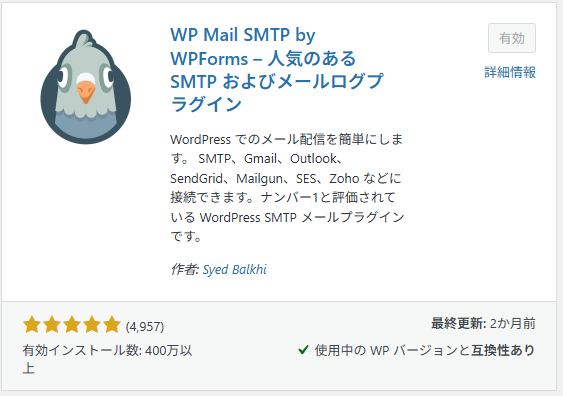
どうしてもGmailを登録したい場合は、WP Mail SMTPプラグインをインストールして、送信メールアドレスや送信サーバーを指定します。
送信メールサーバーとしてGmailを指定すれば、設定は割と簡単です。
設定方法は下記をご参考ください。
レンタルサーバーなどの別のメールサーバーを指定したい場合は、設定した後に、SPFやDKIM、DMARCの設定もする必要があります。
これを正しく設定しないと、これまでと同様にGmailのメール受信サーバーに受信拒否されてしまいます。
詳細は下記をご参考ください。
URLをクリックしても変更できない(サイト本体にリダイレクトされる)
原因
更新用のメールを正しく受信できるようになった後に、メール本文に記載のURLをクリックしても承認処理が行われずに、サイトホームにリダイレクトされてしまう場合があります。
メール本文の下記赤枠のURLです。
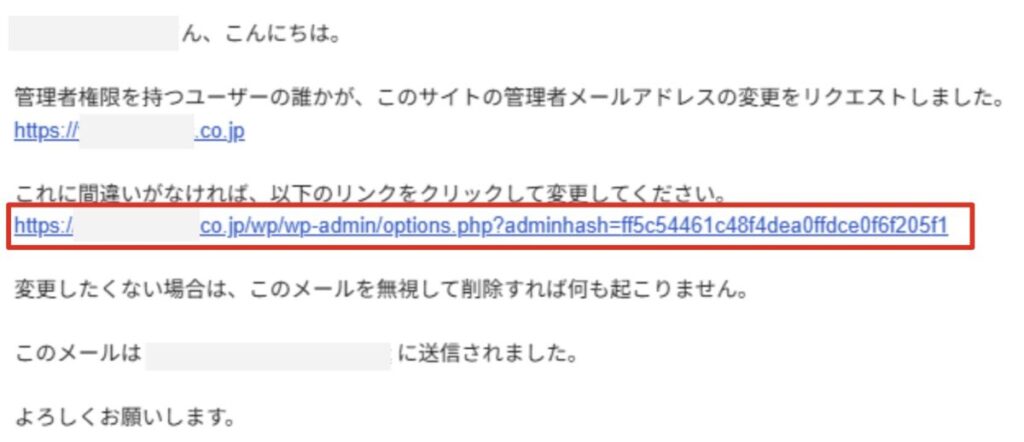
この原因は大きく次の2つです。
- 別のブラウザで開いている。
- セッションが切れている。
WordPressのセキュリティ機能により、管理者メールアドレスの変更を行ったブラウザで開かないと、承認処理を完了することができません。
また、長時間放置してしまった場合は、セッションが切れている可能性があります。
対処法
対処法はとても簡単です。同じブラウザで開きましょう。
メールを違うブラウザで受信したのであれば、URLをコピーして、当該ブラウザで叩けばOKです。
セッションが切れている場合は、再度管理者メールアドレスの更新作業を行えばOKです。