
ドメインの追加
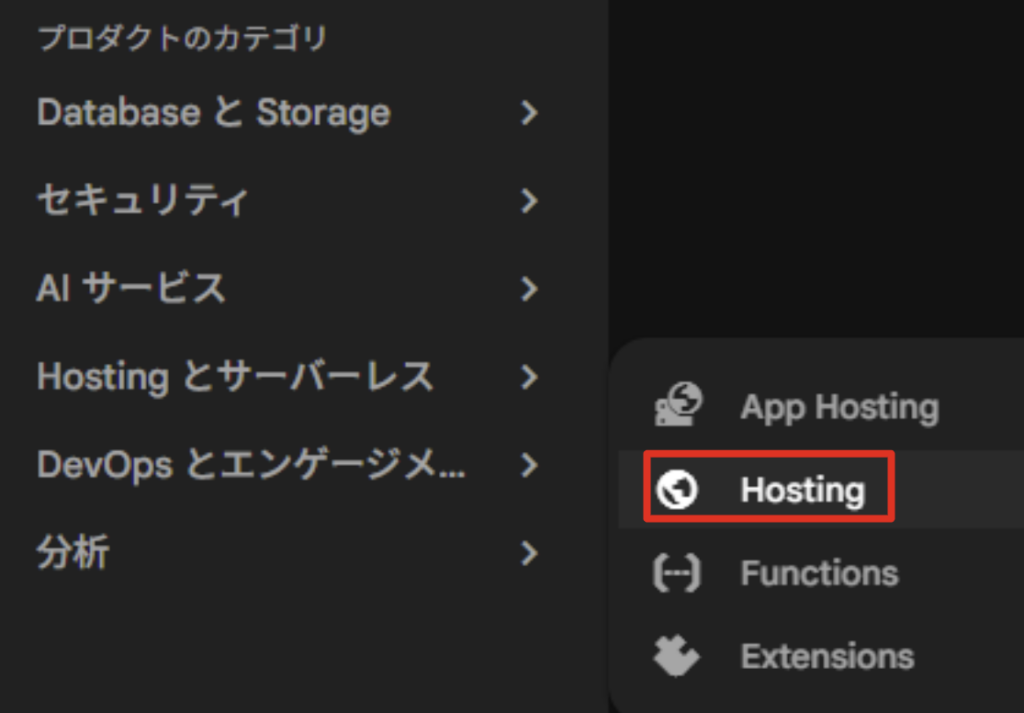
Firebaseコンソールにアクセスして「Hosting」をクリックします。
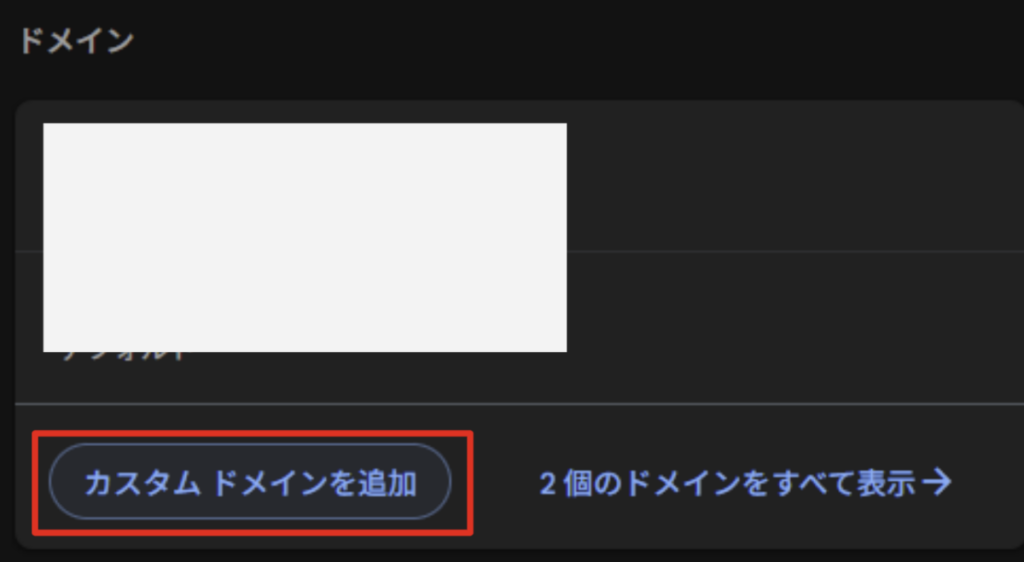
「カスタムドメインを追加」をクリックします。
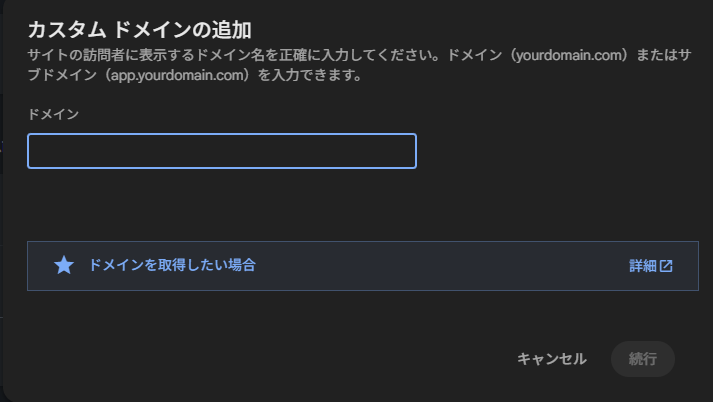
追加したいドメインを入力し「続行」をクリックします。
「クイックセットアップ」と「詳細設定」の違い
ドメインの設定をする際に、設定方法に以下の2つがあります。
①クイックセットアップ
②詳細設定

簡単に解説すると、アプリ専用に新たに取得したドメインなら「クイックセットアップ」を使います。
一方、既にサイトが存在していり、メールサーバーなどを使用しているドメインに関しては「詳細設定」を使います。
クイックセットアップとは?
CNAMEの追加とAレコードの削除で、ドメインをFirebaseのサーバーに向けます。
手順が非常にシンプルです。Firebase側でSSL証明書の発行準備など素早く行います。
詳細設定とは?
既存のトラフィックを維持したまま、安全にFirebaseへ切り替えます。ダウンタイム(サイトが見られない時間)をほぼゼロにすることができます。
- DNSにTXTレコードを追加してドメインの所有権を証明します。
- Firebaseが事前にSSL証明書を準備します。
- 準備が整ってから、最後にAレコードを書き換えてサイトを公開します。
SSL証明書が有効になる前にトラフィックを切り替えるというミスを防ぐことができます。
クイックセットアップの実例
今回はアプリ専用に発行したサブドメインなので、クイックセットアップを使います。
クイックセットアップの手順に従ってDNSを変更します。
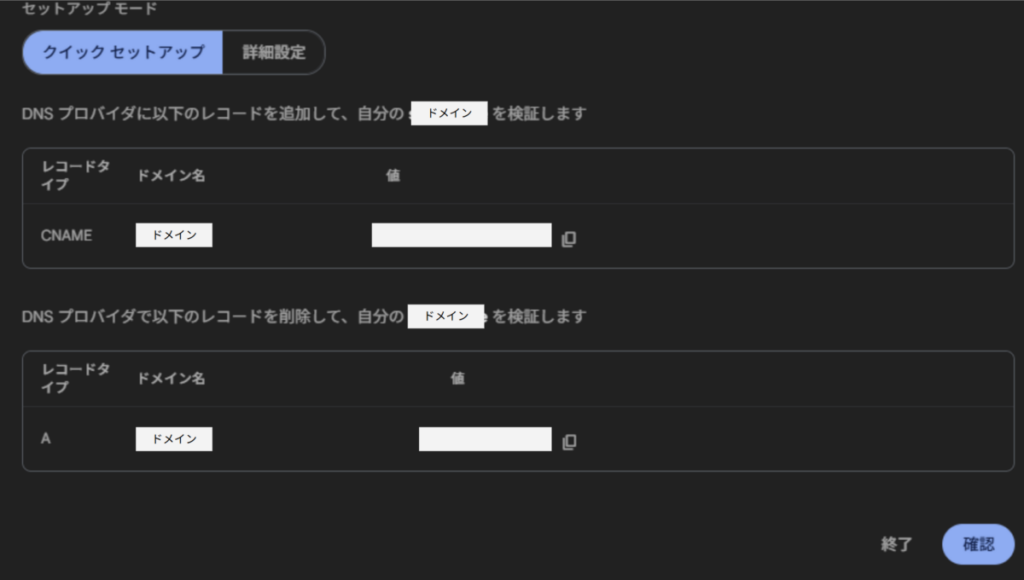
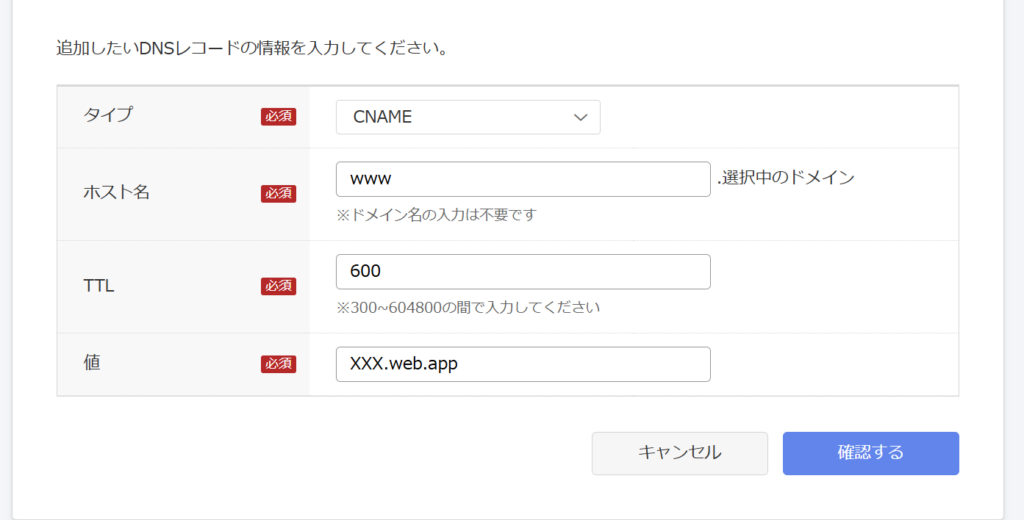
CNAMEの追加
CNAME(シーネーム)は、「別名(Canonical Name)」を定義するレコードです。
「このドメインにアクセスが来たら、あっちのドメイン(Firebaseのサーバー)に転送してね」という指示を出します。
このため、値はFirebaseのデフォルトのアプリのドメインを指定します。
▼設定例
Aレコードの削除
CNAMEとAレコードは共存することができません。このため、Aレコードを削除します。
CNAMEは、指定のドメインにアクセスがあったときに、別のドメインの内容を表示するためのものです。
このため、AレコードなどCNAMEと同様にアクセス先の情報を伝えるレコードとは共存できません。Aレコードに限らず、TXTやMXレコードも削除する必要があります。
接続されるまで待機
Firebase Hostingにドメインを追加すると、自動でSSL証明書の取得が開始します。証明書が取得できると、「接続されています」と表示されます。
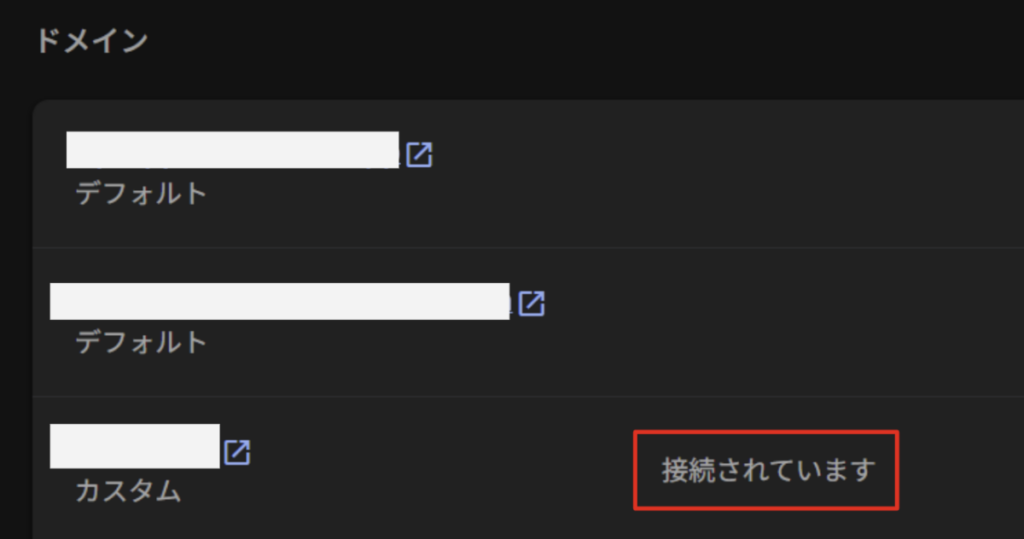
これで、登録したドメインにアクセスすると、Hostingにデプロイしたページを開くことができます。