Windowsでコマンド操作をしようとしたとき、「コマンドプロンプト」「PowerShell」「Windowsターミナル」など似たようなツールが出てきてどれを使っていいかわからない…。しかも、どれを開いても同じような黒い画面が開く…ということはありませんか?
本記事では、、「コマンドプロンプト」「PowerShell」「Windowsターミナル」の違いや、どれを使うべきか?を初心者でも理解できるよう詳しく解説しています。
また関連する用語の「シェル」や「ターミナル」の違いについても解説しています。
簡単なまとめ|WindowsターミナルとPower Shell、コマンドプロンプト(cmd)の違い
WindowsターミナルとPower Shell、コマンドプロンプト(cmd)はどれも、コマンドを入力して操作を行うコマンドラインです。
3つとも見た目は似ていますが、それぞれ以下のような違いがあります。
| 名前 | 登場時期(概算) | 概要 | 主な役割 |
|---|---|---|---|
| コマンドプロンプト(cmd) | 1980年代 | Windowsに昔からあるコマンド入力画面(とても古い) | 基本的な命令を実行 |
| PowerShell(パワーシェル) | 2006年 | より高機能なコマンドツール | システム管理や自動化 |
| Windowsターミナル | 2019年 | コマンドをまとめて表示する「入れ物」(新しい) | PowerShellやcmdなどをタブで使える |
コマンドラインとは、コンピューターをキーボードからの文字入力(テキスト)だけで操作するためのインターフェース(画面)のことです。
私たちが、通常使用するマウスでアイコンをクリックしたり、メニューを選ぶ操作はGUI(Graphical User Interface)といいます。
コマンドプロンプト(cmd)とは何か?
特徴
昔からWindowsに標準搭載されているコマンドラインツールです。
よく使われる有名なコマンドでは、「dir」でフォルダ一覧を表示したり、「cd」でフォルダ移動などの基本操作ができます。
見た目は黒い画面で、シンプルです。ただし、機能が古くできることが限られています。
使い方
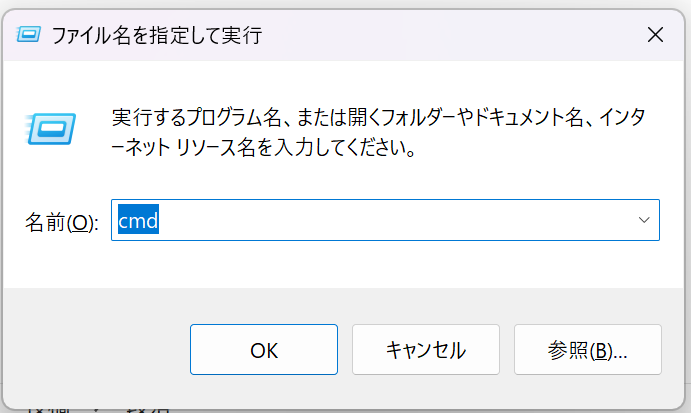
「田 + R」をクリックして「ファイル名を指定して実行」を起動し、「cmd」と入力します。
もしくは、「コマンド」と入力すればでてきます。
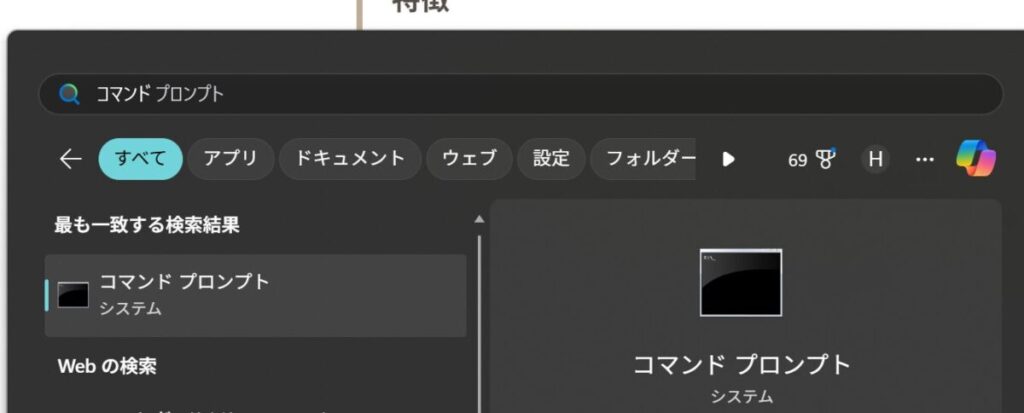
これで起動するのがコマンドプロンプトです。
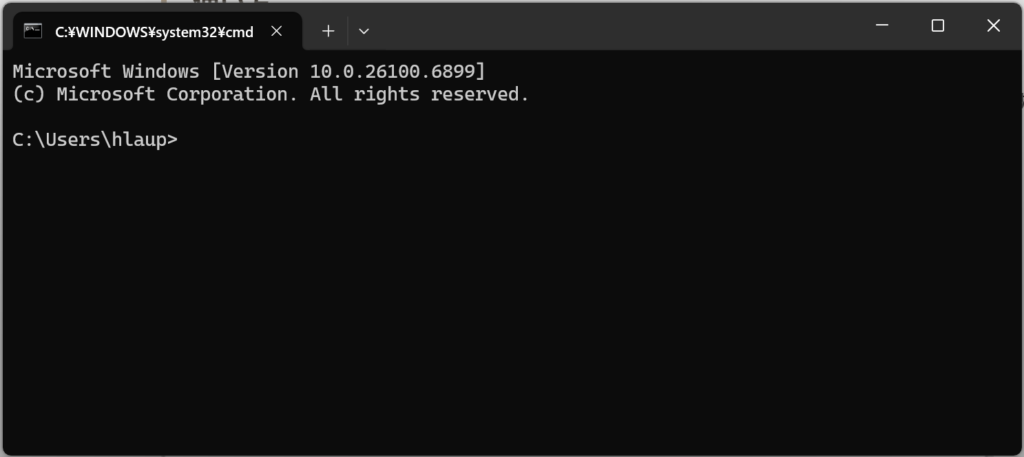
コマンドを使ってフォルダを移動したり、一覧を表示することができます。
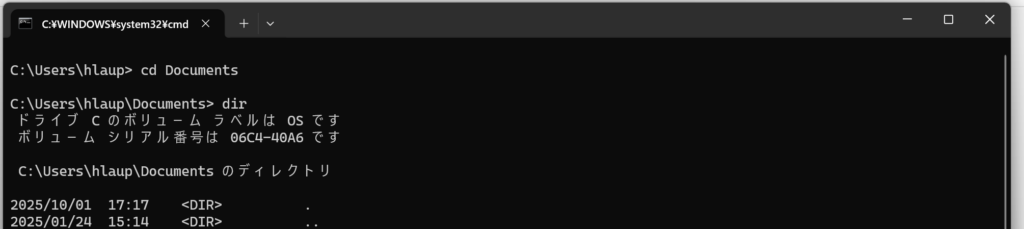
他にも、フォルダの作成、コピー、削除などたくさんの操作をコマンドラインで実行することができます。
PowerShell(パワーシェル)とは何か?
特徴
Microsoftがコマンドプロンプトを強化して作った新しいツールです。
「フォルダ内のファイルを、それぞれ名前、サイズ、作成日時といった情報を持つデータの塊(オブジェクト)として取り出すため、コマンドプロンプトではできない「サイズが1MB以上のファイルだけを抽出する」といった複雑なデータの絞り込みや操作が簡単にできます。
また、コマンドだけでなくプログラミングのような操作や自動化も可能です。
拡張子は「.ps1」です。
使い方
「田 + R」をクリックして「ファイル名を指定して実行」を起動し、「powershell」と入力します。
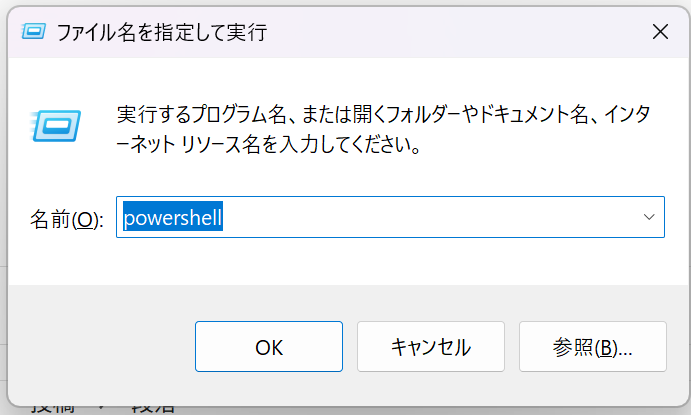
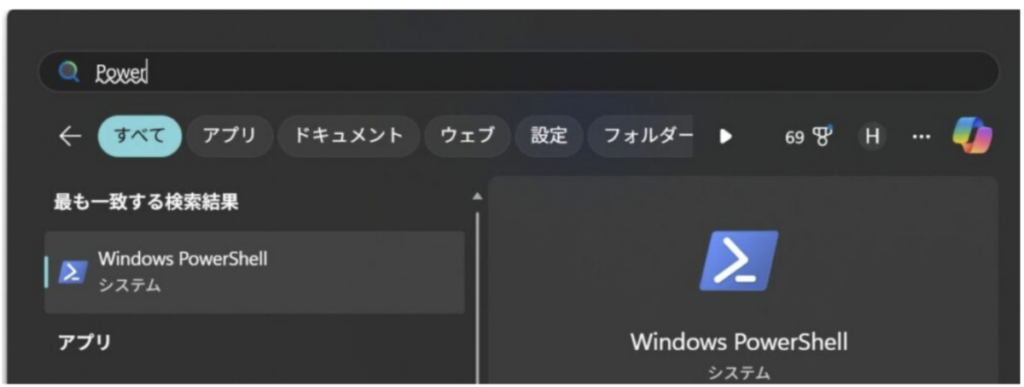
もしくは、検索画面で「Power」と入力すればでてきます。
コマンドプロンプトと同様に様々なコマンドを入力することができます。
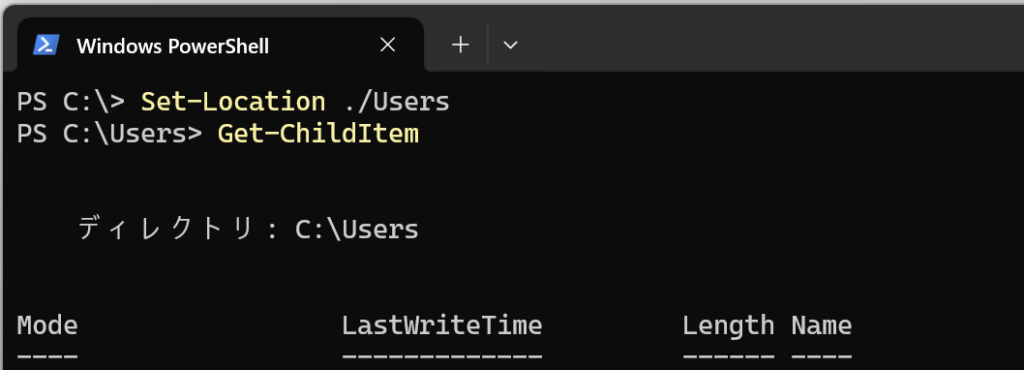
コマンドプロンプトのコマンドも使える
PowerShellでディレクトリの一覧を表示する場合は「Get-ChildItem」という、コマンドプロンプトの「dir」とは違うコマンドになります。
ですが、PowerShellで「dir」と入力すると、自動で「Get-ChildItem」に変換してくれます。
このため、コマンドプロンプトを使う感覚でPowerShellを使うことができます。
▼主なコマンドの例
| CMDコマンド | PowerShellのコマンドレット |
dir | Get-ChildItem |
copy | Copy-Item |
del | Remove-Item |
シェルとは何か?
なお、コマンドプロンプトとPowerShellは、どちらも「シェル」という種類のプログラムになります。
シェルとは、ユーザーが入力したコマンドをOSに渡す役割を担うプログラムです。
入力するコマンドを「シェルスクリプト(言語)」と言います。
Windowsターミナル
特徴
Windowsターミナルは、「コマンドプロンプト」や「PowerShell」などをまとめて使える最新のターミナルです。
デザインがきれいで、タブ機能やカスタマイズも充実しています。
Linux(WSL)も同じ画面で動かせるため、以下のそれぞれ違うツールをタブの切り替えで使い分けることができます。
以下の3つをタブで切り替えながら同時に使うことができます。
- コマンドプロンプト(cmd)
- PowerShell
- Ununtu(Linux)
ターミナルとは?
ターミナルとは、コンピュータに文字(コマンド)で命令を出すための画面(アプリ)のことです。
コマンドを打ち込む「黒画面=ターミナル」と考えて問題ありませんです。
シェルやPowerShellを起動すると、黒画面が立ち上がりますが、その黒画面自体はターミナルですが、その中で動いているシェルやPowerShell本体はターミナルではありません。
使い方
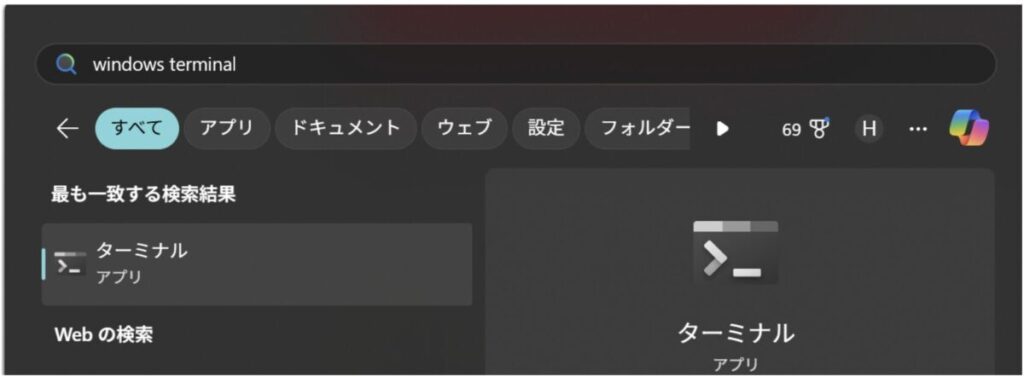
「Windows Terminal」と検索したときに表示される「ターミナル」がWindowsターミナルです。
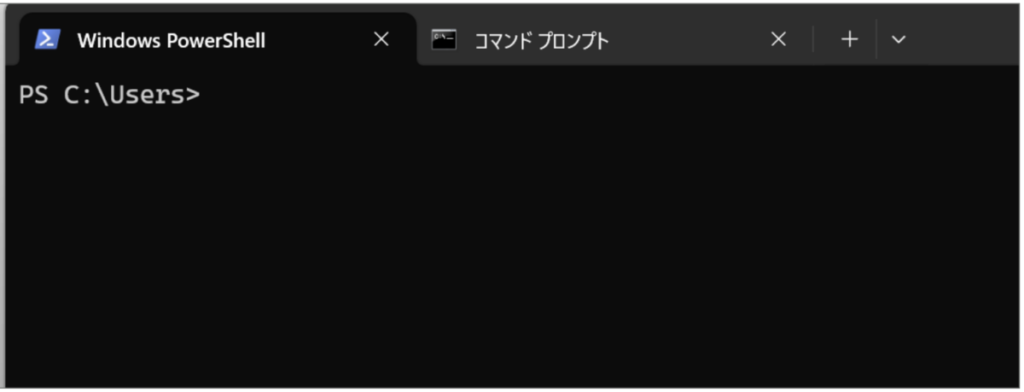
起動するとデフォルトではPowerShellが開きます。タブでコマンドプロンプトを追加することも可能です。
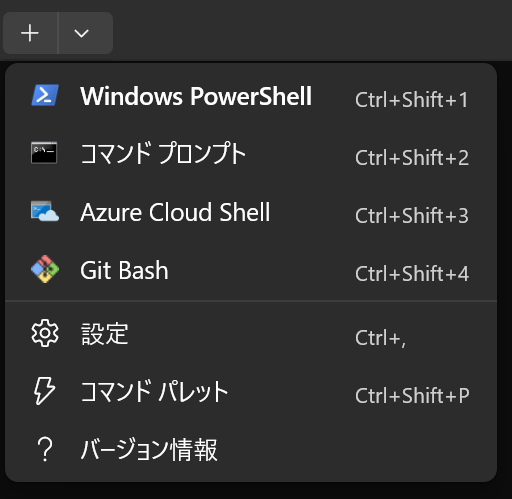
+の横の▼をクリックすると、追加するタブを選ぶことができます。
どれを使うべきか?
どれを使うか迷ったときは、以下の組み合わせで使うことが推奨です。
まず初めに起動するのは「Windowsターミナル」です。その中で実行するプログラムはPowerShellを使います。