

近年、ChatGPTの進化スピードは凄まじく、単なる「文章で会話するチャットボット」の枠を大きく飛び越え、私たちの仕事や生活を丸ごとサポートする「次世代の自律型ワークスペース」へと変貌を遂げています。
ChatGPTの画面左側にあるサイドバーを見て、
「『プロジェクト』や『画像』はなんとなくわかるけれど、『サイト』『マップ』『エージェント』って一体何ができるの?」
「どう使い分ければいいの?」
と疑問に思った方も多いのではないでしょうか。
これらの新機能は、私たちがパソコンやインターネットで行ってきた作業を一変させる強力なツール群です。
- サイト(Sites)
プログラミング知識ゼロでも、対話だけでWebサイトやWebアプリを構築・公開できる機能 - マップ(Maps)
対話しながら直感的に場所を探し、ルート設計やスポット比較ができるインタラクティブな地図機能 - エージェント(Agents / Work)
指示を出すだけで、AIが自律的にWeb検索やデータ収集、資料作成などの複数工程を代行してくれる機能
この記事では、AI初心者の方でも迷わず使いこなせるよう、「サイト」「マップ」「エージェント」のそれぞれの基本機能、特徴、具体的な使い方ステップ、コピペで使えるプロンプト事例を分かりやすく解説します。
ChatGPTが「対話ツール」から「行動・制作プラットフォーム」へ進化した背景
これまで、ChatGPTの主な使い方は「質問を入力して、テキストで回答をもらう」「文章の要約や翻訳をしてもらう」というテキスト中心のやり取りでした。
しかし、普段の業務や生活を振り返ってみてください。テキストを受け取った後、私たちは次のような作業を行っているはずです。
- 得られた情報を整理して、Webページや共有資料にまとめる
- 旅行や出張のために、Googleマップなどの地図ツールを開いて場所や移動経路を調べる
- 複数のWebサイトを何十ページも巡回し、データをエクセルやスライドにまとめる
従来のChatGPTでは、こうした「実際の行動や成果物づくり」は人間が手作業で行う必要がありました。
そこで登場したのが、「サイト」「マップ」「エージェント」という新機能群です。
これらは、ChatGPTに「目(マップ)」「手足(エージェント)」「成果物の発表場所(サイト)」を与えるような進化であり、ユーザーは頭の中にあるアイデアを伝えるだけで、完成形のアウトプットを直接手に入れられるようになりました。
それでは、それぞれの機能について詳しく見ていきましょう。
【サイト(Sites)】コード不要!対話だけでWebページを制作・公開する
「サイト」機能とは?仕組みと基本概要
「サイト(Sites)」機能は、ChatGPTとの対話だけで、WebサイトやインタラクティブなWebアプリケーションを瞬時にデザイン・構築し、URLを発行してネット上に公開・共有できる機能です。
これまで、Webサイトを立ち上げようとすると、次のような高いハードルがありました。
- HTML/CSSやJavaScriptなどのプログラミング言語を学ぶ
- サーバーを契約し、ドメインを設定する
- WordPressやノーコード制作ツール(Wix、Studio等)の使い方を覚える
ChatGPTの「サイト」機能を使えば、「カフェの紹介ページを作って」「見積もり計算ができるツールを作って」とチャットに入力するだけで、AIがデザインからコードの実装、プレビュー表示、さらにはホスティング(公開用URLの発行)までをワンストップで行ってくれます。
サイト機能の3大特徴とメリット
① 自然言語による即時プレビュー&リアルタイム修正
指示を送信すると、画面の右側にリアルタイムでWebサイトのプレビューが立ち上がります。
「全体のトーンをもっと落ち着いたブルー系にして」
「ボタンを大きくして中央に配置して」
「お問い合わせフォームに電話番号欄を追加して」
と普段の日本語で伝えるだけで、目の前でサイトのデザインやレイアウトが瞬時に書き換わります。
② 動的な機能(フォーム、計算機、フィルター機能)も組み込める
単にテキストや画像が並んでいる静的なチラシのようなWebページだけでなく、JavaScriptを活用した動的なツールも作成可能です。
例えば、「ユーザーが予算と人数を入れるとおすすめプランを自動算出するシミュレーター」や「FAQの開閉アコーディオン」「カテゴリー絞り込み機能」なども、指示ひとつで実装してくれます。
③ 面倒なサーバー契約不要!即座にURLで共有・デプロイ可能
完成したサイトは、ChatGPTのプラットフォーム上からワンクリックでデプロイ(インターネット上へ公開)できます。発行されたURLを送るだけで、社内のメンバーやクライアント、友人にすぐ閲覧してもらえます(設定により、パスワード保護や組織内限定の公開に制限することも可能です)。
【手順解説】サイト機能の基本的な使い方
初心者でも迷わない、基本の4ステップです。
- ステップ1:サイドバーから「サイト」を選択
左側のメニュー一覧から「サイト」をクリックし、新しいサイト作成セッションを立ち上げます。 - ステップ2:作りたいWebサイトの要件をプロンプトで伝える
「誰向けのサイトか」「どんな目的か」「載せたい情報」を箇条書きで伝えましょう。 - ステップ3:プレビューを確認しながら対話で修正する
生成されたプレビュー画面を実際に操作(クリックやスクロール)してみて、デザインや文章、機能の過不足をチャットで指示してブラッシュアップします。 - ステップ4:「公開(Publish/Deploy)」をクリックしてURLを取得
納得のいく形になったら、画面上の公開ボタンを押します。生成された共有URLをコピーすれば、世界中(または指定したメンバー)に公開完了です。
すぐに使える実践プロンプト&活用事例
事例A:個人事業主・フリーランスのポートフォリオサイト
Webデザイナーやライター、コンサルタントなどが、自分の実績や経歴をアピールするためのシンプルな1ページサイト(LP)です。
コピペで使えるプロンプト例:
あなたは一流のWebデザイナー兼フロントエンドエンジニアです。
私のポートフォリオサイトを作成してください。

【ターゲット】
中小企業のWebマーケティング担当者

【構成】
1. ファーストビュー:キャッチコピー「成果に直結するコンテンツ制作」、名前、プロフィール写真(ダミー画像)
2. 自己紹介:経歴と強み(3つのポイントをカード形式で配置)
3. 実績一覧:ダミーの制作実績3件(画像、タイトル、担当範囲)
4. 料金プラン:ベーシック、スタンダード、プレミアムの比較表
5. お問い合わせフォーム:名前、メールアドレス、問い合わせ内容の入力欄

【デザインの希望】
白とネイビーをベースにした、清潔感と信頼感のあるモダンなデザインにしてください。スマホでも見やすいレスポンシブデザインでお願いします。
事例B:イベント・セミナーの参加受付ランディングページ
社内勉強会や地域イベント、オンラインウェビナーの告知ページを作成し、そのまま参加受付を行うケースです。
コピペで使えるプロンプト例:
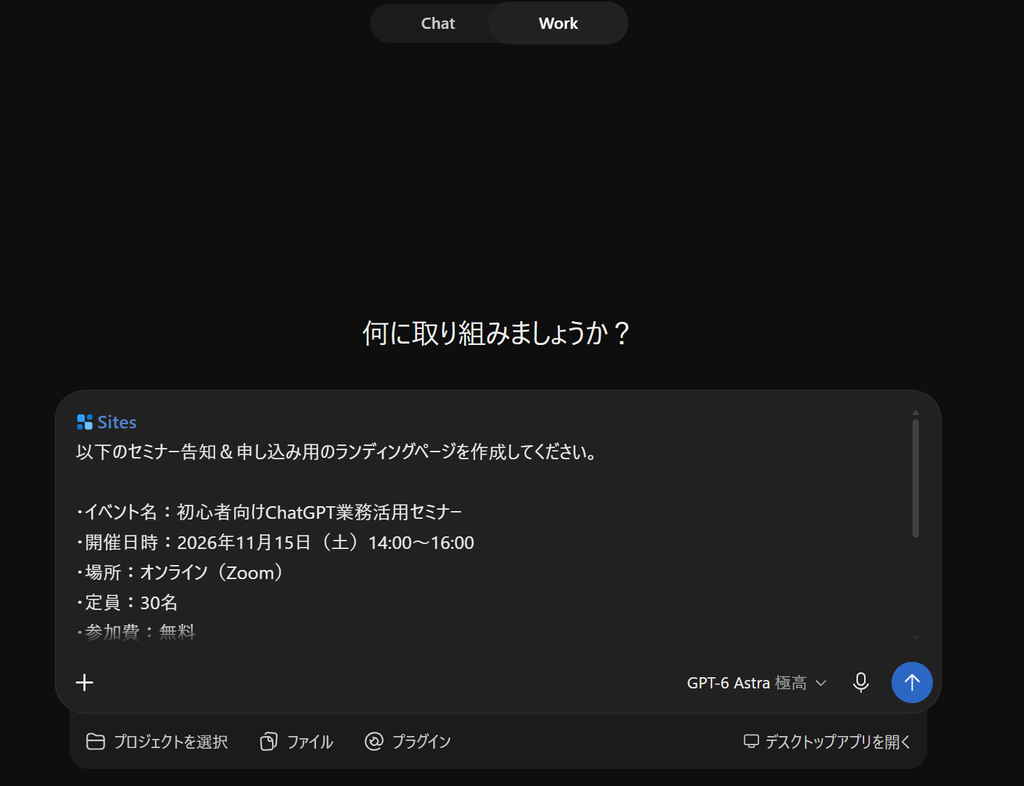
以下のセミナー告知&申し込み用のランディングページを作成してください。

・イベント名:初心者向けChatGPT業務活用セミナー
・開催日時:2026年11月15日(土)14:00〜16:00
・場所:オンライン(Zoom)
・定員:30名
・参加費:無料
・対象者:日々の業務効率化に悩むビジネスパーソン

【機能】
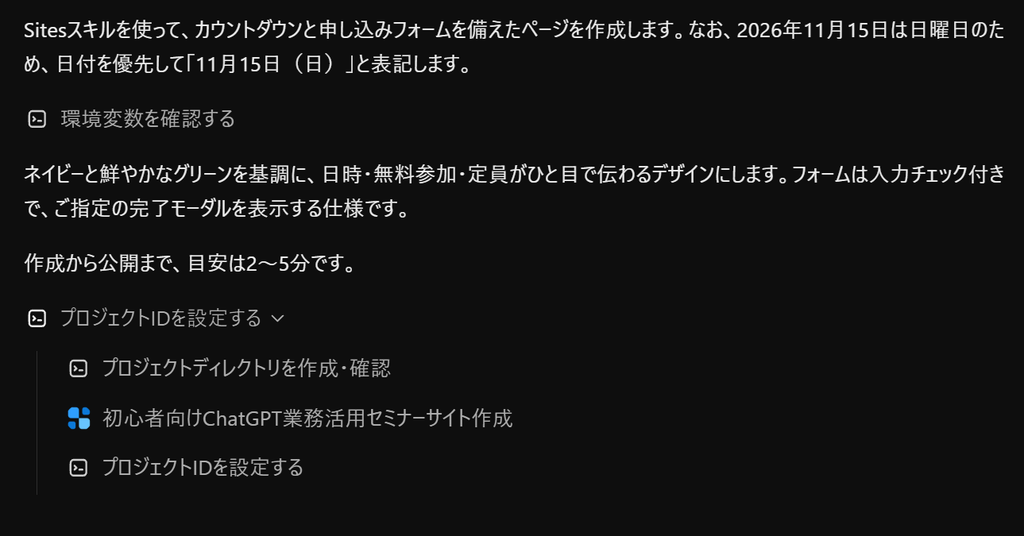
・セミナー開催までのカウントダウンタイマーをファーストビューに設置してください。
・参加申し込みフォームを設置し、送信ボタンを押すと「お申し込みありがとうございます!」というモーダルが表示されるようにしてください。
【マップ(Maps)】対話で場所を探し旅を作る次世代の地図探索
「マップ」機能とは?従来の地図検索との違い
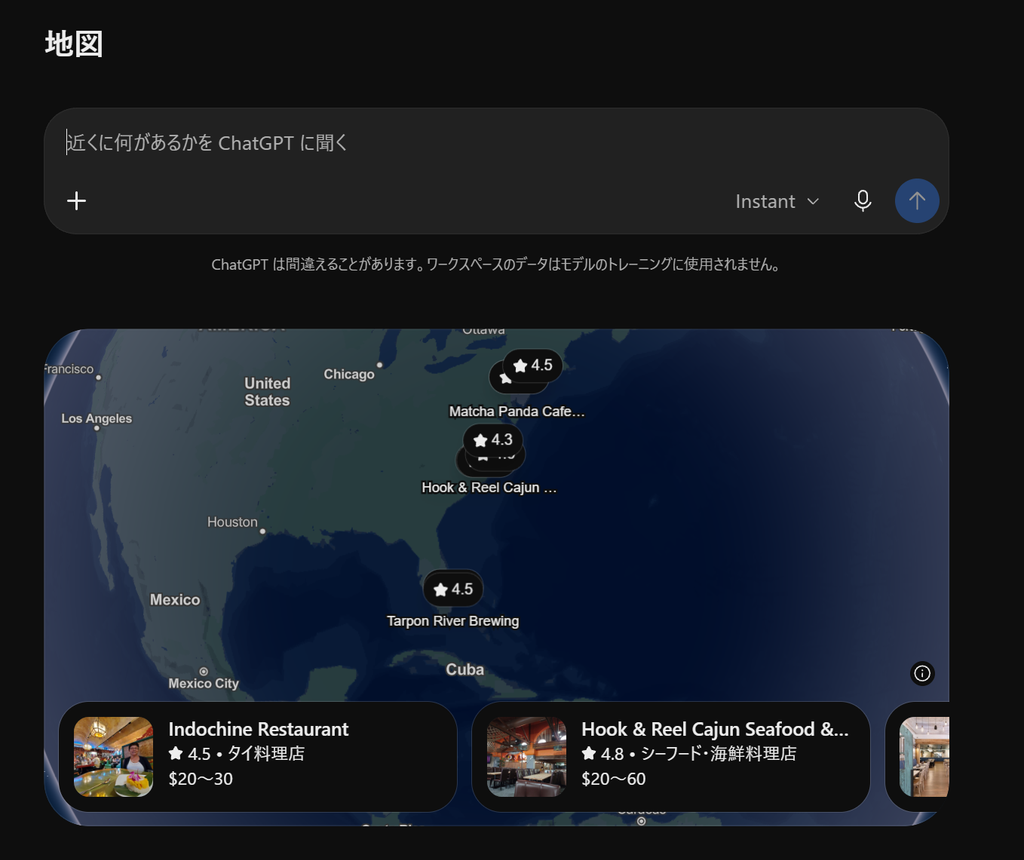
「マップ(Maps)」機能は、ChatGPTの持つ高度な文脈理解・推論能力と、最新の地理空間情報・店舗データを融合させたインタラクティブな地図機能です。
Googleマップなどの従来の地図アプリは、「地名」や「キーワード(例:カフェ)」を検索窓に打ち込み、表示されたピンを1つずつ開いてレビューや写真を確認していくのが一般的でした。
しかし、ChatGPTの「マップ」機能では、「人間が友達に相談するような曖昧で複雑な条件」をそのまま投げるだけで、条件にぴったり合致する場所を地図上にピン留めし、比較・提案してくれます。
| 比較項目 | 従来の地図検索 | ChatGPT「マップ」機能 |
|---|---|---|
| 検索方法 | 単語(キーワード)入力 | 自然言語での複雑な要望・文脈の対話 |
| 条件指定 | 営業時間、評価★数など定型フィルター | 「静かでテラス席があり、犬連れOKで駐車場がある場所」など柔軟な指定 |
| ルート設計 | 出発地と目的地の最適移動ルート | 「午前中に美術館に寄り、ランチを挟んで公園を散歩するルート」の統合提案 |
| 表示形式 | 地図+ピン+個別リスト | 地図+AIによる推薦理由の解説・比較表 |
マップ機能の3大特徴とメリット
① 「複数のこだわり条件」を完璧に汲み取ったピン配置
「Wi-Fiと電源コンセントがあって、Web会議ができて、かつコーヒーが美味しい静かなカフェ」「ベビーカーが入りやすくて、離乳食の持ち込みが可能で、個室がある和食店」といった、既存の検索フィルターでは絞り込めない複雑な条件を正確に理解し、地図上にピックアップしてくれます。
② スケジュールと移動経路の一元プランニング
ただ場所を表示するだけでなく、「どのような順序で回れば移動に無駄がないか」を計算し、1日のタイムスケジュールと連動したルートを地図上で視覚化してくれます。
③ 地図情報をもとにしたチャットでの深掘り・再編集
地図上に表示された候補を見ながら、「3番目のカフェは少し高そうだから、もう少しリーズナブルな場所に差し替えて」「雨が降った場合のおすすめ室内プランに変更して」といった微調整が会話の流れの中で簡単に実行できます。
【手順解説】マップ機能の基本的な使い方
- ステップ1:サイドバーから「マップ」を選択
左側メニューの「マップ」アイコンをクリックして、マップ専用インターフェースを開きます。 - ステップ2:目的、エリア、詳細条件を入力
行きたい地域、予算、時間帯、同行者(家族、恋人、一人、仕事仲間など)を明確にしてチャットに送信します。 - ステップ3:地図上のピンと提案テキストを確認
地図上にプロットされた各スポットをクリックすると、営業時間、住所、おすすめメニュー、AIが推薦する理由がポップアップで表示されます。 - ステップ4:ルートの最適化やしおりの出力
「この3箇所を巡る最短ルートを作成して」「訪問順のしおり形式でテキストにまとめて」と依頼し、最終的な計画を完成させます。
すぐに使える実践プロンプト&活用事例
事例A:休日の家族お出かけプラン(子連れ対応)
小さな子どもを連れて無理のない休日を過ごすための、エリア特化型お出かけマップの作成です。
コピペで使えるプロンプト例:
今度の土曜日に、3歳の子どもを連れて家族で横浜みなとみらい周辺に行きます。
以下の条件を満たすスポットを地図上にピックアップし、1日のモデルコースを提案してください。

【条件】
・午前:天候に左右されず、小さな子どもが体を動かして遊べるスポット
・ランチ:ベビーカー入店OKで、キッズメニューまたはうどんなどの子ども向け料理があるお店
・午後:大人が海沿いの景色を眺めながらゆったり散歩でき、休憩できるカフェ
・全体:おむつ替えスペースや授乳室が近くにあること、移動時間は徒歩10分圏内であること

地図にピンを配置した上で、それぞれの場所のおすすめポイントを教えてください。
事例B:出張時の営業ルート開拓&ビジネスディナー選定
地方出張の合間に、効率的な移動とクライアントとの会食をスムーズにセッティングするビジネス活用です。
コピペで使えるプロンプト例:
大阪駅周辺で、14:00〜17:00の間に取引先2社(堂島エリア・本町エリア)を訪問した後のビジネス会食場所を探しています。

【希望条件】
・エリア:北新地または梅田駅周辺
・利用目的:重要クライアントとの接待(4名)
・条件:落ち着いた完全個室、喫煙不可(または完全分煙)、予算は1人あたり8,000円〜12,000円、日本酒のラインナップが豊富

地図上で3店舗ほど候補を挙げ、それぞれの「個室の雰囲気」「おすすめコース」「駅からの所要時間」を比較表にしてください。
【エージェント(Agents)】「調べる・作る・まとめる」を自律完結するAI相棒
「エージェント」機能とは?従来のチャットとの決定的な違い
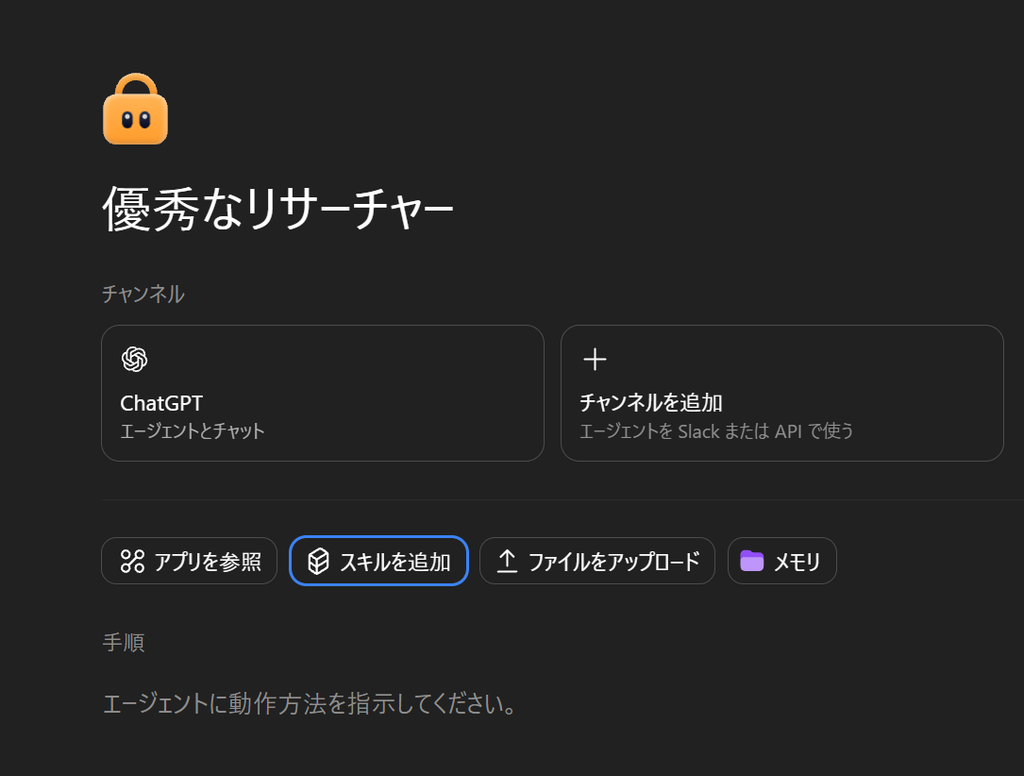
「エージェント(Agents / Work)」機能は、「人間がゴール(目標)を1つ指示するだけで、AIが自律的に計画を立て、Webブラウザを操作し、複数のツールを使いこなしながら、最終的な成果物まで完成させてくれる機能」です。
従来のChatGPTは、こちらが1回質問すると1回返事をして止まる「一問一答型」でした。
しかし、現実の複雑な仕事(例:「競合調査をして企画書を作る」)をこなすには、以下のような何十回もの手作業が必要です。
- Googleで競合サービスを複数検索する
- 各社の料金プランや機能ページを1つずつ開いてメモする
- レビューサイトでユーザーの評判を調べる
- メモした内容をExcelで比較表にまとめる
- PowerPointでまとめスライドを作る
エージェント機能は、この一連の作業プロセスをAIが自律的にブレイクダウン(細分化)し、自らブラウザを開いてWebサイトを巡回・操作し、ファイル(スプレッドシートやドキュメントなど)を作成して納品してくれます。
まさに「優秀なオンラインアシスタントに丸投げする」ような体験が実現します。
エージェント機能の3大特徴とメリット
① 自律的な思考・計画(Planning)と自己修正
エージェントは指示を受けると、まず「ステップ1:競合A〜C社を検索」「ステップ2:価格ページの取得」「ステップ3:比較表の作成」といった実行計画を自動で組み立てます。
もしWebサイトの構造が変わっていて情報が取れなかった場合でも、諦めずに別の情報ソース(ニュース記事やPDF資料など)を探しに行く「自己修正(Self-Correction)」を行います。
② 仮想ブラウザ操作による「行動」の実行
エージェントは安全なサンドボックス(隔離環境)内のブラウザを使って、実際にWebページをスクロールし、リンクをクリックし、ドロップダウンメニューを選択して情報を収集します。これまで人間が何時間もかけて行っていたリサーチ作業を完全に代替します。
③ 完成されたファイル(成果物)の納品
単にチャット欄に長い文章を書き出すだけでなく、ダウンロードしてそのまま使えるExcelファイル、Wordファイル、スライド資料、さらにはWebアプリのコード一式として成果物を生成・出力してくれます。
【手順解説】エージェント機能の基本的な使い方
- ステップ1:サイドバーから「エージェント」を選択
左メニューから「エージェント」をクリックし、エージェントモードを立ち上げます。 - ステップ2:達成したい「ゴール」と「成果物のフォーマット」を明確に入力
「何をしてほしいか」「最終的にどんなファイル形式で出力してほしいか」を詳しく伝えます。 - ステップ3:AIの自律作業(進捗ログ)を見守る
画面上に「〇〇のサイトを閲覧中…」「データを整理中…」といったリアルタイムの進捗が表示されます。 - ステップ4:必要に応じた人間の承認(ヒューマン・イン・ザ・ループ)
重要な操作(機密情報の取り扱い、外部アカウント連携など)がある場合、エージェントが「この操作を続けてもよろしいですか?」と確認を求めてくるので、承認(Approve)を押します。 - ステップ5:完成した成果物の確認・ダウンロード
作業が完了すると、完成したレポートやスプレッドシートが提示されます。内容を確認し、ワンクリックでダウンロードします。
すぐに使える実践プロンプト&活用事例
事例A:SaaSツールの競合他社リサーチ&比較スプレッドシート作成
マーケティングや新規事業担当者が行う、数時間かかる競合比較表の自動生成です。
コピペで使えるプロンプト例:
あなたは一流のリサーチアナリストです。
日本国内で利用されている主要な「オンライン日程調整ツール」上位5社について詳細な競合リサーチを実施してください。

【実施タスク】
1. 各ツールの公式Webサイトにアクセスし、最新の機能、料金体系、無料プランの有無を調査する。
2. 主要な連携機能(Googleカレンダー、Zoom、Teams、Salesforceなど)の対応状況を調べる。
3. 各サービスの最大の強みとデメリットをまとめる。
4. 以上の情報をスプレッドシート(表形式)に整理し、ダウンロード可能な形式で出力してください。
事例B:業界の最新ニュースまとめ&週次レポート作成
忙しい経営者やマネージャー向けに、最新トレンドを毎週自動でキャッチアップするリサーチ業務です。
コピペで使えるプロンプト例:
過去1ヶ月間の「生成AIを活用した教育業界の最新事例」について、信頼性の高いニュースメディアや企業プレスリリースを横断してリサーチしてください。

【要件】
・成功事例を5つピックアップすること。
・各事例について「企業・学校名」「導入したAI技術」「具体的な成果・変化」「直面した課題」を整理すること。
・最後に、今後の教育業界におけるAI導入の展望を総括として記載すること。
・社内共有用のWord文書形式(見出し、箇条書きを活用したレイアウト)でまとめてください。
通常のチャットとエージェントの違い
現在のChatGPTは優秀なので、通常のチャットでもWeb検索を行い、Pythonを使って簡単なExcelファイルを作ってくれます。
では、「なぜわざわざ『エージェント』という別の枠組みが存在するのか?」
通常のチャットとエージェントには、画面の裏側で決定的な4つの違いがあります。
「画面を開いて待つ必要があるか」の違い(バックグラウンド実行)
これが最も大きな違いです。
- 通常のチャット:
- 人間が画面を開いて、AIが文字をカタカタ生成している間ずっと待っている必要があります。
- 調査対象が10社、20社と増えて作業時間が10分〜30分以上かかるような重い処理を頼むと、途中で止まったり、ブラウザを閉じると作業が中断してしまいます。
- エージェント:
- 指示を投げたら、ChatGPTの画面を閉じても、PCの電源を切っても、クラウド上で裏で作業を継続してくれます。
- 30分後や翌朝に画面を開いたとき、あるいはSlackやメールに「作業が終わりました。完成ファイルはこちらです」と通知が届きます。
「行動の深さ(ツールの操作範囲)」の違い
通常のチャットは、あくまで「検索エンジンで上位の記事を拾い読みする」程度のことしかできません。
- 通常のチャット:
- 検索結果のテキストを要約するだけ。
- 「ログインが必要なサイト」「画面を何回もクリックして奥に進むサイト」「ページ遷移が多い複雑な調査」は諦めてしまいます。
- エージェント:
- クラウド上の仮想ブラウザ(画面)を実際に自分で操作します。
- リンクをクリックし、ページをスクロールし、PDFをダウンロードして中身を読み、情報を統合します。人間がマウスとキーボードを使って手作業でやる一連のブラウジングをそのまま代行できます。
「外部ツールへの自動保存・連携」の違い
- 通常のチャット:
- 出来上がったファイルは、チャット画面に出てきたリンクを人間が手動でダウンロードし、自分のGoogleドライブにアップロードしたり、Slackに貼り付けたりする必要があります。
- エージェント:
- 「会社のGoogleドライブの〇〇フォルダに保存しておいて」「完成したらチームのSlackチャンネルに通知を投げておいて」といった、外部サービスへの書き込みや連携までを勝手に完結させます。
「毎回プロンプトを打つか」vs「仕組みとして資産化するか」
- 通常のチャット:
- 来週また別の競合を調べたい時、過去のチャットを探すか、もう一度長文の指示プロンプトを入力し直す必要があります。また、他の同僚に同じ作業をやってもらうのも困難です。
- エージェント:
- 「競合リサーチ専任エージェント」として一度設定を作っておけば、次回からは**「対象:〇〇社」と一言入れるだけ**で、決められたフォーマット・手順でまったく同じ品質の成果物を出してくれます。チームメンバー全員でそのエージェントを共有して使うことも可能です。
どう使い分ければいい?
- 通常のチャットで良いケース
- 「この2〜3社についてサクッと調べて表にして」という、数分で終わる単発の作業。
- エージェントを使うべきケース
- 「何十社ものデータを隅々まで巡回してほしい」
- 「作業に時間がかかるから、裏でやっておいてほしい(画面を閉じたい)」
- 「出来上がったデータをGoogleドライブや社内ツールに自動で保存・通知してほしい」
- 「毎週・毎月発生する決まった作業なので、社内の誰でもボタン1つで動かせるようにしたい」
普段のちょっとした作業は通常のチャットで全く問題ありません。エージェントは**「人間が数時間〜数日かけてコツコツやるような本格的な実務を、完全に丸投げするための機能」**と考えていただくと分かりやすいかと思います。
【応用編】3つの機能を組み合わせた「最強のシナジー活用術」
「サイト」「マップ」「エージェント」は、それぞれ単体でも強力ですが、掛け合わせて使うことで、従来なら外注に数十万円・数週間かかっていた業務をわずか数時間で完結させることができます。
具体的な連携シナジーのモデルケースを2つ紹介します。
【連携の全体像】
┌─────────────────────────────────────────────────────────────┐
│ ① エージェント(Agents)                                   │
│    自律的にWebを巡回・データ収集・分析レポート作成          │
└──────────────────────────────┬──────────────────────────────┘
                               │ データ連携
┌──────────────────────────────▼──────────────────────────────┐
│ ② マップ(Maps)                                           │
│    収集した位置情報をビジュアル化・ルートやエリアを最適配置  │
└──────────────────────────────┬──────────────────────────────┘
                               │ ビジュアル&データ統合
┌──────────────────────────────▼──────────────────────────────┐
│ ③ サイト(Sites)                                          │
│    マップ情報やリサーチ結果を統合したWebサイトを即時公開     │
└─────────────────────────────────────────────────────────────┘
シナジー事例1:地域特化の観光ポータルサイトを爆速構築
- ステップ1(エージェント):「京都の路地裏にある隠れ家的な甘味処・和カフェ」をWeb上から20店舗自律リサーチさせ、店名・おすすめメニュー・予算・最寄り駅をリスト化させる。
- ステップ2(マップ):抽出した20店舗のリストを「マップ」に流し込み、エリア別(祇園周辺、嵐山周辺など)の散策ルートマップを作成する。
- ステップ3(サイト):エージェントがまとめた店舗レビュー情報と、マップのルートを埋め込んだ「京都レトロ甘味巡り観光ガイド」のWebサイトを「サイト」機能で作成し、URLを全世界に公開する。
シナジー事例2:不動産・オフィス移転の比較提案サイト
- ステップ1(エージェント)
指定したエリア(例:渋谷・恵比寿周辺)の賃貸オフィス物件情報や周辺相場、坪単価データを自律収集させる。 - ステップ2(マップ)
各物件の所在地をマップ上にプロットし、最寄り駅からの徒歩分数、周辺のランチ環境やコンビニの充実度をマッピングする。 - ステップ3(サイト)
社内役員プレゼン用に、物件のスペック比較表、写真、周辺環境マップをひとまとめにしたインタラクティブなダッシュボードサイトを構築し、社内限定でURL共有する。
初心者が知っておくべき注意点と使いこなしのコツ
非常に便利な新機能群ですが、使いこなすにあたって初心者が知っておくべき重要な注意点とコツが3つあります。
① ファクトチェック(正確性の確認)を怠らない
エージェントやマップはWeb上の最新情報を参照しますが、店舗の定休日や営業時間、価格プランの改定など、最新情報が反映されていないケースや誤認識(ハルシネーション)が起きる可能性はゼロではありません。特にビジネスの意思決定や対外的な発信に使う場合は、提示された元ソースのURLを確認する習慣をつけましょう。
② 機密情報・個人情報の取り扱いに注意する
「サイト」機能でページを公開する際、誤って顧客名簿や社内パスワードなどの機密データを掲載したまま「全体公開(Public)」にしてしまうと、URLを知っていれば誰でも閲覧できてしまいます。
社内情報やテストデータを扱う場合は、公開範囲の設定を必ず確認してください。
③ エージェントには「ゴール」と「制約条件」を細かく伝える
エージェントが自律的に動くからといって、「いい感じにリサーチしておいて」と曖昧な指示を出すと、AIが迷って不要なWebページを何十件も巡回し、意図しない成果物が出来上がってしまいます。
「目的」「対象範囲(日本国内のみ、直近1年以内など)」「成果物の形式(表形式、箇条書き、ファイル形式)」を明確に定義して依頼するのが、高品質なアウトプットを得る秘訣です。
まとめ:ChatGPTを「相談相手」から「頼れる実務パートナー」へ
今回ご紹介した3つの新機能の特徴をまとめると、以下のようになります。
- サイト(Sites)
対話だけでアイデアをWebページ・Webアプリとして形にし、即座にネット上に公開できる制作機能 - マップ(Maps)
感覚的な言葉や複雑なこだわり条件から、最適なスポットや移動ルートを対話型で発見できる地図機能 - エージェント(Agents)
面倒なWebリサーチや資料作成などの複数タスクを、自律的なブラウザ操作とツール利用でやり遂げてくれる実行機能
これまでのChatGPTは、アイデア出しや文章作成といった「思考の壁打ち相手」でした。
しかし、「サイト」「マップ」「エージェント」が揃ったことで、ChatGPTは企画からリサーチ、地理空間の把握、そしてWebサイトや資料としての納品・公開までを一気通貫で完結できる「実務パートナー」へと進化しました。
「難しそう」と敬遠する必要は一切ありません。まずはサイドバーのアイコンをクリックし、本記事で紹介したプロンプトをそのままコピーして投げてみてください。
画面の向こうでAIが自律的に動き出し、あなたの手足を増やしてくれる驚きの体験が、すぐに実感できるはずです。