

「ChatGPTを使ってみたけれど、チャット画面で質問して答えをもらうだけにとどまっている……」
「仕事や勉強で活用したいけれど、最近新しい機能が多すぎて何から手をつければいいのかわからない……」
そんな悩みを抱えていませんか?
OpenAIが開発するChatGPTは、日夜目覚ましい進化を遂げています。かつては画面下の入力欄に文章を打ち込み、AIからリアルタイムで返信をもらう「1対1のチャットツール」でした。
しかし現在、ChatGPTは単なるチャットボットの枠を大きく超え、ドキュメントを蓄積して共同編集する場となり、未来の予定に従って自律的に作業をこなす秘書となり、外部ツールと連携して専門スキルを実行するプラットフォームへと進化を遂げました。
その進化の中核を担うのが、今回詳しく解説する3大機能です。
- スペース(Space):AIと一緒に文章や資料を作成・蓄積・共同編集できる共有ワークスペース
- スケジュール(Scheduled Tasks / タスク):指定した日時や定期サイクルで、AIが自動的にタスクを実行・通知してくれる機能
- プラグイン(Plugins / Skills):外部ツールと連携し、専門的な業務手順を実行できるように拡張する機能
これらの機能を理解して使いこなせるようになると、「毎回同じプロンプトを入力する」「会話履歴の奥深くに埋もれた情報を探し回る」「毎朝手作業で同じ調べ物をする」といった無駄な作業が一切なくなります。
本記事では、パソコンやスマートフォンの操作があまり得意でない初心者の方でも完全に理解できるよう、各機能の概要・仕組み・具体的な操作手順・実用的なプロンプト例まで、網羅的に分かりやすく解説します。
全体像の整理:3大機能でChatGPTはどう変わるのか?
具体的な使い方の説明に入る前に、まず「スペース」「スケジュール」「プラグイン」が、ChatGPTの全体像の中でそれぞれどのような役割を果たしているのかを整理しておきましょう。
| 機能名 | 一言で表すと | これまでの課題 | 導入後の変化 |
|---|---|---|---|
| スペース(Space) | 「蓄積・編集する場所」 | チャットが流れて過去の成果物が見つからなくなる。コピペの往復が面倒。 | AIと人間が1つのドキュメント(Pages)をリアルタイムに共同編集・管理できる。 |
| スケジュール(Tasks) | 「時間を管理する自動化」 | 毎回同じ時間にログインして手動で質問・指示を出さなければならなかった。 | 「毎朝8時」など指定日時にAIが自律的に情報収集やリマインドを実行してくれる。 |
| プラグイン(Plugins) | 「能力を拡張するツール」 | ChatGPT単体では最新の外部情報連携や決まった専門手順の実行が難しかった。 | 外部Webサービス(NotionやGoogle連携等)や専用スキルを自在に組み込める。 |
なぜこの3つをセットで理解すべきなのか?
従来のChatGPT利用では、次のような「非効率なループ」が発生しがちでした。
- チャットで「今日のニュースをまとめて」と手動で頼む(=手作業の指示出し)
- 返ってきた長文をWordやGoogleドキュメントにコピー&ペーストする(=成果物の散乱)
- 「もっとこう直して」と再びChatGPTの画面に戻って修正を依頼する(=画面の往復)
- 外部のスケジュール管理ツールやカレンダーを開いて手動でタスクを登録する
しかし、今回の3大機能を組み合わせると、次のように変わります。
- プラグインで外部連携の能力を身につけたAIが、
- スケジュールによって毎朝決まった時刻に自動で情報収集・タスク整理を行い、
- スペース内の共有ドキュメント(Pages)に綺麗なレイアウトで直接書き込んで蓄積してくれる。
人間は、朝パソコンを開いてそのページを確認し、必要ならAIにその場で微修正を指示するだけです。
それでは、それぞれの機能を1つずつ丁寧に紐解いていきましょう。
ChatGPT「スペース(Space)」徹底解説
スペース(Space)とは何か?
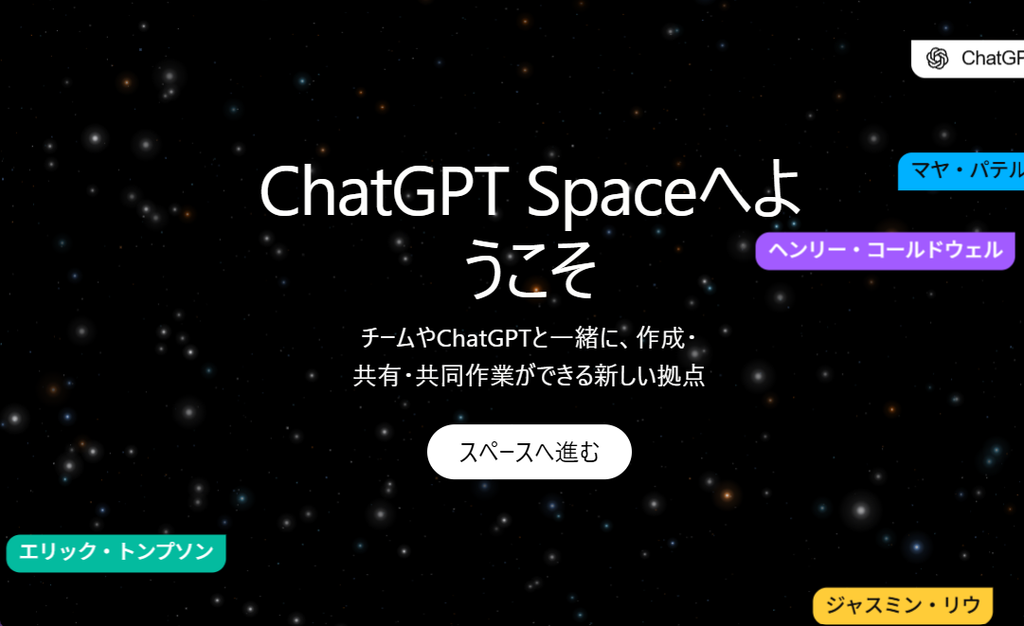
ChatGPT Space(スペース)は、ChatGPTとの対話を通じて作成したコンテンツやアップロードした資料を1か所に集約し、人間とAIが同じ資料を見ながら編集・共有・再利用するためのワークスペース機能です。
これまでのChatGPTは、左側のサイドバーに「チャット履歴」がずらりと並ぶ構造でした。しかし、この仕組みには大きな欠点がありました。
「先週作成したあのブログの下書き、どのチャットにあったっけ?」
「企画書のたたき台を修正したいのに、チャットログを遡るのが大変」
という問題です。
OpenAIはこの問題を解決するため、従来の「ライブラリ(Library)」を刷新・統合する形で「Space」を導入しました。
Spaceは、いわば「Notion」や「Googleドキュメント」のようなドキュメント管理機能がChatGPTの内部に直接組み込まれたものと考えるとイメージしやすいでしょう。
スペースの主役となる「Pages(ページ)」とは?
スペースの中心となるのが、「Pages(ページ)」と呼ばれる編集可能なドキュメント機能です。
Pagesは、単なるテキストのメモ帳ではありません。
- 文書の直接編集
Wordのように、テキストを選択して太字にしたり見出しを付けたり、自分で直接文字を打ち込めます。 - AIとのインライン共同編集
ドキュメント内の特定の部分を選択して「ここを敬語に直して」「表形式にまとめて」とピンポイントでAIに指示できます。 - 多様なコンテンツの埋め込み
テキストだけでなく、生成した画像、スプレッドシート(表データ)、コード、参考ファイルなどを1枚のページにまとめられます。 - チームでの共有と権限管理
同僚や友人を招待して、複数人で同時にページを閲覧・コメント・編集できます。
これまで「ChatGPTで作った文章をコピーしてGoogleドキュメントに貼り、同僚に見せてフィードバックをもらい、またChatGPTに戻ってプロンプトを投げる」という無駄な行き来をしていた作業が、すべてChatGPT内の1画面で完結するようになります。
初心者向け:スペースの始め方・使い方ステップバイステップ
それでは、実際にスペースを使ってドキュメントを作成・編集する手順を解説します。
ステップ1:Spaceを開く
- ブラウザまたはデスクトップ版のChatGPTにログインします。
- 左側のサイドバーやナビゲーションメニューから「Space(またはスペース)」をクリックします。
- これまで作成したページやアップロードしたファイルが一覧表示されるダッシュボードが開きます。
ステップ2:新しい「Page」を作成する
- 画面右上または中央にある「新規ページ作成(+ New Page)」をクリックします。
- 白紙のドキュメント画面が立ち上がります。画面上部にタイトル(例:「新商品プロモーション企画案」)を入力します。
ステップ3:AIにドキュメントの骨子や下書きを書かせる
- 画面の右側(またはポップアップするチャット欄)に、ChatGPTへの対話入力欄があります。
- そこに、通常通りプロンプトを入力します。プロンプト例:
「20代〜30代のビジネスパーソン向けのオンライン読書会サービスの企画書を作成してください。ターゲット層の課題、提供価値、主要機能、料金プランの4つの見出しを含めてください。」 - ChatGPTが作成した文章が、チャット欄ではなく直接「Page」の本文エリアに展開されます。
ステップ4:ドキュメントを直接編集・AIへ部分修正を依頼する
- 自分で直接手直しする場合:気になった誤字や表現を、キーボードから直接打ち直します。
- AIに修正を頼む場合:修正したい段落をマウスでドラッグして選択します。すると吹き出しメニュー(「AIで修正」「短くする」「トーンを変更」など)が表示されます。指示の例:「料金プランの部分を、月額サブスクリプションと都度払いの2パターンを比較する表形式に作り変えてください。」
- 選択した部分だけが即座に表に書き換わります。
ステップ5:共有してチームで作業する
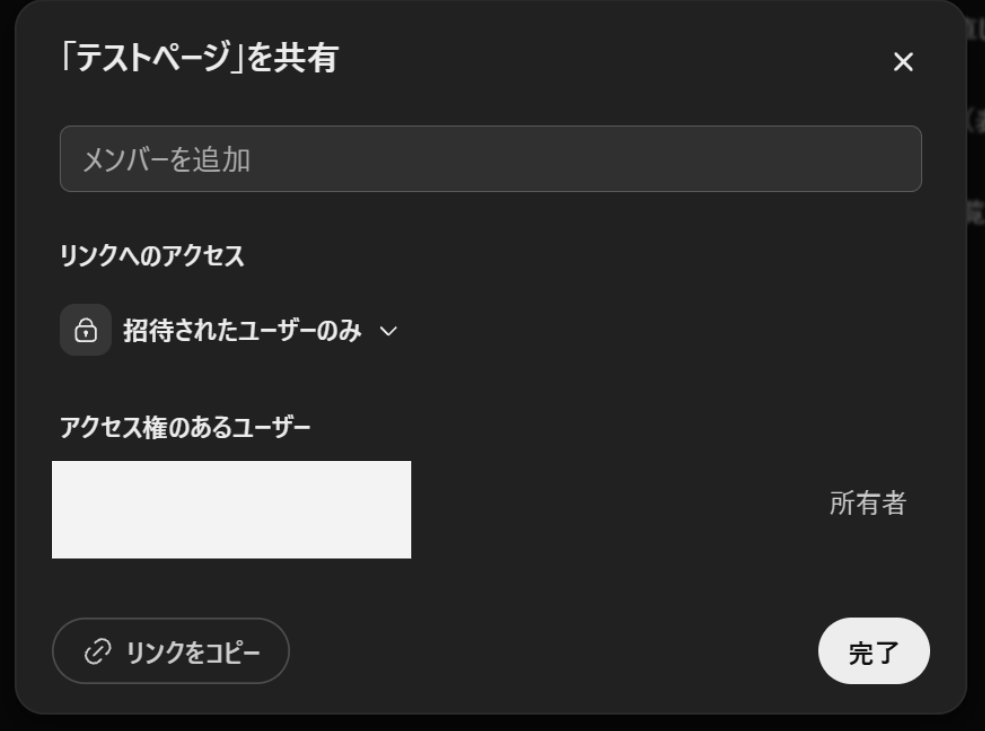
- 画面右上の「共有(Share)」ボタンをクリックします。
- 共有リンクの発行や、組織内メンバーへの閲覧・編集権限の付与を行います。
- メンバーがページ内にコメントを残し、そのコメントに対してAIが修正案を提示することも可能です。
スペースの利用条件と注意点
- 対象プラン
ChatGPT Pro、Team、Business、Enterpriseなどの有料ワークスペースで順次展開・利用可能です。(提供状況はOpenAIのアップデートにより変更される場合があります) - デスクトップ推奨
ページの作成や本格的な編集は、ブラウザ版またはデスクトップアプリから行うのが最も快適です。モバイルアプリ版は、現時点では主にドキュメントの検索・閲覧・共有向けとなっています。 - セキュリティ・権限
社内利用の場合、組織外への共有制限や、AIの学習へのデータ利用設定を管理画面で事前に確認しておくことが推奨されます。
- 閲覧・編集するには相手もChatGPTアカウントにログインが必要
- 企業のBusiness / Enterprise環境では管理者の制限により社外共有が禁止されている場合がある
ChatGPT「スケジュール(Scheduled Tasks / タスク)」徹底解説
スケジュール機能(Scheduled Tasks)とは何か?
ChatGPTを使い始めると、誰もが一度は「毎朝自動で業界の重要ニュースを教えてくれたらいいのに」「指定した日時にリマインドしてくれたら便利なのに」と考えます。
それを公式機能として実現したのが、「スケジュール済みタスク(Scheduled Tasks / タスク)」機能です。
従来のChatGPTは、「ユーザーが今質問したことに対して、今すぐ答える」というリアルタイム応答が基本でした。
しかしスケジュール機能の登場により、「指定した未来の日時」や「毎日・毎週などの定期的な繰り返し」で、ChatGPTが自律的にタスクを実行できるようになりました。
スケジュール機能でできること
- 特定日時の1回限り実行(リマインダー・事前準備)
- 「明日の14時に、取引先A社との商談で話すべきアジェンダをリマインドして」
- 「今週金曜日の17時に、週報の提出チェックリストを作成して通知して」
- 定期的なルーティン作業の全自動化(情報収集・要約・配信)
- 「毎朝8時(日本時間)に、生成AIに関する最新ニュースの上位3件を要約して教えて」
- 「毎週月曜日の朝9時に、今週取り組むべき優先タスクの整理プロンプトを提示して」
- 外部連携と組み合わせたモニタリング
- 接続された外部アプリやWeb検索と連携し、特定サイトの更新監視やデータ集計を定期実行する。
初心者向け:スケジュール機能の設定方法と管理
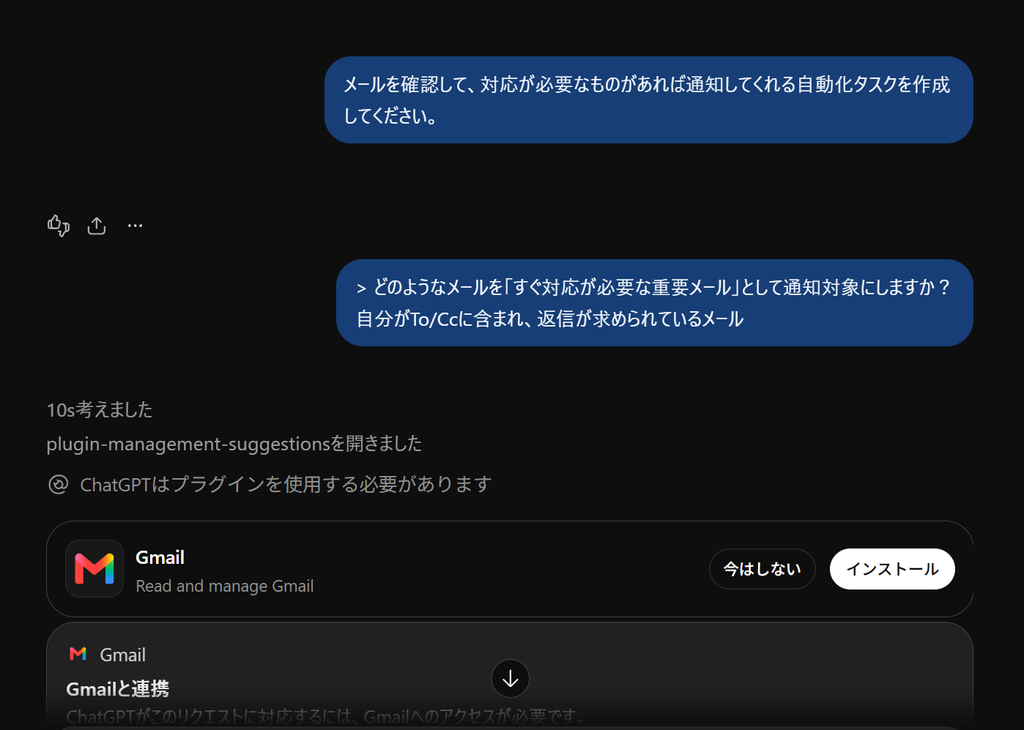
スケジュールの設定は、難しいプログラミングや複雑な設定画面を操作する必要はありません。チャット欄で普段どおり話しかけるだけで登録できます。
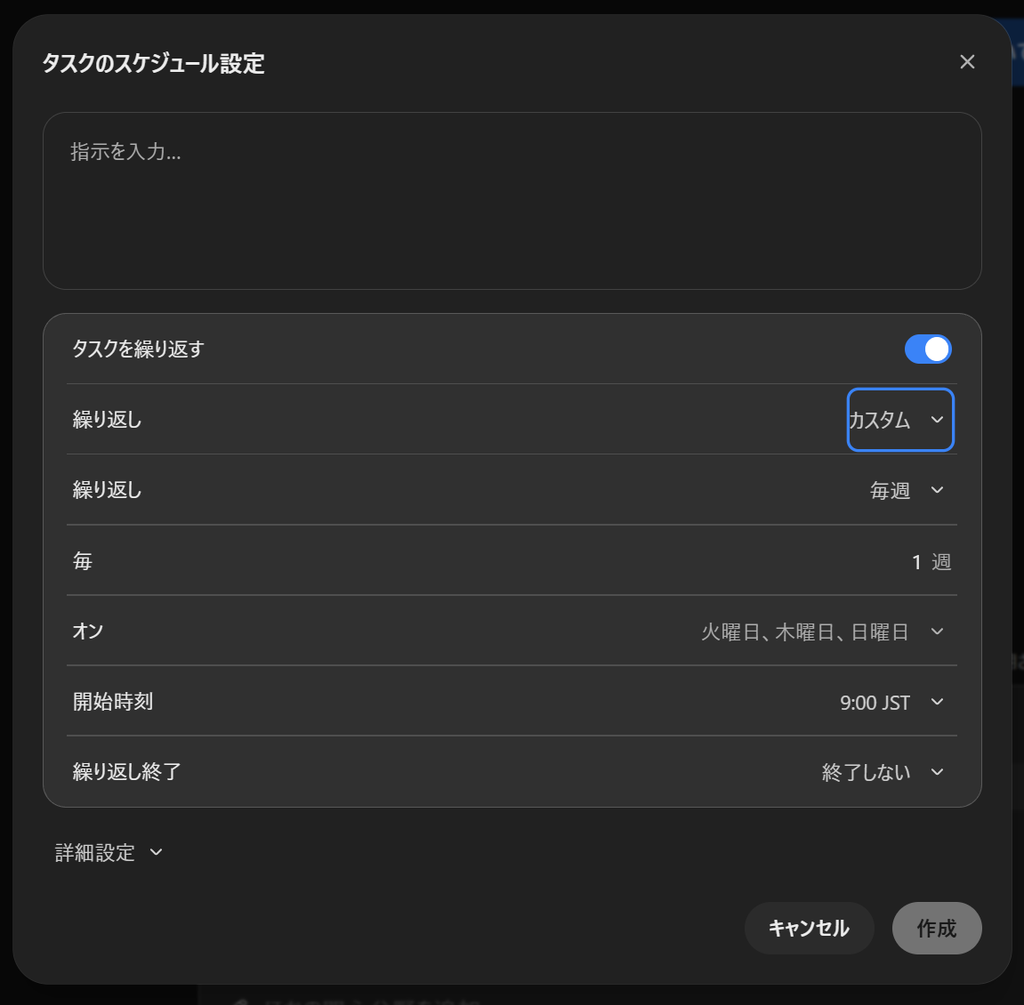
設定の手順:
- ChatGPTの新規チャットを開きます。
- チャット欄に「日時」と「やってほしい作業」を明確に指示します。
入力例:
「平日の毎朝8時(JST)に、日経平均株価の前日終値と、押さえておくべき主要経済ニュース3選を3行ずつ要約して通知してください。」 - ChatGPTが「承知しました。平日の毎朝8:00に実行するタスクとして登録しました」と応答すれば設定完了です。
登録したタスクの確認・編集・停止:
登録したタスクがどこで動いているか分からなくなっても安心です。
- ChatGPTの設定メニューまたはプロフィールアイコンをクリックします。
- メニュー内の「スケジュール済み(Scheduled Tasks / タスク)」を選択します。
- 登録されているタスクの一覧が表示されます。
- 各タスクの「一時停止(Pause)」「指示の編集(Edit)」「削除(Delete)」がワンクリックで行えます。
すぐに使える!自動化プロンプト厳選テンプレート集
コピペして使える、おすすめのスケジュールプロンプトをいくつか紹介します。用途に合わせてカスタマイズしてみてください。
テンプレート①:毎朝のトレンド&ニュース収集
【指示】
平日の毎朝8:30(JST)に、以下のトピックに関する最新の日本語ニュースをWeb検索し、重要度の高い順に3つ要約して教えてください。
- 対象トピック:[あなたの業界・興味(例:DX推進、生成AI活用、マーケティングトレンド)]
- 出力フォーマット:
  1. ニュースのタイトル(リンク付き)
  2. なぜ重要なのか(要点3行)
  3. ビジネスへの示唆
テンプレート②:週末の振り返り&週報作成リマインダー
【指示】
毎週金曜日の17:00(JST)に、今週の業務振り返りを支援するアシスタントとして動作してください。
以下の質問を私に投げかけ、私が回答しやすいように入力テンプレートを提示してください。
1. 今週達成できた主な成果
2. 発生した課題とネクストアクション
3. 来週優先して取り組むべきタスク上位3件
テンプレート③:勉強・資格取得のデイリークイズ
【指示】
毎日夜20:00(JST)に、[勉強中の分野(例:ITパスポート試験、ビジネス英語、簿記2級)]に関する一問一答クイズを1問出題してください。
最初は問題文と4つの選択肢だけを提示し、私が回答したら解説と正誤判定を行ってください。
ChatGPT「プラグイン(Plugins / Skills)」徹底解説
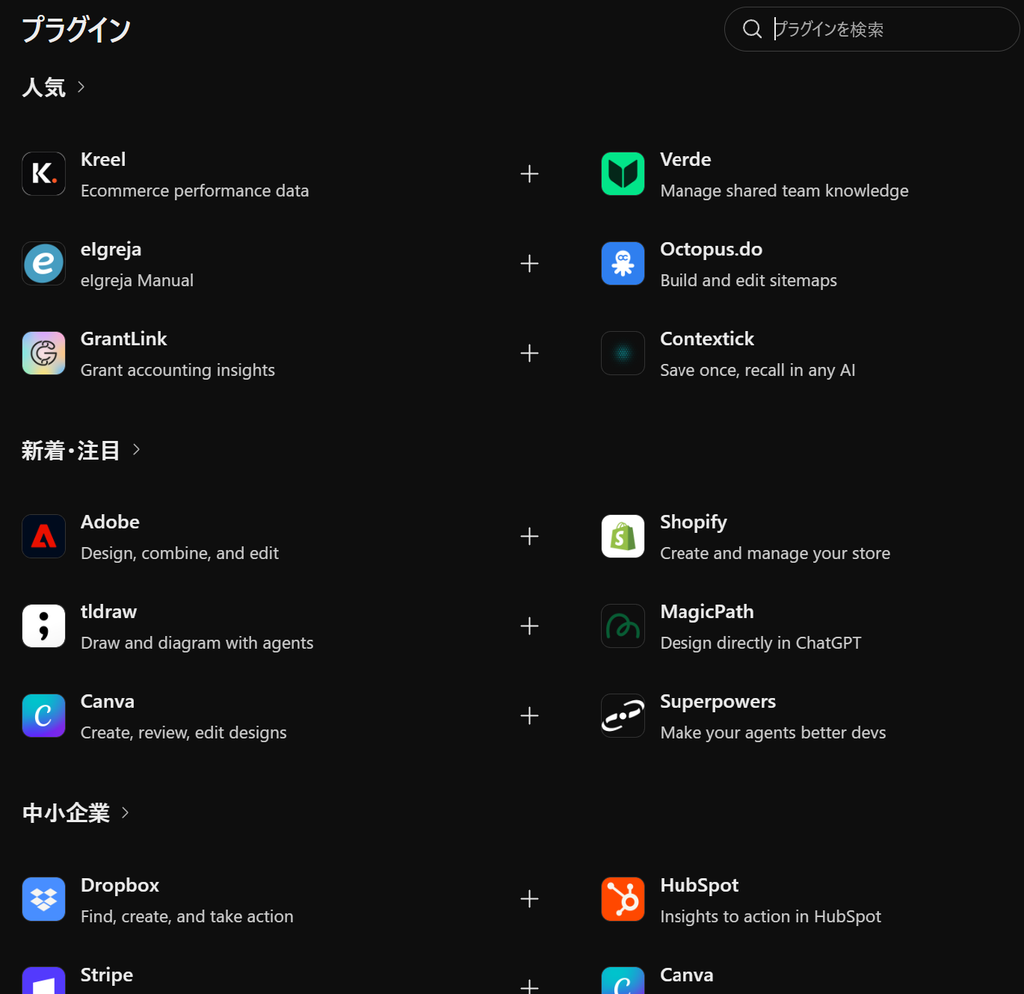
プラグインとは何か?(歴史と最新動向の整理)
「プラグイン」という言葉を聞いて、「昔あったけれど、GPTs(カスタムGPT)に代わって廃止されたのではないか?」と混乱している方も多いかもしれません。
ここで一度、ChatGPTの機能拡張の歴史と最新の仕組みを整理しましょう。
- 第1世代(2023年〜):初期プラグイン(Plugins)の登場
ChatGPT Plus向けに、Web検索や外部サービス連携を行う「プラグイン」が公開されました。 - 第2世代(2024年〜):GPTs(カスタムGPT)の時代
初期プラグインは廃止され、誰でもノーコードで専用AIボットを作成できる「GPTs(カスタムGPT)」へと進化しました。 - 第3世代(現在):新世代「Plugins & Skills(プラグインとスキル)」への再編
OpenAIはさらなるアーキテクチャの進化を進めています。独立した個別のGPTボット部屋をわざわざ開き直すのではなく、「通常のチャットの中で、必要なときに必要な外部ツールや専門手順(スキル)をシームレスに呼び出せる新世代プラグイン体系」へと移行が進んでいます。
新世代プラグインを構成する3つの要素
最新のプラグイン体系は、主に次の3つの要素で構成されています。
プラグイン = スキル + 接続アプリ + 参照ファイル(ナレッジ)
【プラグイン(パッケージ化された能力)】
 ├ ① スキル(Skills):業務の標準手順やプロンプト指示
 ├ ② 接続アプリ(Connected Apps):外部ツール(Notion、Google、Canva等)との連携
 └ ③ 参照ファイル(Reference Files):社内規定やマニュアルなどのナレッジ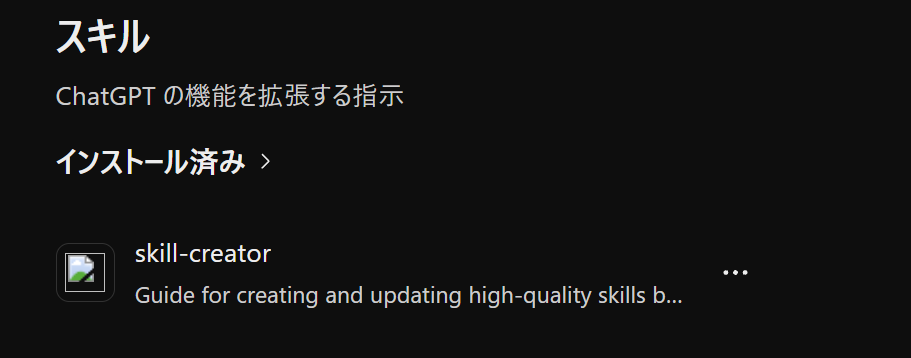
- スキル(Skills):
「プレスリリースを作成する手順」「コードレビューの厳密なチェック基準」など、あらかじめ定義された高品質なプロンプト群です。
これまではチャット全体を圧迫していた指示文を、必要な瞬間だけスマートに読み込む仕組みになっています。 - 接続アプリ(Connected Apps / ツール):
Google Drive、Notion、GitHub、Canva、Slackなどの外部WebサービスとAPIで連携し、ChatGPTの画面から直接データを取得したり保存したりできます。 - 参照ファイル(Reference Files):
製品マニュアルや会社の規約など、AIが回答の根拠として参照すべきドキュメントです。
初心者向け:プラグイン/外部連携の使い方
プラグインを活用する基本的な流れは以下の通りです。
ステップ1:利用可能なプラグインや接続アプリを確認する
- ChatGPTのメニューから「プラグイン」または「連携アプリ(Connected Apps / Explore)」を開きます。
- 仕事や趣味で利用しているサービス(例:Google Workspace、Canva、Notionなど)を検索します。
ステップ2:連携を認証・有効化する
- 使いたいプラグインを選び、「接続(Connect)」または「有効化」をクリックします。
- 外部サービスのアカウント認証画面(OAuth)が表示されたら、ログインして権限を承認します。
ステップ3:チャット上で自然言語で呼び出す
プラグインが有効になっていれば、難しいコマンドを打つ必要はありません。チャット内で自然に依頼するだけで、ChatGPTが自動的にプラグインを起動します。
プロンプト例:
「Google Drive内にある『2026年度採用計画.pdf』を検索して開き、今年度の採用目標人数と重点ポジションを箇条書きで抜き出してください。」
ChatGPTは自動的にDrive連携プラグインを呼び出し、該当ファイルを取得して回答を作成します。
3つの機能を組み合わせた「最強の自律型ワークフロー」実践例
「スペース」「スケジュール」「プラグイン」の基本が理解できたところで、これら3つを掛け合わせた実際の業務自動化ワークフローを見てみましょう。単体で使うよりも何倍もの威力を発揮します。

シナリオ:【毎朝の競合リサーチ&社内週報の自動化】
マーケティング担当の田中さんは、毎朝競合他社の動向をチェックし、チーム用の社内レポートをまとめる業務に追われていました。そこで、この3大機能を次のように組み合わせました。
【自動化ワークフローの全体像】

[スケジュール機能]
平日の毎朝8:00に自動起動
   ↓
[プラグイン機能]
Web検索&外部情報ツールを呼び出し、
競合各社の新着プレスリリースを収集・要約
   ↓
[スペース機能(Pages)]
「競合動向ウィークリーレポート」という共有ページに
AIが取得した最新データを直接追記・整理
   ↓
[人間(田中さん)の作業]
朝出社後、Spaceを開いて内容を確認。
気になった箇所だけAIにインラインで追加質問し、
社内メンバーへ「共有」リンクを送信して完了!
得られる圧倒的なメリット
- 作業時間のゼロ化:情報収集とフォーマットへの書き込みが、出社前に自動で完了しています。
- 情報の散乱防止:チャットログに情報が埋もれることなく、Space内の「Pages」に整然と日次・週次の記録が蓄積されます。
- チームへのシームレスな共有:作成されたページに直接チームメンバーを招待できるため、別のドキュメントツールに転記する手間がありません。
よくある質問(FAQ)とトラブルシューティング
初心者の方が疑問に感じやすいポイントをQ&A形式でまとめました。
Q1. 無料版のChatGPTでもこれらの機能は使えますか?
A.
機能によって提供範囲が異なります。
- スペース(Space)
現在は主に有料プラン(Pro、Team、Business、Enterpriseなど)を中心に展開されています。 - スケジュール(タスク)
順次展開されており、利用可能なプランのアカウントで機能が有効化されます。 - プラグイン/GPTs
基本的なツールの閲覧や一部利用は無料ユーザーにも開放されていますが、高度な連携や頻繁な利用には有料プランが適しています。
Q2. スケジュールしたタスクが予定時刻に届かない・動かない場合は?
A.
以下の点を確認してください。
- タイムゾーンの指定
プロンプトで「JST(日本標準時)」または「日本時間」と明示していない場合、海外時間(UTCなど)で登録されてしまっているケースがあります。 - 通知設定
ChatGPTアプリやブラウザの「デスクトップ通知」「プッシュ通知」が許可されているか確認してください。 - タスク管理画面の確認
設定メニューの「スケジュール済みタスク」を開き、ステータスが「有効(Active)」になっているか確認しましょう。
Q3. スペースに社外秘のファイルや個人情報を置いても安全ですか?
A.
無料プランや個人の標準設定では、入力されたデータがモデルの学習に利用される設定になっている場合があります。
会社の機密情報や重要な業務データを扱う場合は、データが学習に使用されない「Team」「Business」「Enterprise」などのビジネス向けプランを利用するか、設定画面の「データコントロール」で学習への利用をオフにしてください。
Q4. 以前作った「カスタムGPT(GPTs)」はどうなりますか?
A.
OpenAIのアナウンスに従い、カスタムGPTの作成者は「プラグイン/スキル」体系への移行手続きを案内されています。移行ボタンを押すことで、指示文(プロンプト)は「スキル」へ、アップロードした資料は「参照ファイル」へと自動的に引き継ぐことができます。
まとめ:ChatGPTを「真のパートナー」にして生産性を劇的に高めよう
最後に、今回解説した3大機能の特徴をもう一度おさらいしましょう。
┏━━━━━━━━━━━━━━━━━━━━━━━━━━━━━━━━━━━━━━━━━━━━━━━━━━━━┓
┃ ★ ChatGPT 3大機能の総まとめ                                      ┃
┣━━━━━━━━━━━━━━━━━━━━━━━━━━━━━━━━━━━━━━━━━━━━━━━━━━━━┫
┃ 1. スペース(Space)                                            ┃
┃    ⇒ 会話から生まれたアイデアや資料を1つに集め、AIと人間が       ┃
┃       共同で編集・蓄積していく「スマートな仕事部屋」             ┃
┣━━━━━━━━━━━━━━━━━━━━━━━━━━━━━━━━━━━━━━━━━━━━━━━━━━━━┫
┃ 2. スケジュール(Scheduled Tasks)                               ┃
┃    ⇒ 指定日時やルーティン作業を自律的に実行してくれる           ┃
┃       「頼れるパーソナルAI秘書」                                 ┃
┣━━━━━━━━━━━━━━━━━━━━━━━━━━━━━━━━━━━━━━━━━━━━━━━━━━━━┫
┃ 3. プラグイン(Plugins / Skills)                               ┃
┃    ⇒ 外部アプリや専門的な業務スキルをチャットに直結させる         ┃
┃       「万能の機能拡張ツール」                                   ┃
┗━━━━━━━━━━━━━━━━━━━━━━━━━━━━━━━━━━━━━━━━━━━━━━━━━━━━┛
ChatGPTを「質問して答えてもらうだけの検索エンジン代わり」として使っていた時代は終わりました。
まずは小さな一歩として、
- 「明日の朝8時に、好きなニュースを要約して」とチャットで依頼してスケジュール機能を試してみる
- 「Space」を開いて、メモを1枚Pagesで作ってみる
このどちらか1つから始めてみてください。一度その便利さを体感すれば、ChatGPTがあなたの日常や仕事を支える、なくてはならない最強のパートナーになるはずです。