ChatGPTの画面が激変!何を選べばいいのか迷っていませんか?
「ChatGPTを開いたら、入力欄の上に『思考量』という見慣れないバーが出てきた」
「スライダーを動かすと『Instant』とか『6 Pro』って表示されるけれど、何が違うの?」
「画面の上に『Chat』と『Work』の切り替えがあるけれど、どう使い分ければいいの?」
「モデル選択に『GPT-6 Astra 極高』とあるけれど、今までのモデルと何が違うの?」
2026年後半、ChatGPTのインターフェースおよび内部システムには過去最大級のアップデートが実施されました。
これまでのChatGPTは「GPT-4o」や「o1」といった固定のモデルをプルダウンから選び、質問を投げかける形式が一般的でした。
しかし現在では、会話形式でやり取りするのか、自律的に作業を完結させるのか(Chat vs Work)」を選び、さらに、AIにどれだけ深く考えさせるか(思考量スライダー)をユーザー自身がつまみ一つでコントロールするUIへと進化を遂げています。
本記事では、ChatGPTのヘビーユーザーから「最近使い始めたばかり」という初心者の方まで迷わず使いこなせるよう、以下のポイントを網羅的・徹底的にわかりやすく解説します。
- 「Chat」と「Work」の根本的な違いと使い分け
- 新機能「思考量スライダー(Instant 〜 6 Pro)」の仕組みと各レベルの特徴
- 最新モデルファミリー「Luna」「Sol」「Astra」の性能・位置づけ
- スクリーンショットにある「6 Pro」と「GPT-6 Astra 極高」の正体
- 料金プラン別の提供状況と、業務・日常での実践ベストプラクティス
本記事を最後まで読めば、目の前のタスクに対して「どのモード」「どのモデル」「どの思考量」を組み合わせれば最短・最高品質の成果が出せるのかが手に取るように理解できるようになります。
ひと目でわかる!「Chat」と「Work」の決定的な違い
ChatGPTの画面上部、あるいはモード選択欄に並んでいる「Chat」と「Work」。

この2つは単なる画面レイアウトの違いではなく、AIの動作原理そのものが大きく異なります。
【従来のAI(Chat)】
ユーザー「〇〇について教えて」
   ↓
ChatGPT「〇〇とは〜〜です。」(1対1の対話型)

【次世代AI(Work)】
ユーザー「この売上データと競合資料から、来期の改善レポートを作成して」
   ↓
ChatGPT(Work)「資料を読み込みます → 数値を集計・グラフ化します → 構成を作成します → Word/PDF形式でファイルを書き出します」(自律実行型)
会話で深める「Chatモード」の特徴
「Chat」は、私たちが親しんできた従来のChatGPTの基本スタイルです。
- 対話・壁打ち重視:ユーザーのプロンプトに対して、即座に返信を返します。
- 小回りが利く:「ちょっと言い回しを変えて」「箇条書きにして」「このメールの敬語を直して」といった、細かな修正や短文のやり取りに最適です。
- 段階的なステップアップ:全体像が決まっていない段階で、ブレインストーミングをしながら徐々にアイデアを固めていく用途に向いています。
Chatの良さは、テンポよくテンションを落とさずに会話を続けられる手軽さにあります。
成果物を最後まで作り切る「Workモード」の特徴
一方の「Workモード」は、OpenAIが推進するエージェント型AI(Level 3 Agent)の思想を色濃く反映した作業環境です。
- マルチステップの自律処理
指示を1回出すと、AI自身が「タスクを分解 → 必要なツールの選定(Web検索、Pythonコード実行、ファイル展開など) → 試行錯誤と自己修正 → 最終成果物の納品」までを一続きで実行します。 - 成果物(ファイル)ベースの作業
テキストのやり取りだけでなく、複数のPDF資料を横断分析したスライドの作成、Excelデータの一括クレンジング、Webサイトのモックアップ作成など、具体的なファイルや完成品を直接生み出すことに特化しています。 - 長時間の集中タスク対応
途中で人間が細かく指示を出さなくても、AIが裏側で数十ステップの推論やツール呼び出しを繰り返してタスクを最後まで完遂します。
ChatとWorkの徹底比較表
| 比較項目 | Chat(チャット) | Work(ワーク) |
|---|---|---|
| 主な目的 | 会話、質問応答、相談、壁打ち、推敲 | まとまった業務の遂行、成果物(ファイル)の納品 |
| やり取りのテンポ | 1問1答で即時〜数秒〜十数秒で往復 | 1回のプロンプトで数分かけて自律的に作業を完結 |
| 得意なタスク | メール文作成、要約、日常の疑問解消、ブレスト | 複数資料の統合分析、Excel加工、スライド/Web制作 |
| ツールの連携 | 必要に応じて検索やコード実行を1回ずつ呼び出す | 検索・コーディング・ファイル操作を自動で何度も往復 |
| 初心者おすすめ度 | ★★★★★(まずはここからスタート) | ★★★☆☆(指示の出し方に少しコツが必要) |
| 利用可能プラン | 全プラン(無料・Go・Plus・Pro・Team等) | Plus / Pro / Business / Enterprise |
業務シナリオ別の使い分け具体例
日常の業務や学習において、どちらを選ぶべきか具体例で見てみましょう。
例①:ブログ記事を書く場合
- Chatを使う場合
「20代向けの資産運用の記事を書きたい。どんなテーマがウケるか3つ候補を出して」と相談し、決まったテーマについて「見出し構成を作って」、さらに「H2の第1節を書いて」と一歩ずつ進めます。 - Workを使う場合
「ターゲット読者、キーワード、競合サイトの構成メモを添付しました。これらを総合して、SEOに配慮した6,000文字の本文、導入文、メタディスクリプションをマークダウン形式で1本のファイルとして書き出してください」と一括で依頼します。
例②:データ集計をする場合
- Chatを使う場合
「この数式の意味がわからない」「エラーが出る原因を教えて」と都度画面にコードを貼り付けて質問します。 - Workを使う場合
数百行〜数万行の売上CSVを丸ごとアップロードし、「店舗別・月別の集計表を作り、前年同月比の異常値をハイライトした新しいExcelファイルを出力してください」と丸投げします。
新UI「思考量(Thinking Slider)」の仕組みを徹底解剖
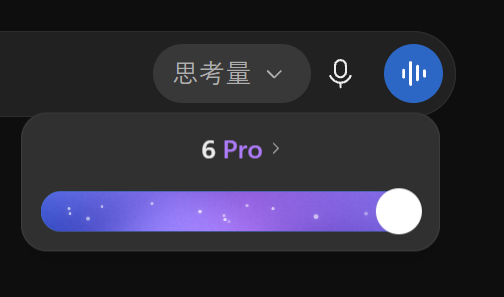
ChatGPTの入力エリアには「思考量」と書かれたドロップダウンメニューが新設され、スライダーを左右に動かせるようになっています。
なぜ「思考量」を自分で選ぶ時代になったのか?
従来のAIでは、「簡単な挨拶や翻訳」を頼んでも「複雑な大学数学の証明」を頼んでも、モデル自体の計算リソース(頭を回転させる深さ)はほぼ固定でした。
しかし推論モデル(Reasoning Model)の進化に伴い、AIが回答を出力する前に「内部でどれだけの思考ステップ(Chain-of-Thought)を踏むか」を可視化・調整できるようになりました。
- 思考量を下げる
内部思考をスキップし、人間でいう「直感・反射」で即座に答える(高速・省コスト) - 思考量を上げる
「前提の確認 → 複数パターンの試算 → 反論の想定 → 検証」という思考ループを内部で何千回も回してから答える(高精度・超論理的)
つまり、このスライダーは「AIにかける思考の深さと待ち時間のトレードオフを、ユーザーの好みに応じて無段階に選ぶためのつまみ」なのです。
スライダー各段階の役割と特徴
思考量スライダーは、一般的に左から右へ動かすことで以下のように段階が切り替わります。
[● ――――― ・ ――――― ・ ――――― ・ ――――― ●]
Instant        Low        Medium           High        6 Pro
(即時)     (低)      (中程度)      (極高)    (超深度推論)
① Instant(即時モード)
スライダーを左端に設定すると「Instant」と表示されます。
- 動作:内部的な推論・思考プロセスをほぼ行わず、プロンプトを受け取った瞬間に文字の生成を始めます。
- 待ち時間:0〜1秒。圧倒的に高速です。
- 得意なタスク:
- メールの敬語チェック・言い回しの修正
- 英単語の意味調べやシンプルな翻訳
- 箇条書きの文章化、誤字脱字の修正
- 短文の要約や日常のちょっとした雑談
- 注意点:論理パズル、難解な数学、複数の制約条件が絡み合うプログラミングでは、熟考しないため回答の精度が落ちることがあります。
② Low / Medium(低〜中程度)
スライダーを中央付近に設定すると、AIは数秒〜十数秒程度の「Thinking(思考中)」の時間を取ります。
- 動作:質問の意図を整理し、論理的な骨子を組み立ててから回答を出力します。
- 待ち時間:約3〜10秒程度。
- 得意なタスク:
- 日常業務全般の標準設定(迷ったらここがおすすめ)
- 会議の議事録からのアクションプラン抽出
- 一般的なプログラミングのコード生成・修正
- 企画書の骨子作成やメリット・デメリットの比較
③ High / Extra High(高〜極高)―― 画像3枚目の状態
スライダーを右寄りに持っていくと、ビジネス上の重要判断や複雑なロジックを解くモードに入ります。「GPT-6 Astra 極高」などは、この極限まで思考を深める設定です。
- 動作:自分の思考過程に対して「この前提に間違いはないか?」「見落としているエッジケースはないか?」と自問自答を繰り返します。
- 待ち時間:15〜40秒程度。
- 得意なタスク:
- 契約書や就業規則などのリーガルチェック
- 複雑なデータ構造を扱うアルゴリズムの実装
- 多面的な市場分析や経営戦略の壁打ち
- 科学論文や高度な学術トピックの解説・検証
④ 6 Pro(Proモード)―― 画像2枚目の状態
美しい青紫のグラデーションと星が散るような特別な演出が施された状態が「6 Pro」です。
- 動作:OpenAIの最上位基盤モデルである「GPT-6 Astra」の演算パワーをフルに解放した超深度推論モードです。
- 特徴:単にテキストをこねくり回すだけでなく、難解な実世界タスクの解決、数千行規模のコードの構造設計、高度なサイバーセキュリティや科学的推論を最高水準でこなします。
- 対象プラン:主にChatGPT Pro(月額$100〜$200プラン)やEnterpriseユーザー向けに優先提供されています。
注意!「常に最大(Extra High / Pro)」にしてはいけない3つの理由
「どうせ使うなら、一番賢い右端(6 Proや極高)にしておけば全部解決するのでは?」と考える初心者の方が非常に多いですが、これは明確に非推奨です。
公式の推奨ガイドでも「すべてを最大にしておくのは避けるべき」と明記されています。理由は以下の3点です。
- 待ち時間が長すぎる(テンポの悪化)
「明日の天気は?」や「このメール失礼じゃない?」と聞くだけなのに、AIが30秒以上も腕組みをして考え込みます。会話のリズムが完全に崩れてしまいます。 - 「考えすぎ(オーバーシンキング)」による回答の迷走
思考量を過剰に上げると、AIは「裏の意図があるのではないか」「例外的な特殊ケースをすべて網羅すべきではないか」と過剰に深読みし、かえって回りくどく、要点の掴みにくい長文を返してくることがあります。 - 利用枠(レートリミット)の無駄遣い
推論モデルの最上位モードは莫大な計算リソースを消費するため、短時間で利用制限に達してしまうリスクが高まります。日常のタスクに最高推論を浪費するのは得策ではありません。
最新世代のモデル体系を整理(Luna・Sol・Astra)
ChatGPTの内部で動作する「モデル」の名前も、新世代の命名ルール(天体シリーズ)へと進化しています。現在主流となっている3大モデルの役割を押さえておきましょう。
【OpenAI 天体モデルファミリーの階層】

  ▲ GPT-6 Astra(星)   :最上位・自律エージェント&超推論(Pro / Work)
 ╱ ╲
╱   ╲ GPT-5.6 Sol(太陽):主力実務・汎用高精度(Plus / 一般業務)
───── GPT-5.6 Luna(月):高速度・事実重視・日常会話(Free / Go標準)
無料版を支える高コスパモデル「GPT-5.6 Luna(ルナ)」
- 位置づけ:Free(無料プラン)および低価格プランの標準デフォルトモデル。
- 特徴:ラテン語で「月」を意味します。従来の無料版モデル(GPT-5.5 Instant等)に比べ、事実誤認(ハルシネーション)が約62%減少しており、無料ユーザーでも高い正確性で無制限のテキストチャットが可能となっています。
実務のメインストリーム「GPT-5.6 Sol(ソル)」
- 位置づけ:PlusおよびProプランの日常業務を支える中核モデル。
- 特徴:ラテン語で「太陽」を意味します。オフィスワーク、コーディング、調査、デザイン補助など幅広い実務に対応し、数値や日付、出典などの正確性が大幅に強化されています。
Plusユーザーが動かす「思考量スライダー」の「Instant 〜 High」の多くはこのSol系が駆動しています。
自律エージェントの最高峰「GPT-6 Astra(アストラ)」
- 位置づけ:OpenAIが誇るフロンティア最上位モデル。
- 特徴:ラテン語で「星々」を意味します。単なる文章生成を超え、PC操作、自律的プログラミング、複雑な科学シミュレーションなどを「最後までやり切る力」を備えています。
サイバーセキュリティ評価において同社初の「Critical」認定を受けるほどの高度な知能を有しています。
「6 Pro」と「GPT-6 Astra 極高」の関係性
思考スライダーには、「6 Pro」と「GPT-6 Astra 極高」があります。「表記がバラバラで混乱する」と感じた方も多いはずです。実はここには、「どの画面からAstraを呼び出しているか」によるUIの仕様差があります。
- 通常チャット(Chat)画面での呼び出し
通常のChat画面で思考量スライダーを右端までスライドさせると、表示が「6 Pro」に変化します。これは「普段の会話チャット上で、GPT-6 Astraのエンジンを最大推論で動かしています」という状態を指しています。 - モデル選択・Work画面での呼び出し
一方、WorkモードやCodex、あるいはモデル明示画面では直接「GPT-6 Astra 極高」という名称が表示されます。これは、Astraの自律作業能力+最大思考レベルを指定していることを意味します。
結論として、中身で動いている最高峰の知能(GPT-6 Astra系)は共通ですが、「対話型UI(Chat)ではスライダーの頂点として『6 Pro』と簡潔に表示され、作業型UI(Work)や詳細設定では『GPT-6 Astra 極高』と正式名で表示される」という違いがあります。
失敗しない!目的別・思考量とモードの最適組み合わせマニュアル
「理屈はわかったけれど、実際の仕事ではどう設定すればいいの?」という方のために、代表的なタスクごとの「推奨設定早見表」を作成しました。迷ったらこの通りにセットしてください。
シチュエーション別・推奨設定マニュアル
| あなたがやりたいこと | 推奨モード | 推奨思考量 | 理由・ポイント |
| ビジネスメールの作成・添削 | Chat | Instant | 待ち時間ゼロでストレスなく、自然な敬語表現に整えてくれます。 |
| 記事やYouTubeの企画ブレスト | Chat | Medium | 適度に思考を挟むことで、ありきたりではないユニークな切り口を出せます。 |
| 長文のWeb記事・ブログ本文執筆 | Work | High | 構成案から見出しごとの執筆まで、論理破綻なく一貫した文章に仕上がります。 |
| 競合企業の決算資料・リサーチ | Work | Extra High | 数値データの誤認を防ぎ、多角的な比較分析レポートを出力してくれます。 |
| Excelマクロ作成・データ処理 | Work | Astra / 6 Pro | エラーが出た場合もAIが自己修復しながら完動する成果物を納品します。 |
| 契約書や法的ルールの精査 | Chat / Work | Extra High / 6 Pro | 見落としが許されない高リスク業務では、最大限の思考量で反証させます。 |
料金プラン別の提供範囲と選び方
ChatGPTの各機能は、契約しているプランによって利用できる範囲が異なります。
各プランの機能比較表
| 機能・モデル | Free(無料) | Plus(月額$20) | Pro(月額100〜100〜200) |
| デフォルトモデル | GPT-5.6 Luna | GPT-5.6 Sol | GPT-5.6 Sol / GPT-6 Pro |
| テキストチャット制限 | 無制限(Luna) | 無制限(Sol) | 無制限(優先アクセス) |
| 思考量スライダー | Thinkボタン(簡易) | 自由調整(Instant〜High) | フル開放(Instant〜6 Pro) |
| Workモード | ×(利用不可) | 〇(GPT-6 Astra対応) | 〇(GPT-6 Astra高速優先) |
| ChatでのAstra利用 | × | △(通常ChatはSol中心) | 〇(6 Proとして常時利用可) |
あなたはどれを選ぶべき?プラン診断
- 無料(Free)で十分な人
日常の調べ物、簡単な英文メールのチェック、話し相手など、短文のやり取りが中心のライトユーザー。Lunaの進化により、無料版でも十分な精度が得られます。 - Plus(月額$20)が最適な人(最もおすすめ!)
ビジネスパーソン、ブロガー、学生、プログラマー全般。Workモードが使えるため、まとまった成果物の作成や「GPT-6 Astra」の恩恵を受けることができます。思考量スライダーで仕事のスピードが何倍にも加速します。 - Pro(月額
100〜100〜200)を検討すべき人
日常のチャットすべてで最高峰の「6 Pro」を回したいパワーユーザー、複雑なシステム開発をAIエージェントに自律実行させたいエンジニア、研究者。
初心者がつまずきやすい疑問とトラブルシューティング(FAQ)
Q1. 思考量を高くすると事実誤認(ハルシネーション)はゼロになる?
A. ゼロにはなりませんが、大幅に激減します。
推論モデルは思考プロセスの中で「自ら出した仮説の矛盾をチェックする」ため、Instantモードに比べて数字のミスや論理破綻が劇的に少なくなります。
ただし、未知の専門情報やネット上に存在しない最新情報については誤りを生む可能性があるため、重要書類の最終確認は必ず人間が行ってください。
Q2. スライダーを上げるとチャットの利用上限(回数制限)は早く減る?
A. はい、高度な推論モードほどリソース消費が大きく設定されています。
特に「Extra High」や「6 Pro」を短時間で連発すると、一時的なクールダウン(数時間待機の案内)が発生しやすくなります。
普段は「Instant」または「Medium」にしておき、ここぞという重要タスクでのみスライダーを右端に引き上げるのが賢い運用法です]。
Q3. 画面にWorkや思考量スライダーが表示されないときは?
A. 以下の3点を確認してください。
- アプリのバージョン更新
デスクトップアプリやスマホアプリを利用している場合、最新バージョンへのアップデートが必要です。メニューの「更新プログラムを確認」を実行してください。 - プランの確認
無料プランのアカウントでは、思考量スライダーではなく「Think」という単体のボタンが表示される仕様になっています。スライダーによる詳細調整はPlus以上の有料プランが対象です。 - 段階的ロールアウト
OpenAIの新機能はユーザーごとに順次展開される場合があります。契約プランが対象であるにもかかわらず表示されない場合は、数日待つことで反映されます。
Q4. 初心者は結局どれを選んでおけば安全?
A. 迷ったら以下の「基本セット」にしておくのが一番失敗しません。
- モード:「Chat」
- 思考量スライダー:「中央(Medium)」
この設定であれば、待ち時間も数秒で済み、ほとんどの質問に対して十分に賢く正確な回答が返ってきます。文章が浅いと感じたときだけ、プロンプトをいじる前にスライダーを1段右へ上げてみてください。
まとめ:次世代ChatGPTを操るための3つの鉄則
ChatGPTは、単なる「おしゃべりAI」から「自律してタスクを完遂するデジタルパートナー」へと進化を遂げました。最後に、これからのChatGPT活用で成果を出すための3つの鉄則を振り返りましょう。
- 「対話のChat」と「完結のWork」を使い分ける
アイデア出しや文章の手直しはChatでテンポよく、資料作成やデータ分析などのまとまった業務はWorkで一括納品させる。 - 思考量スライダーを「タスクの重さ」に合わせる
すべてを最大にするのではなく、メールや雑談は「Instant」、重要調査や複雑な推論は「High / 6 Pro」へと柔軟にギアチェンジする。 - 「6 Pro」と「GPT-6 Astra 極高」は最上位エンジンの証
画面に現れる星屑のグラデーション(6 Pro)やAstraの文字は、OpenAIの最高峰知能が起動しているサイン。ここぞという難題にぶつけて真価を引き出す。
新しいUIやモデルの登場に最初は戸惑うかもしれませんが、コツさえ掴めばあなたの日常業務や学習の効率は劇的に向上します。
まずは手元のチャットでスライダーを動かし、その思考スピードと深さの違いを体感してみてください。