
「DDNSって何だか難しそう…」と感じていませんか? 実は、初心者でも無料かつ簡単に導入できます!
本記事では、変動するIPアドレスを固定ドメイン名で管理できる「No-IP」を使ったDDNSの設定方法を解説しています。
アカウントの作成から、IPアドレスを自動更新する専用クライアント「DUC」のインストールと設定手順もわかります。
無料でDDNSを使うために必要なこと
無料でDDNSを導入するためには、大きく以下の2つが必要になります。
①無料で登録できるDDNSサービス
②機器設定(ルーターやPC)
ここでは、①無料で登録できるDDNSサービスとして「No-IP」、②機器設定でPCにNo-IPの公式ソフト「DUC(Dynamic Update Client )」を使う方法について解説しています。
注意点1:No-IPは30日毎に手動更新が必要
最も有名で、多くのルーターや機器に更新機能が組み込まれている実績のあるサービスです。
無料で利用することもできますが、30日ごとにアカウントの手動での再アクティベーション(更新手続き)が必要です。これを怠ると、ホスト名が停止・削除されます。
無料での継続的な利用を検討している場合は、DDNS NowやDuckDNSなど他の無料サービスを利用することをお勧めします。
無料でDDNSが使えるサービスについては下記をご参考ください。
> DDNSとは何か?仕組みや用途をわかりやすく解説(無料のDDNSはある?一覧)
No-IPの使い方
No-IPでは以下の4つを作成します。
- ホスト名
- ユーザー名
- パスワード
- DDNS key
以下でそれぞれの作成方法を解説します。
ホスト名・ユーザー名・パスワードの作成
まずはホスト名・ユーザー名・パスワードを作成します。
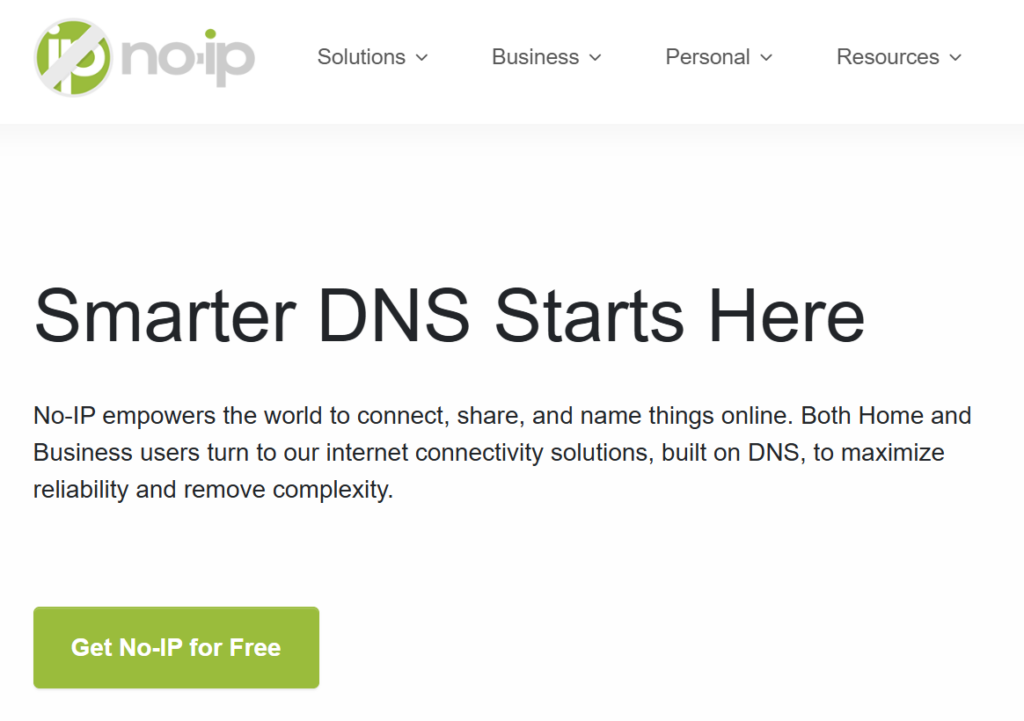
No-IPの公式ページにアクセスします。
「Get No-IP for Free」をクリックします。
アカウントを作成します。
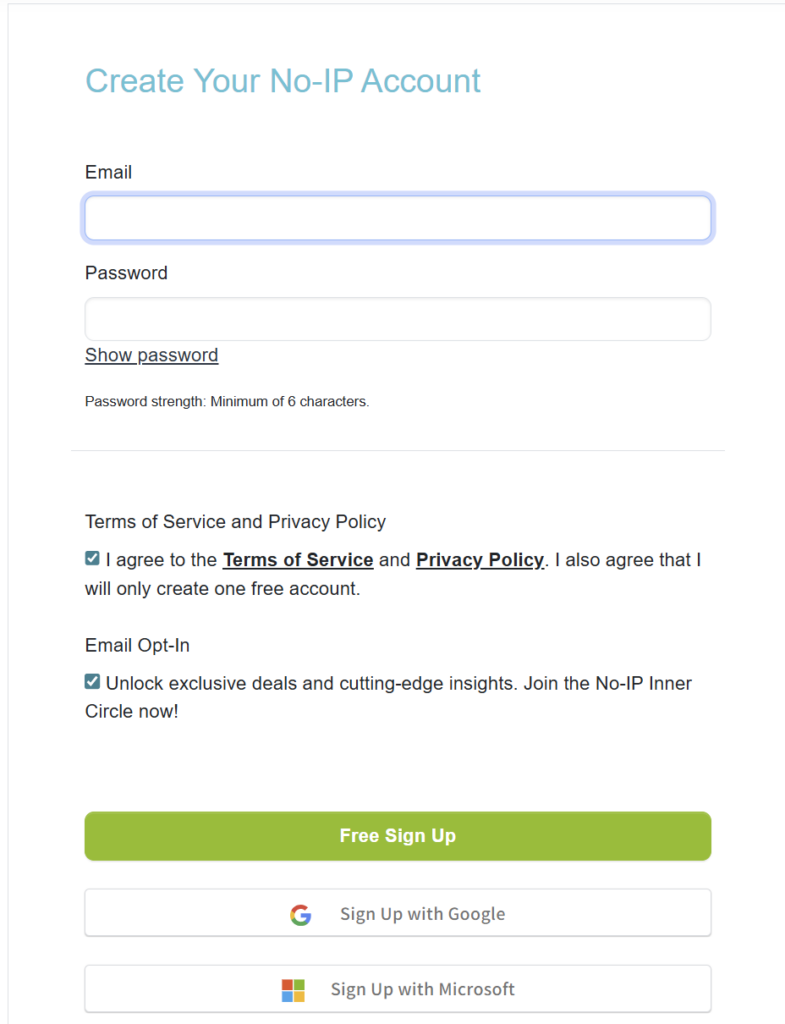
Googleアカウントでもサインアップできますが、ここでは直接Emailとパスワードを入力してください。
※Googleアカウントを選択すると、パスワードが発行されません。(もしかするとGoogleアカウントのパスワードと同じになっているかもしれませんが、それはあまりに危険です)
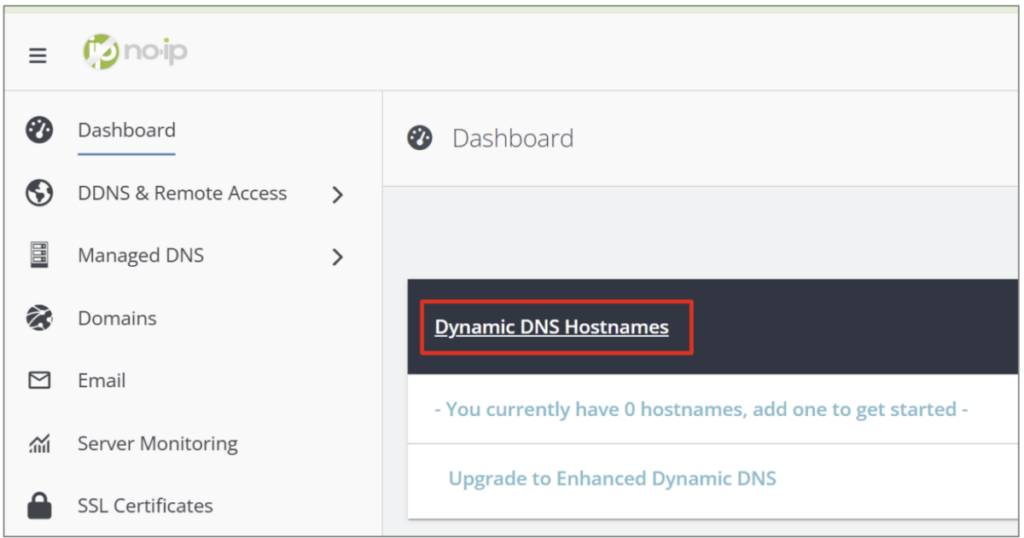
ダッシュボードにある「Dynamic DNS Hostnames」をクリックします。
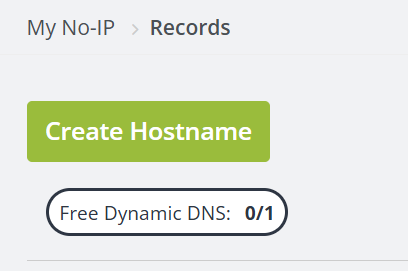
「Create Hostname」をクリックします。
ホスト名を入力します。
IPv4アドレスは自動取得してくれます。TypeはAのままでOKです(IPv4の場合)
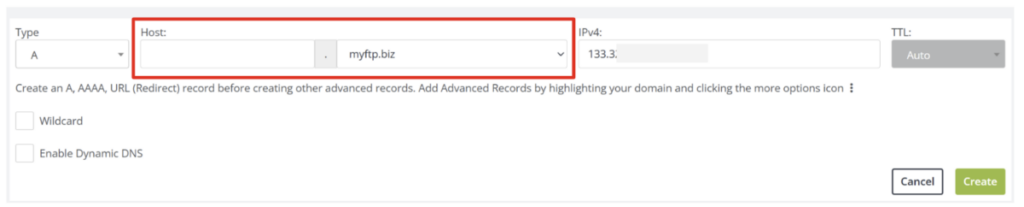
「Create」をクリックすると、ホストが作成されます。

DDNS keyの作成
次に、DDNS keyを作成します。
「DDNS Keys→ Add Group」へと進みます。
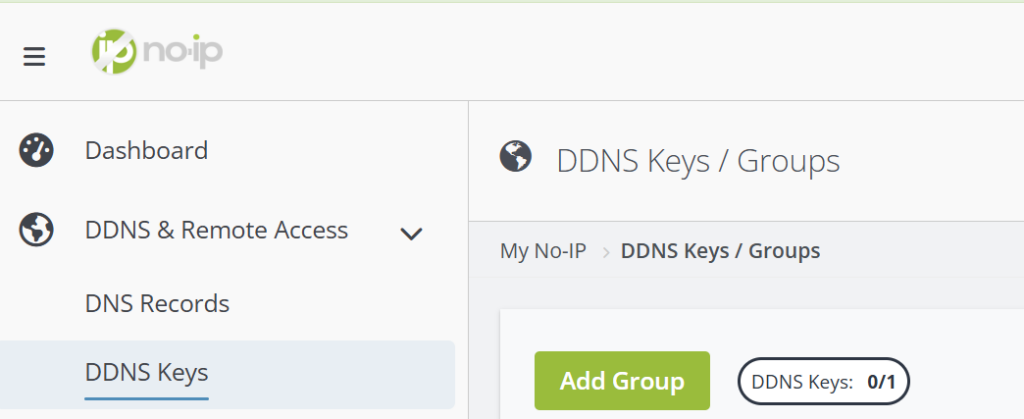
説明(Description)を入力し、グループのホスト名(Grouped Hostnames)を選択します。
グループのホスト名は先ほど作成した無料のホスト名を選択します。
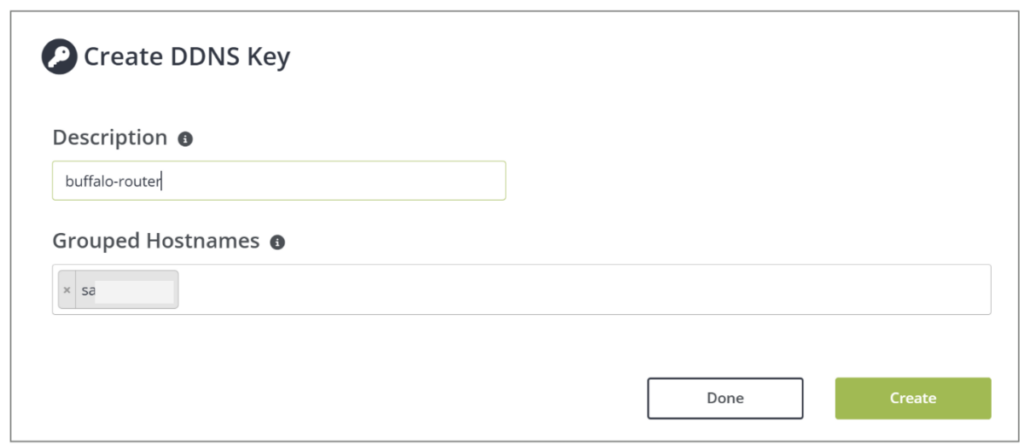
「Crate」をクリックすると、ユーザ名とパスワードが生成されます(※変更不可)
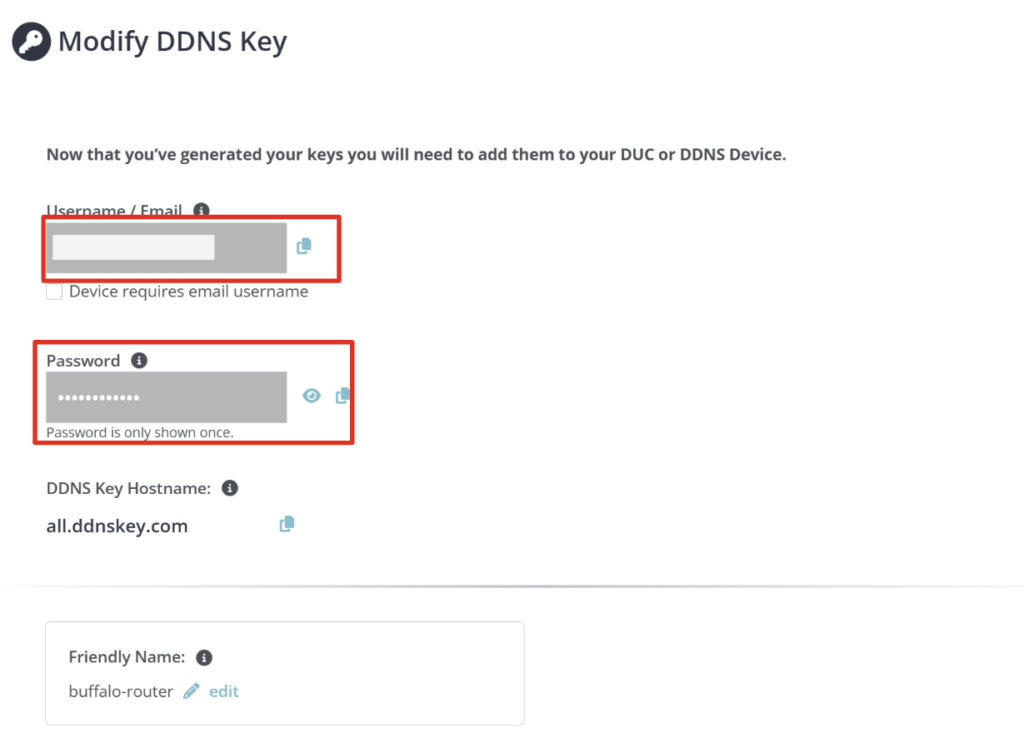
パスワードの確認ができるのはこの画面のみです。この画面を一度でも閉じると、生成したパスワードは2度と確認することができません。
※忘れてしまった場合は、再発行することができます。
DUCのダウンロードとセットアップ
次に、PCでDDNSを設定するために、No-IP公式のDUCソフトをダウンロードします。
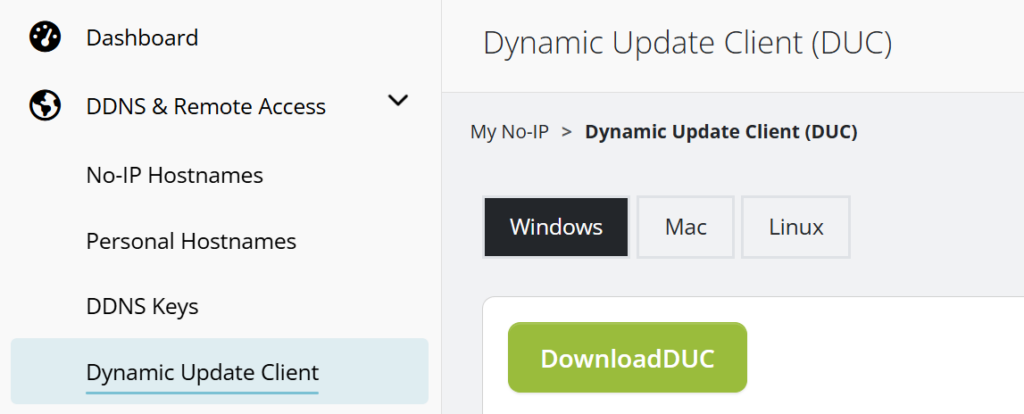
左メニューから「Dynamic Update Client」を選択し、OSを選んで「Download DUC」をクリックします。
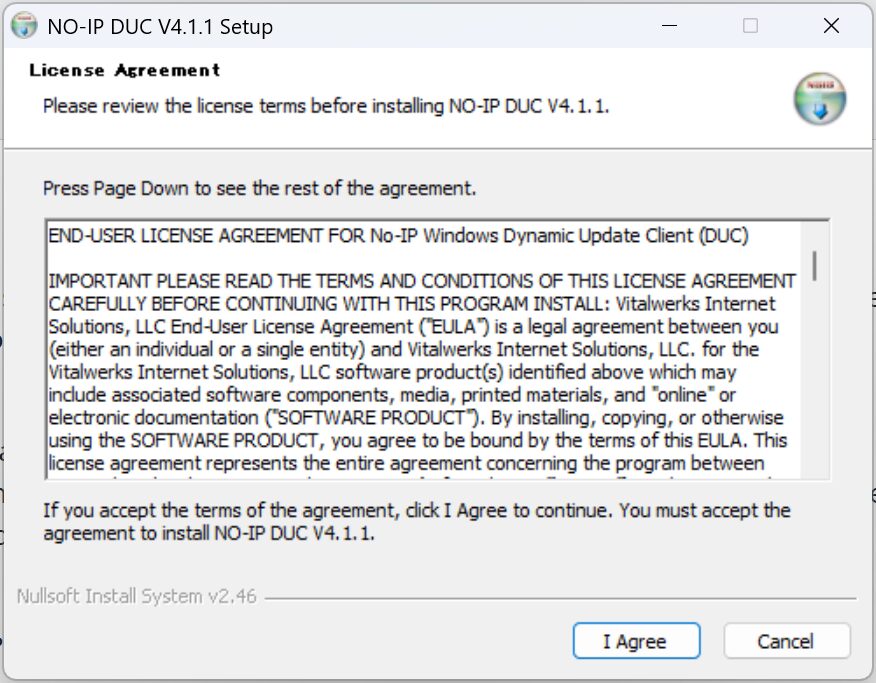
ダウントードしたexeファイルをダブルクリックして実行します。
「I Agree」をクリックします。
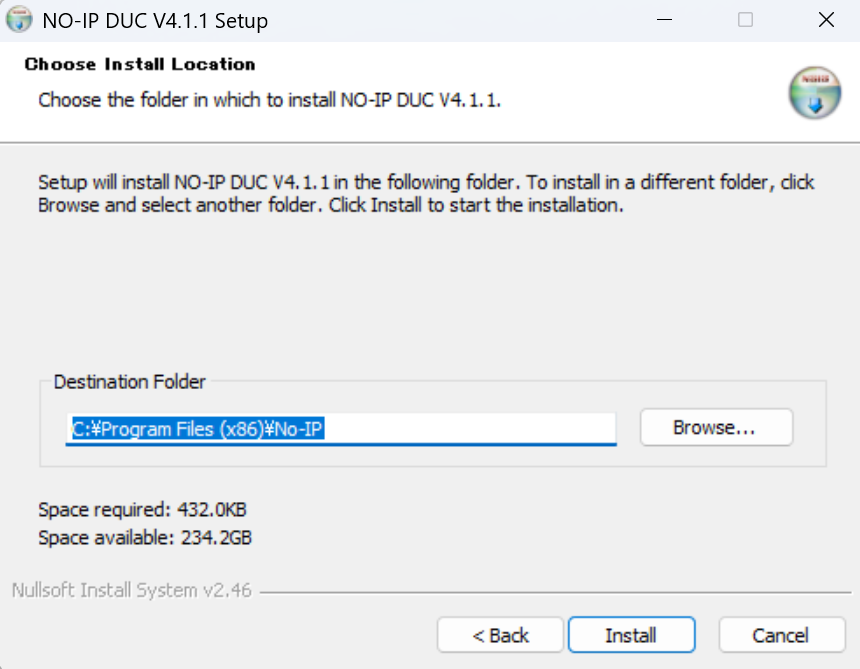
インストール先を指定し「Install」をクリックします。
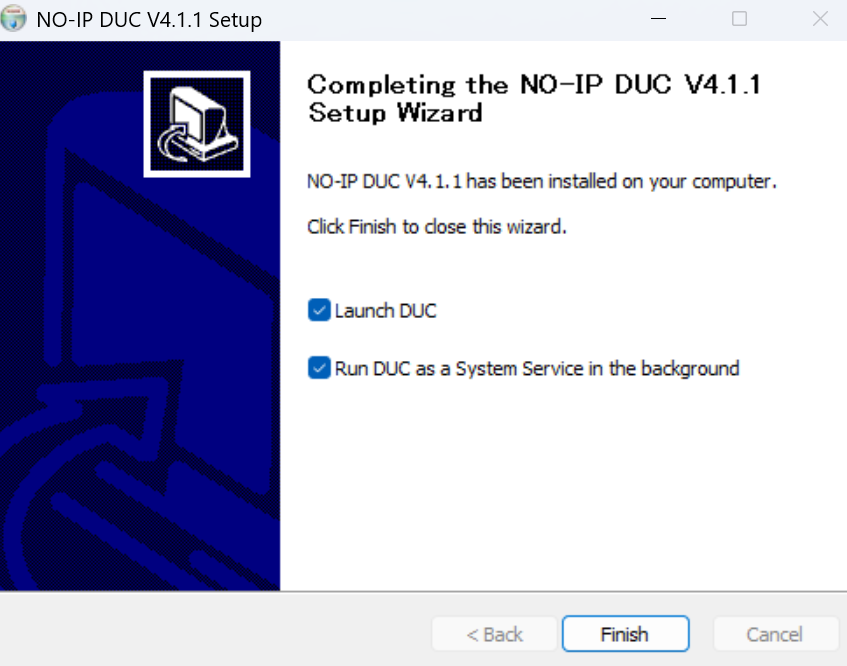
「Finish」をクリックします。
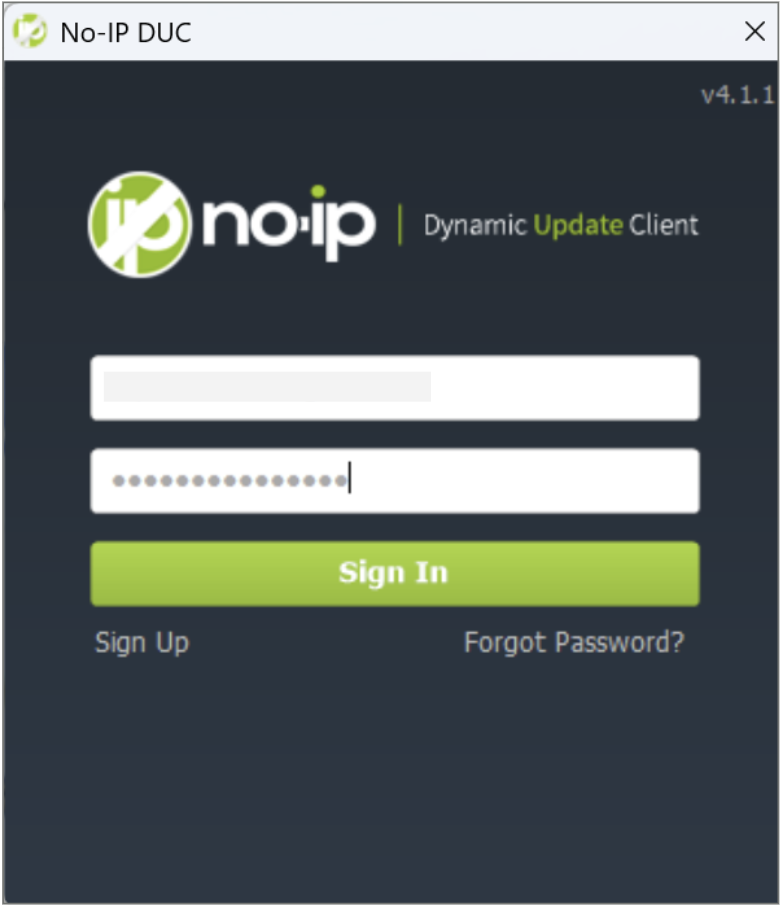
メールアドレスとパスワードを入力してログインします。
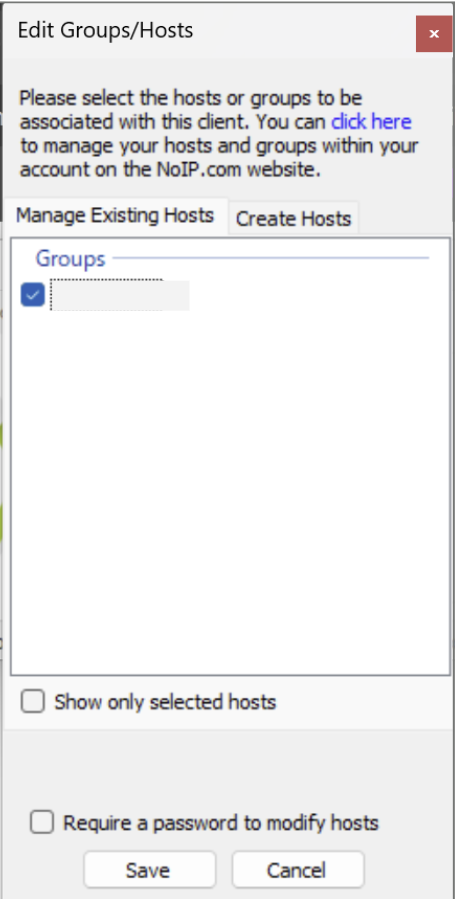
作成したグループ名を選択して、「Save」をクリックします。
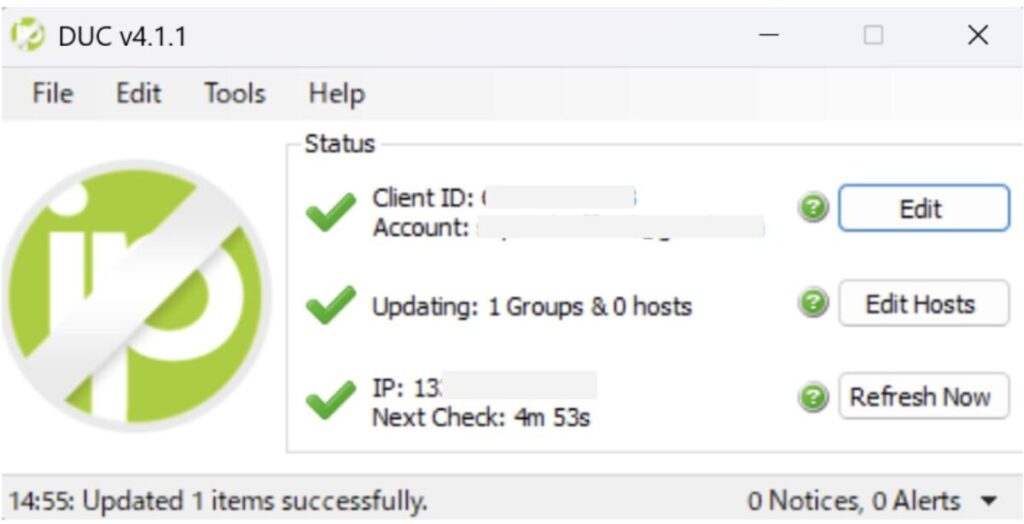
DUCの画面が表示されます。
3つにチェックが入っていればOKです。この状態で、DUCがバックグラウンドで動き自動でDDNSができるようになっています。
DDNSの動作確認
DDNSが正しく稼働しているか確認します。
PowerShellなどで以下のコマンドを実行します。
nslookup 登録したホスト名DNSサーバーに問い合わせて、ドメイン名とIPアドレスの対応(名前解決)を確認するコマンド です。
これで、以下のように登録した(あるいは現在の)IPアドレスが表示されたらOKです。
> nslookup sa.myftp.biz
サーバー:  UnKnown
Address:  1111:1a8:2222:b::3

権限のない回答:
名前:    ホスト名
Address:  111.22.333.90
ここまででできること
ここまでくれば、DUCを設定したPCから、指定したホストでIPアクセス可能な外部のサーバーに接続することができます。
例えば、指定したホスト名が許可された外部のFTPサーバーにアクセスするといったことができます。
FTPクライアントで指定したホスト名で接続して、正常にログインできれば完了です。
外部からアクセスするために必要なこと
DUCをインストールしたPCをサーバーなどとして外部に公開する場合、、DDNS以外にも以下の設定が必要です。
①ポートを開放する
②Windowsファイアウォール を許可する
これらを設定すると、外部からホスト名でアクセスできるようになります。