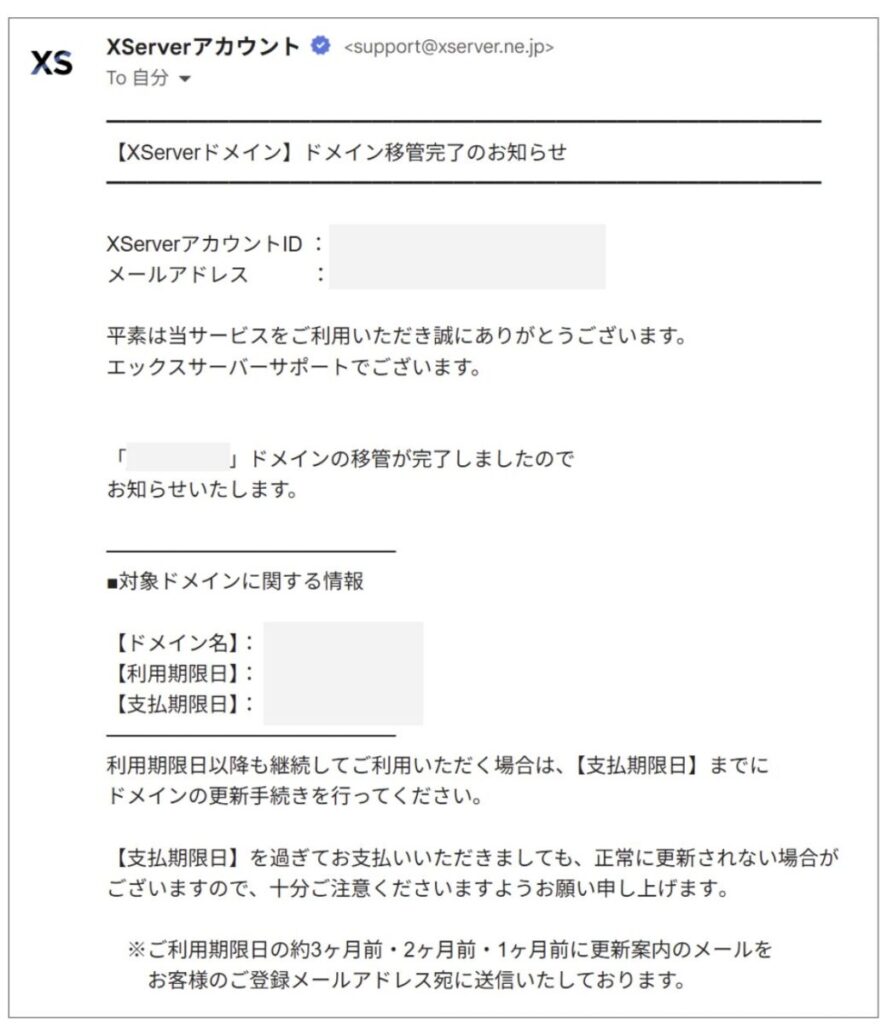
「ウェブサイトやブログの運用で、サーバーの引っ越しやドメイン名の管理会社を変更したい」と考えたことはありませんか?その際に行うのがドメイン移管という手続きです。
「難しそう」「失敗したらサイトが見られなくなるのでは?」と不安に感じる方もいるかもしれませんが、ご安心ください。ドメイン移管は、正しい手順と注意点を押さえれば、誰でもスムーズに行える作業です。
本記事では、ドメイン移管の注意点や流れを具体的に解説しています。(※移管先の例はXserverです)
注意点1|時間や日数を見ておく
ドメイン移管で最も注意すべきはスケジュール感です。
順調にいけば半日ほどあればすべてが完了する作業です。ですが、事前の設定などが不十分だと数日かかる可能性が高くなります。
特に「いつドメインを移管する!」と決まっている場合はこのスケジュール感を把握しておくことが必須となります。
その上で、事前に対応できることは済ませておくことが必要です。
ドメイン移管日の約2週間前に動き出しておくことをおすすめします。
一般的に、移管承認メールが届いてから、承認を完了するまでに猶予期間が5日間あります。
このため、あらかじめ認証コード(auth code)を取得しておき、3日ほど前に移管申請を行い、承認メールを受信しておき、こちらのタイミングでいつでも承認できるようにしておくことスムーズです。
注意点2:ネームサーバーやDNSは事前に変更しておく
ほとんどのレジストラ(ドメイン事業者)では、認証コードの提出から移管完了までの移管申請中はネームサーバーの変更やDNSレコードの編集がロックされ、操作できなくなります。
このため、ネームサーバーやDNSの設定はあらかじめ完了しておく必要があります。
【事前準備】現在のドメインで確認すること
ドメインを移管する前の準備として、現在のドメインで以下を確認しておく必要があります。
確認項目が多いですが、どれも簡単なことで大して時間はかかりません。
ただし、変更反映に時間を要するものもあるので、早めの対応(遅くとも移管の2週間前目途)が重要です。
- 取得後60日以上経過しているか?
- ドメインの有効期限の確認
- Whois代理公開サービスの解除
- ドメインロックの解除
- 認証コード(AuthCode)の取得
取得後60日以上経過しているか?
ドメイン移管の条件として、取得または前回の移管から60日以上経過している必要があります。(gTLDドメイン、例: .com, .net, .orgなどの場合)。
60日未満だと移管できません。
ドメインの有効期限の確認
ドメインの残りの有効期限が少ない場合、移管申請がそもそも受け付けられないか、または移管著中に中断されます。
残りの日数が十分にあることを確認しておく必要があります。
移管対象のドメインの有効期限は一般的に、10日〜2週間以上あることが望ましいです。
Whois代理公開サービスの解除
移管処理をする際に、移管の承認メールが送られますが、その送り先がWhoisに登録されているメールアドレスになります。
多くのドメインではWhois代理公開サービスがあり、これを利用していると承認メールがとどかなくなってしまいます。
このため、「Whois代理公開サービスの解除」および「メールアドレスの確認」をしておく必要があります。
Whois情報の変更はドメインによって数時間で反映されるものから、数日~数週間かかるものがあります。前もって変更しておくことが大切です。

例えば、代理公開している場合、登録情報は以下のようになっています。
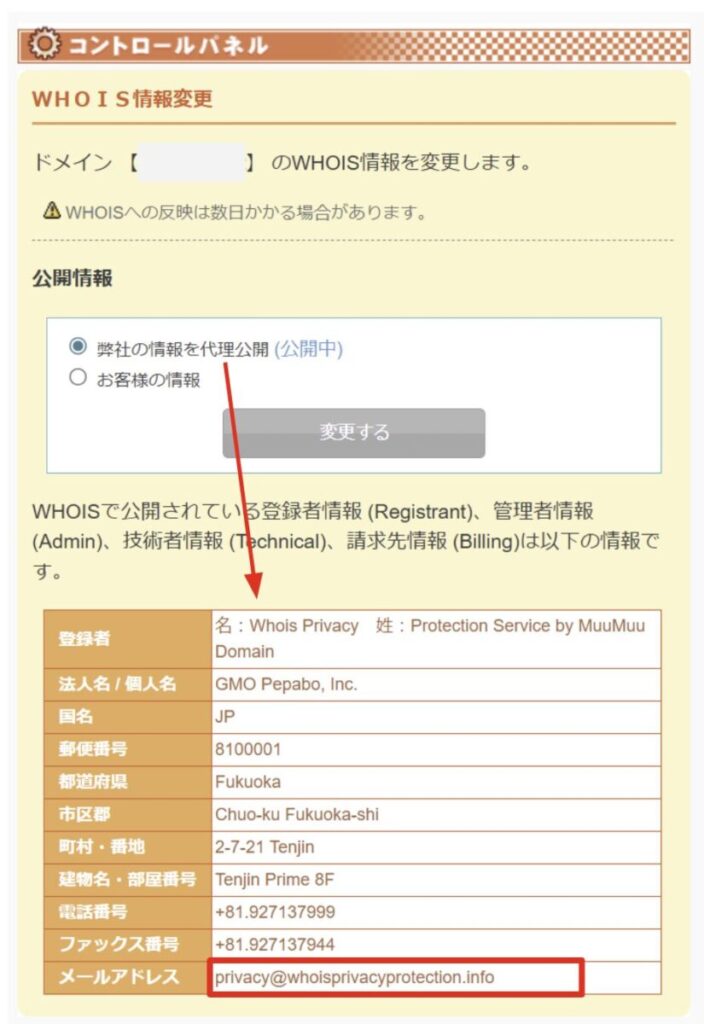
Whois情報を変更したら、以下のサイトで変更した内容が反映されたか確認します。
Whois情報は対象のドメインによって調べ方が変わります。
.com, .netなどの汎用的なドメインは以下のサイトで検索できます。
> お名前.com Whois (ICANNより詳細情報がわかります)
> ICANN LOOKUP

.co.jpはjPRSのサイトで確認できます。

※Whoisの代理公開サービスを切り替えた場合、基本的には数分~数時間で切り替えが完了します。ですが、ICANN LOOKUPやjPRISにはキャッシュが残っている場合があり、これらの情報が完全に切り替わるまでには24時間ほどかかります。
このため、移管もWhois情報変更後に少なくとも24時間(1日)は見ておく必要があります。
ドメインロックの解除
ドメインには移管を防止する設定として「Transfer Lock」「Registrar Lock」があります。
これらが設定されていないか確認し、設定されている場合は解除する必要があります。
有料のサービスであることが多いです。
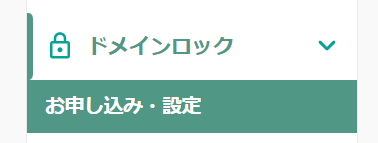

ドメインロックしていなければ問題ありません。
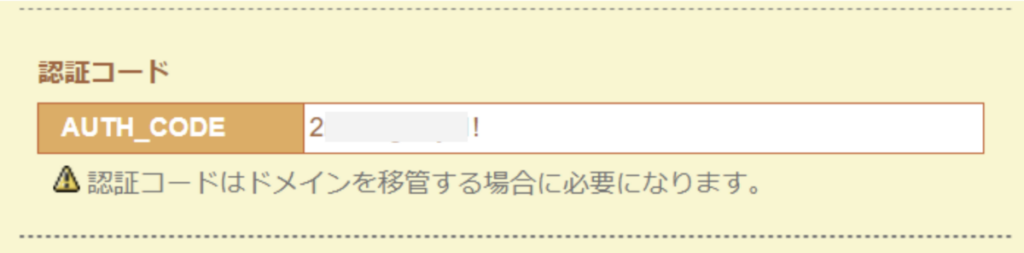
認証コード(AuthCode)の取得
ドメインの所有者であることを証明するためのコード「AuthCode」(または、AuthInfo)を取得しておきます。
移管先で申請する際に必須のコードです。
一般的にドメインの情報の中で確認することができます。
【移管申請】ドメイン移管先ですること
移管申請と支払い
上記5つのステップが終わったら、次にドメイン移管先での作業を行います。
ここではXserverへの移管手順をまとめています。
まずはドメイン移管の申込をします。

移管したいドメインを入力して「ドメインを検索する」をクリックします。
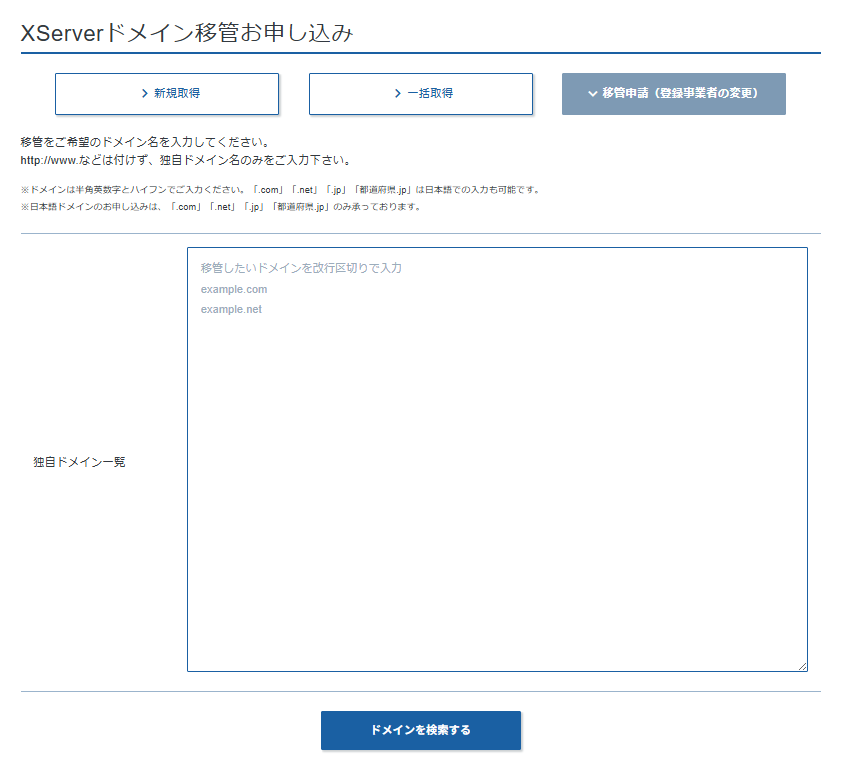
ドメイン移管が可能な場合、以下のように、認証コード(auth code)を入力する欄が表示されます。
移管手数料も確認しておきましょう。
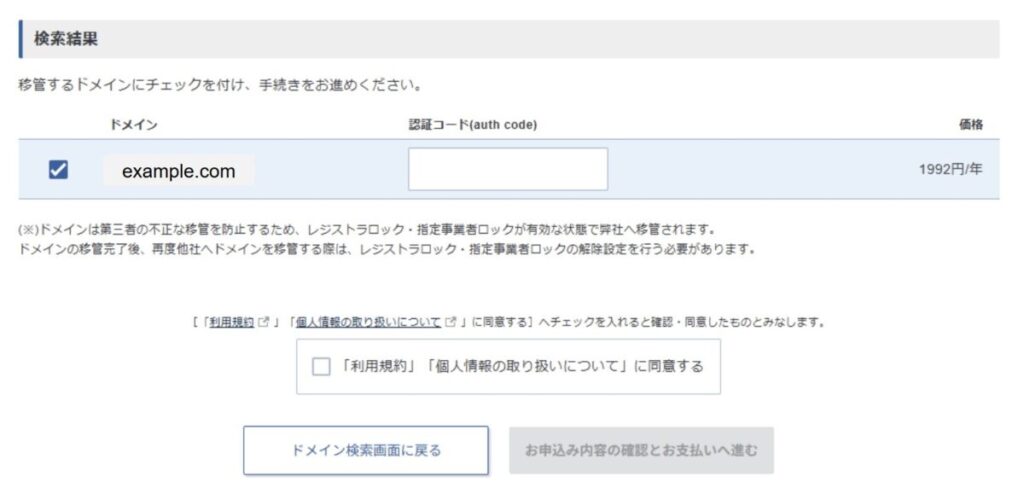
認証コードを入力したら、申込と支払いに進みます。
支払いをすれば完了です。


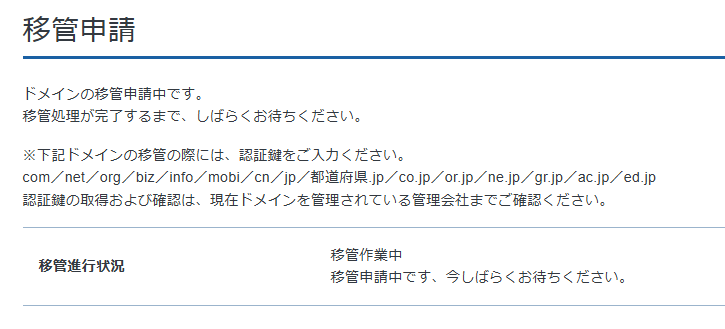
支払いが完了したドメインがアカウントパネルに追加され「移管申請状況確認」というボタンが追加されます。
確認すると「移管申請中」と表示されます。
【※注意点1】承認メールはすぐには届かない(数時間~24時間)
支払いを済ませたところで、すぐにメールが届くわけではありません。
移管先の会社で支払いを完了してから承認メールが届くまでには、以下のようなプロセスがあり、タイムラグが発生するのが一般的です。
①移管先で支払いと申請を完了。
↓
②移管先の会社が、ドメインの国際的な管理機関(レジストリ)へ移管の要求を送信。
↓
③承認メールの送付
レジストリへの要求を受けて、WHOIS情報に登録されているメールアドレス(ドメインの所有者連絡先)宛てに、移管を承認するための確認メールが送付される。
処理の都合上、メールが届くまでには数時間かかることが多く、場合によっては1日(24時間)程度かかることもあります。
ドメイン管理会社がレジストリに連絡する流れは、基本的に自動化されています。このため、土日祝日でも移管作業を実施できることが一般的です。
【※注意点2】情報が間違っていたら、平日対応になる可能性大
認証コード(Auth code)の誤りや、Whois情報の不備など、技術的な問題が発生した場合、移管先のサポート窓口(人が対応する部門)が土日祝日休業であれば、問題解決は休み明けとなります。
安全に手続きを進めるためには、平日、特にサポートが確実に稼働している時間帯に申請を始めることをお勧めします。
【移管先レジストラ】移管の承認(メールのURLから承認をクリック)
今回の場合、18:01に支払いを完了し、1時間後の19:00に移管の承認メールが届きました。

このメールの中に記載がある承認URLをクリックして承認を完了する必要があります。
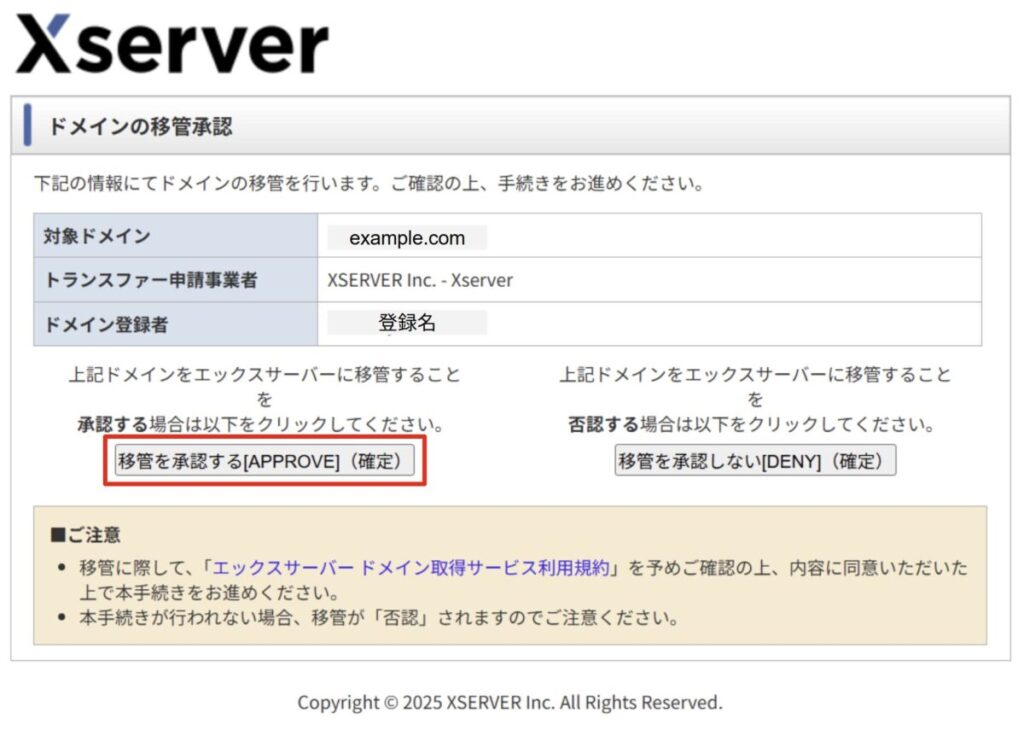
リンクをクリックすると以下のように「承認」と「否認」のボタンがあります。
「移管を承認する」をクリックします。
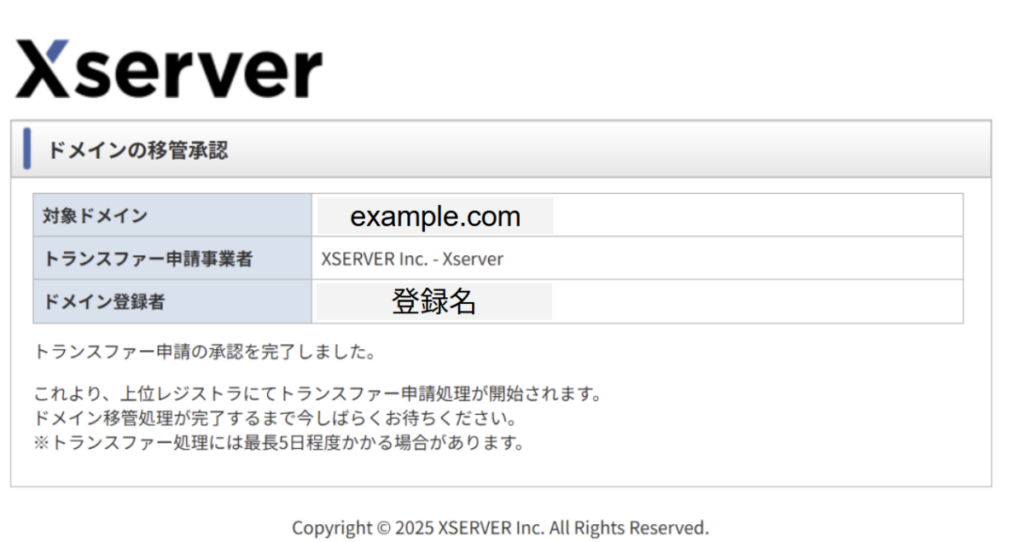
「トランスファー申請の承認を完了しました」と表示され、移管申請が完了となります。
ドメインの移管元と移管先で実施する作業はこれで終わりです。
次は、上位レジストラ(ベリサインやJPRS)でデータベースを更新する作業に入ります。この作業は通常、数時間~1日で完了します。
移管処理が完了すると、移管先のレジストラ(Xserver)から移管完了のメールが届きます。
ここで完了したのは「移管申請」です!
この処理により現在のレジストラ(ドメイン管理会社)に移管承認のメールが届きます。
承認の有効期間は5日間
なお、承認の有効期間は5日間です。
承認せずに放置して置いた場合は、5日経過後に拒否とみなされ、移管は実施されません。
(参考)メールの詳細
メールの中身は以下のようになっています。
An English version of this message is contained below.
───────────────────────────────────
■【重要】example.com のトランスファー申請に関するご案内■
───────────────────────────────────
Whois登録者名 様
ドメイン名: example.com
XSERVER Inc. – Xserver は 2025-12-08 19:00:04 にトランスファー申請を行いました。
このメッセージは、WHOIS データベースで、このドメインの 管理者( Administrative contact )、
または登録者( Registrant contact )としてリストされているアドレスに対して送信されています。
あなたのドメインのトランスファー申請についての重要な以下の内容について
確認のうえ、対応を行ってください。
- トランスファー申請に承認するためには、新しいレジストラの規約に同意する必要があります。規約は以下のURLから確認することができます。
http://registrar.xserver.ne.jp/activate/?request_id=9u6bz6trl46px34zcdpsjlxl - トランスファー申請に対する承認が完了すると、現レジストラによる拒否が行われない限り、5日以内にトランスファーが行われます。
- トランスファーが完了すると、60日間は再度のトランスファー処理が行えなくなります。
トランスファー申請を承認する場合は、以下のURLにアクセスし、承認の手続きを行ってください。
(2025/12/15 19:00:04 までに承認が行われない場合は、移管は自動的に拒否されます。)
http://registrar.xserver.ne.jp/activate/?request_id=9u6bz6trl46px34zcdpsjlxl
トランスファー申請を拒否する場合は、このメッセージに返答する必要はありません。
トランスファー申請に関する、ご質問やご不明な点は、
XSERVER Inc. – Xserver (support@xserver.ne.jp) までお問い合わせください。
【移管元レジストラ】移管の承認(メールのURLから承認をクリック)
移管先のレジストラで「移管申請」をすると、現在のレジストラに登録しているドメインのメールアドレスに「移管承認」のメールが届きます。
移管申請の承認をしてからだいたい1時間後に届きました。
この中のURLをクリックします。
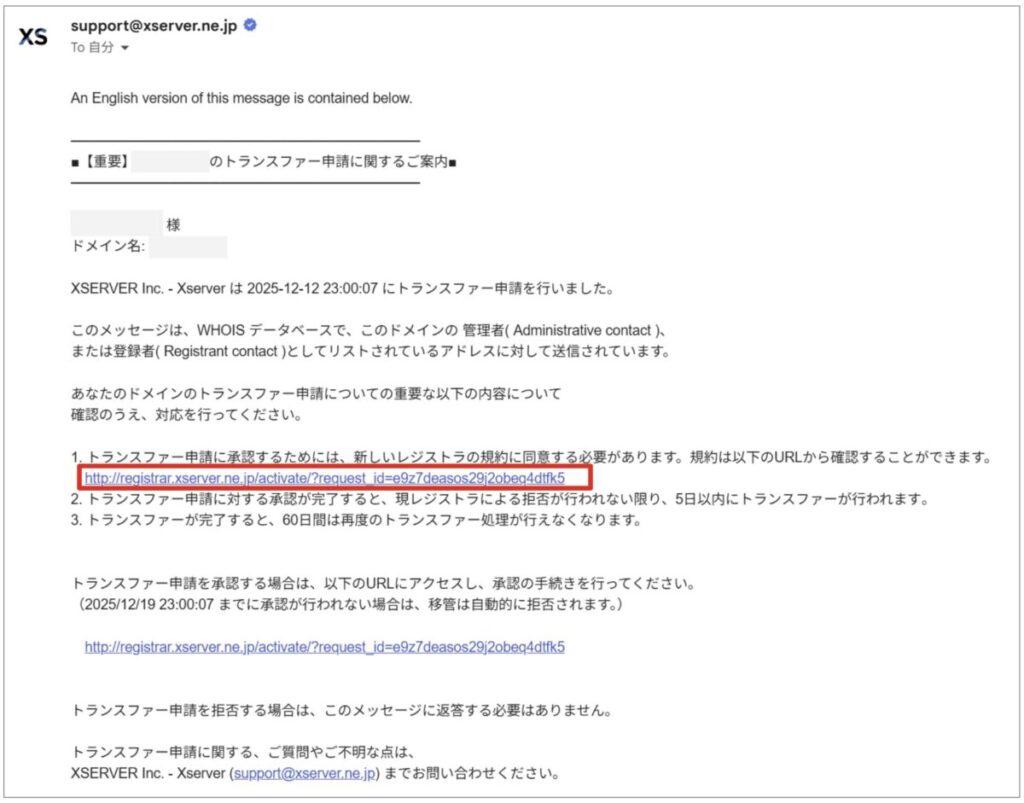
クリックした先に「承認」ボタンがあるのでクリックし、「完了」をクリックします。
これで、移管処理が進みます。
移管の最終完了まで
半日ほどして元々のレジストラから移管完了のメールが届きます。
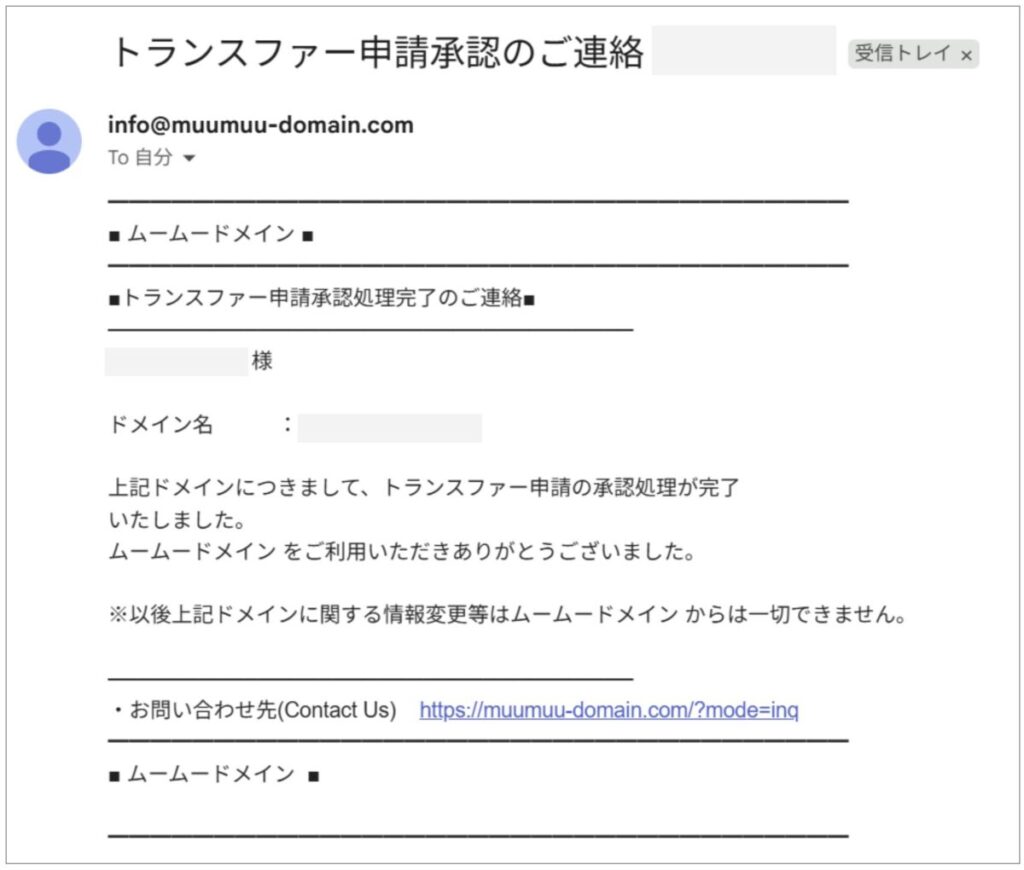
次に現レジストラに入り、対象のドメインの「移管状況」を確認します。
「移管が完了しました」と表示されれば完了です。
移管先のレジストラから正式に移管が完了した旨のメールが届きます。