
SynologyのNASを導入したものの、
「ブラウザから毎回DSM(管理画面)にログインしてファイルを取りに行くのが面倒」
「Windowsのローカルフォルダ(CドライブやDドライブ)と同じように直接ファイルを保存・編集したい」
と感じていませんか?
本記事では、NASをWindowsのエクスプローラーにネットワークドライブ(ローカルディレクトリ)として追加する手順を分かりやすく解説します。
事前準備・前提条件
作業を始める前に、以下の準備ができているか確認してください。
- SynologyのNASの初期セットアップが完了しており、電源が入っていること
- PCとSynologyのNASが同一のローカルネットワーク(Wi-FiまたはLANケーブル)に接続されていること
- NASにアクセスするためのユーザー名およびパスワードが手元にあること
全体の流れ(3ステップ)
- SynologyのNASの設定(コントロールパネル)からネットワーク名を確認する
- Windowsエクスプローラーからネットワークドライブ割り当てを行う
- NASのユーザー名とパスワードを入力してローカルディレクトリに追加する
詳細な設定手順
STEP 1:SynologyのNASのネットワーク名(サーバー名)を確認する
まずは、Windows側からNASを特定・指定するために必要な「サーバー名(ホスト名)」をDSM(DiskStation Manager)で確認します。
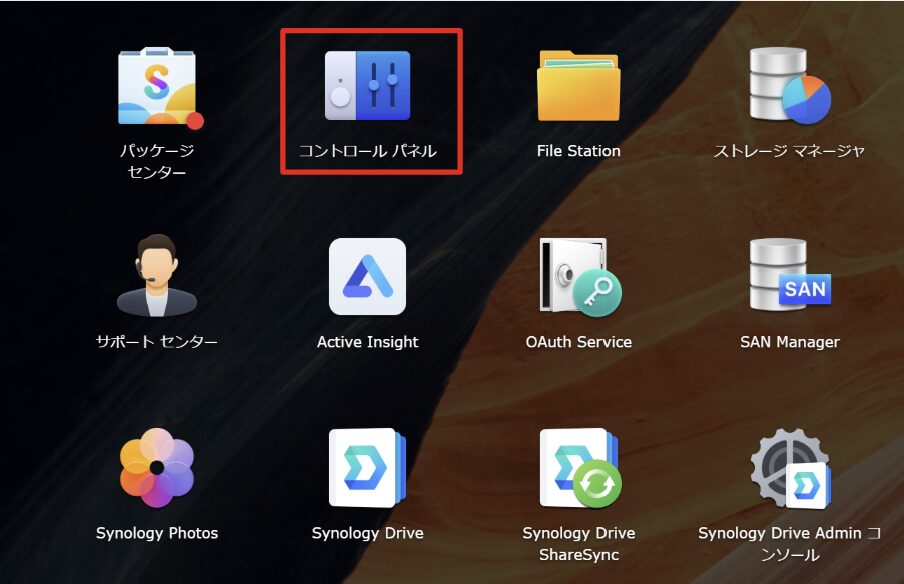
Webブラウザを開き、SynologyのNASのDSM管理画面にログインし「コントロールパネル」を開きます。
メニューの「ネットワーク」を選択して、「サーバー名」(デフォルトでは SynologyNAS など)に記載されている文字列を確認・メモします。
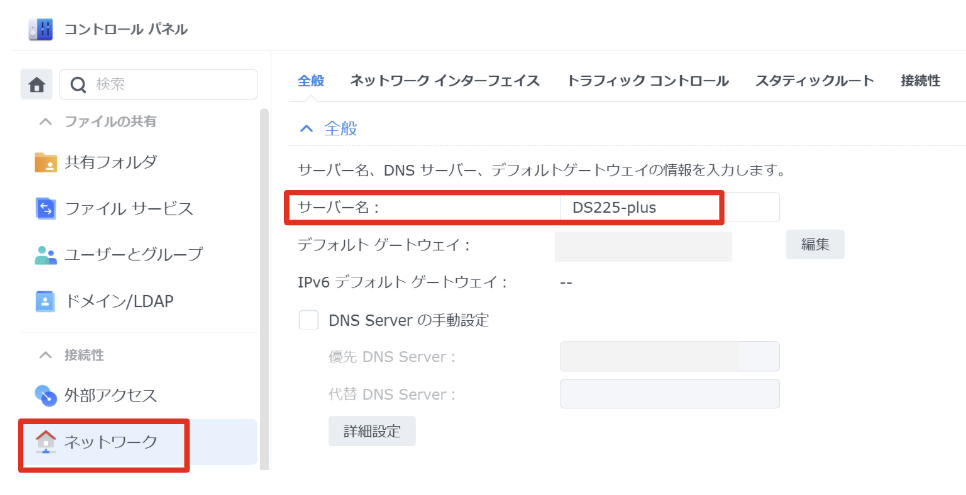
💡 ポイント 例えばサーバー名が
SynologyNASで、接続したい共有フォルダ名がdataの場合、Windowsで指定するネットワークパスは\\SynologyNAS\dataとなります。
STEP 2:Windowsでネットワークドライブ割り当て画面を開く
次に、Windowsパソコン側でSynologyのNASの共有フォルダをローカルドライブ(Z:ドライブやS:ドライブなど)として追加する準備を行います。
Windowsのタスクバーにあるフォルダアイコンをクリックするか、Win + E キーを押して「エクスプローラー」を開きます。
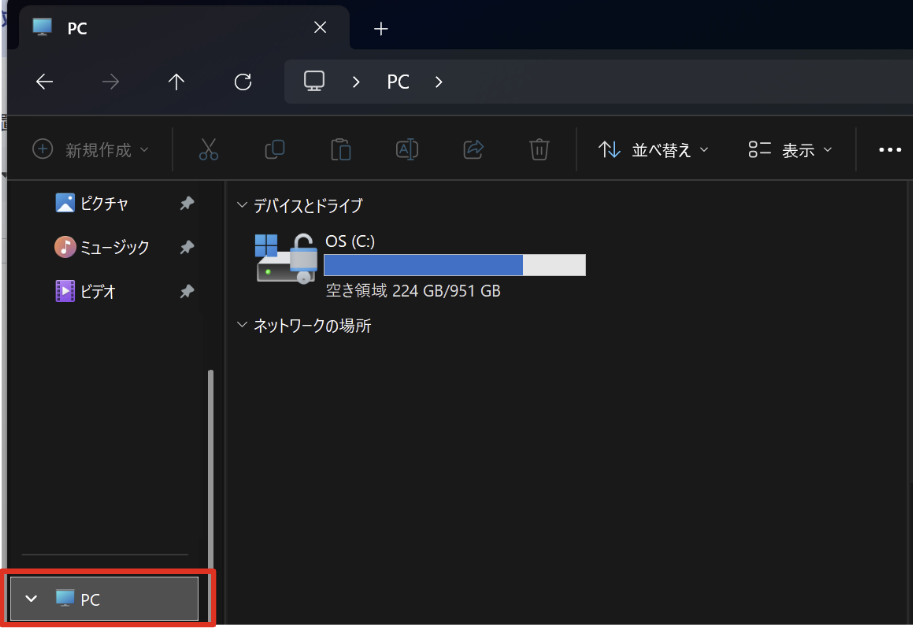
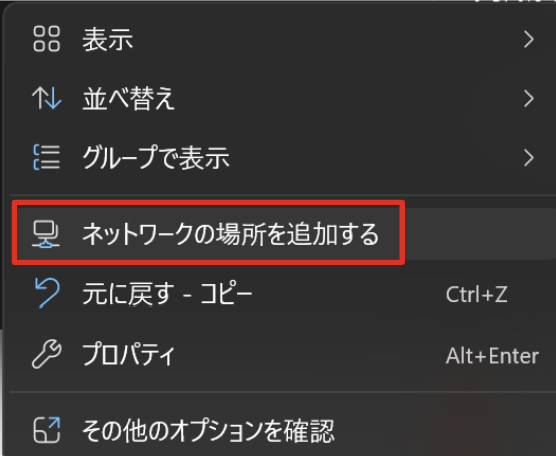
右クリックしてメニューを開き「ネットワークの場所を追加する」をクリックします。
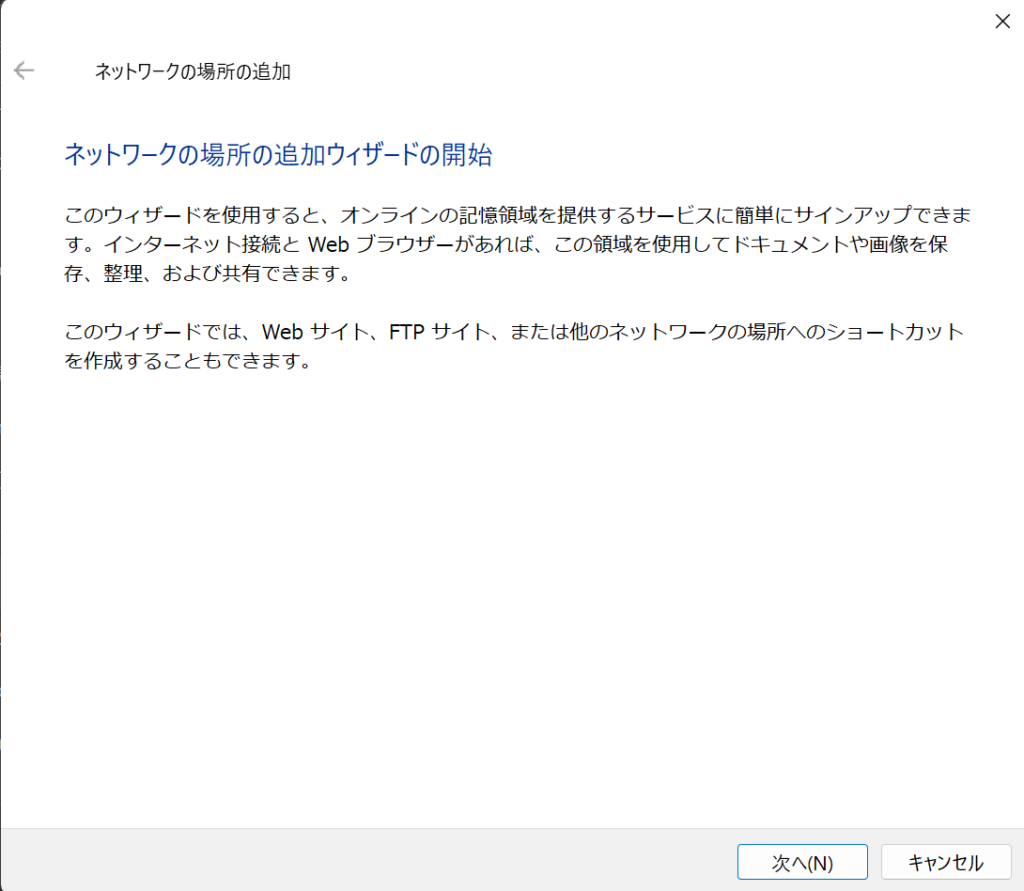
「次へ」をクリックします。
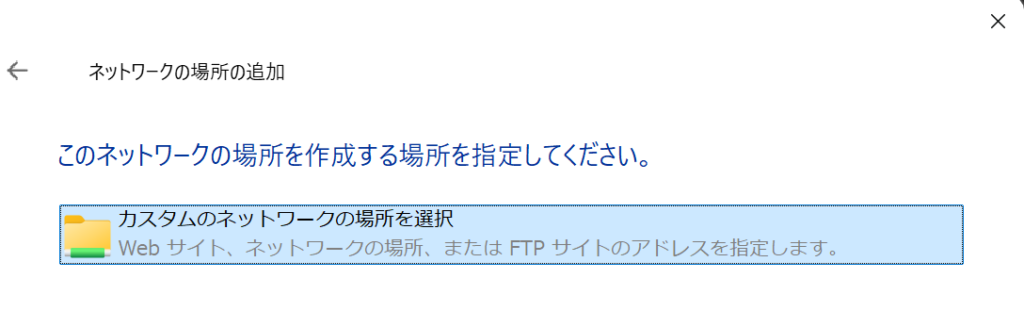
「カスタムのネットワークの場所を選択」をクリックします。
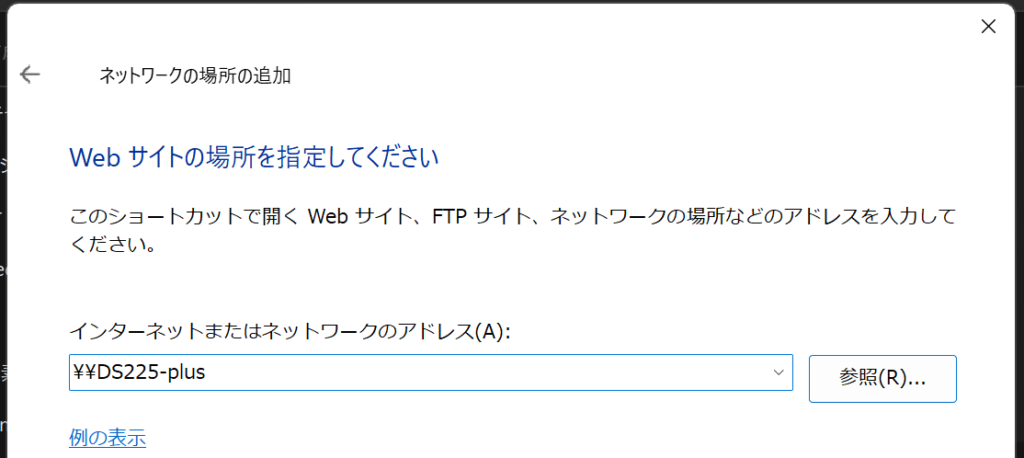
「インターネットまたはネットワークのアドレス」の入力ボックスが表示されるので、先ほど確認した「サーバー名」の頭に「¥¥」をつけて入力します。
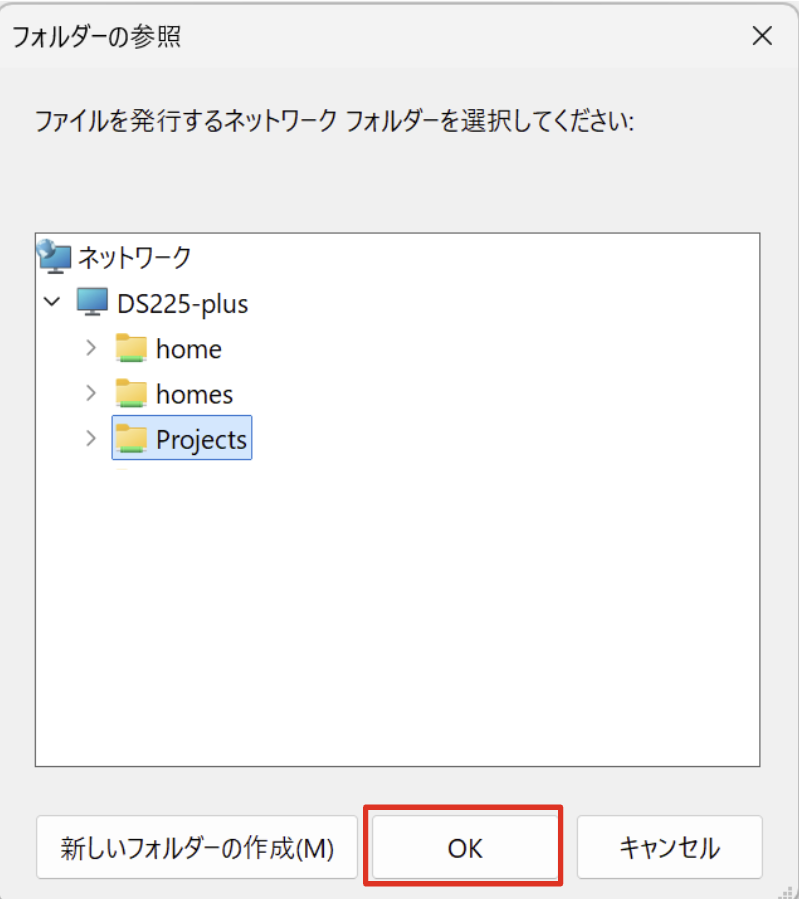
「参照」をクリックします。対象のネットワーク内のディレクトリ一覧が表示されるので、追加したいディレクトリを選択して「OK」をクリックします。
「インターネットまたはネットワークのアドレス」に指定したパスが入力されます。

わかりやすいようにネットワークに名前を付けます。
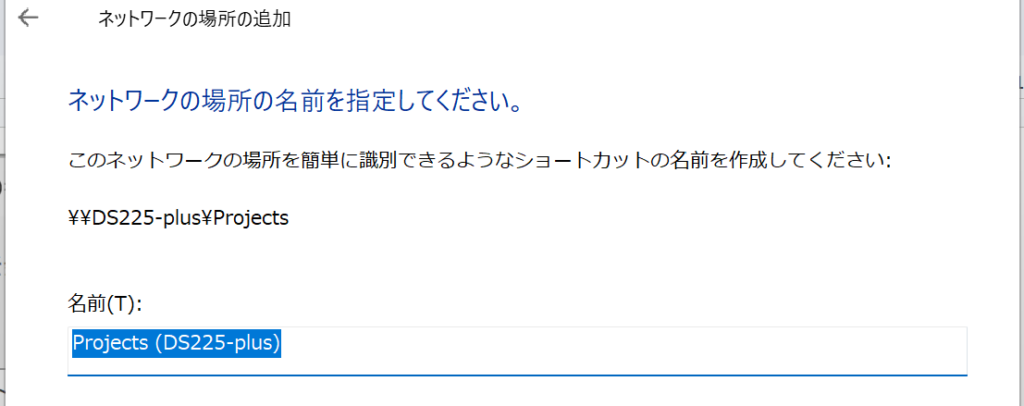
「完了」をクリックします。
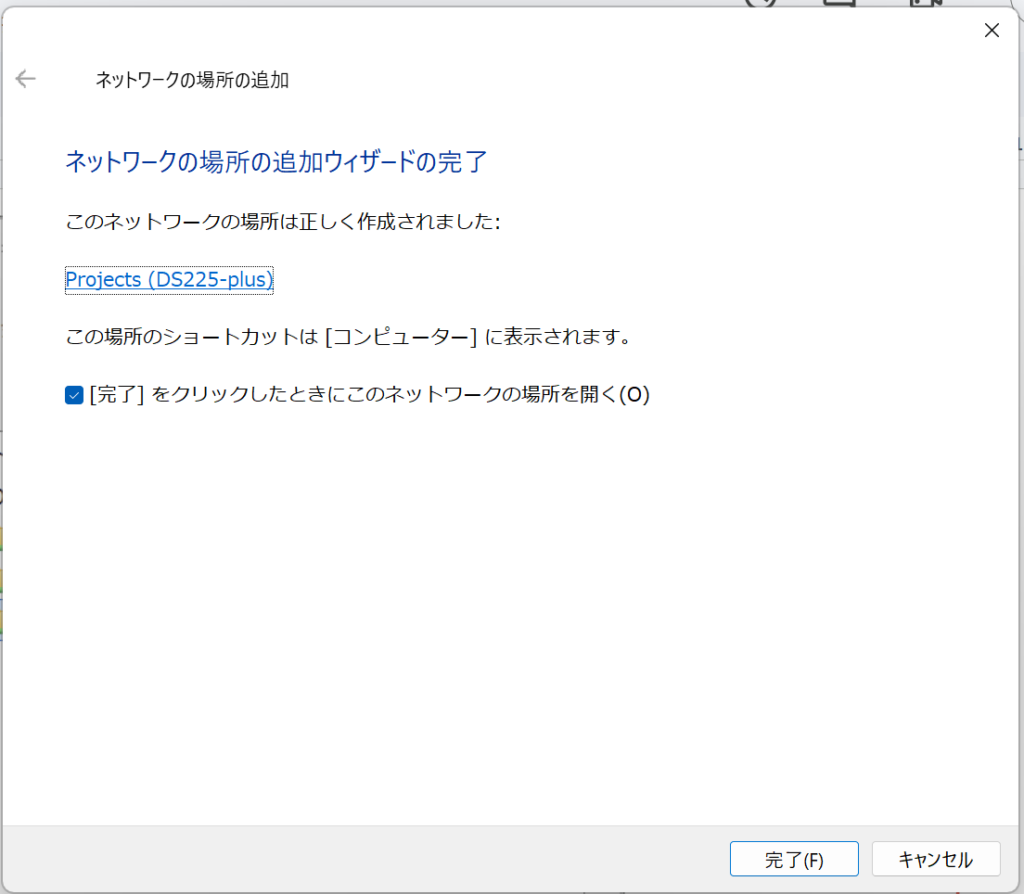
STEP 3:ユーザー名・パスワードを入力して追加を完了する
接続確認のため、アクセス権限を持っているSynologyのNASのアカウント情報を入力します。
- 「Windows セキュリティ」の認証ポップアップ画面が表示されます。
- 「ユーザー名」欄に、SynologyのNASに登録されているユーザー名を入力します。
- 「パスワード」欄に、対応するパスワードを入力します。
- 今後PCを起動した際にも自動でアクセスできるよう、「資格情報を記憶する」にチェックを入れます。
- 「OK」をクリックします。
⚠️ 認証エラーになる場合の解決法 Windows側のユーザー名と混同されて接続できない場合は、ユーザー名入力欄に
サーバー名\ユーザー名(例:SynologyNAS\ユーザー名)または.\ユーザー名のように、サーバー名やドメイン指定を頭につけて入力してください。
動作確認
設定が正常に完了すると、Windowsの「PC」配下に指定したドライブ(例:data (\\SynologyNAS) (Z:))が追加されます。
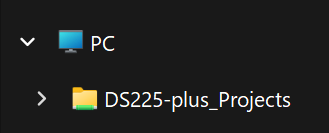
このフォルダを開いて、ファイルの作成・編集・削除がローカルHDDやSSDとまったく同じ感覚で行えることを確認してください。
以上で設定は完了です。