メールデータのバックアップを取ったり、PCを買い替えて新しい環境に移行したりするとき、Outlookのメールをファイルとして保存する必要が出てくることがありあmす。
「Outlookのメールを丸ごと保存したい」「特定のメールだけをファイルにしたい」「受信したemlファイルをOutlookに取り込みたい」
そんなとき、「.pst」「.msg」「.eml」といったファイル形式が役立ちますが、それぞれ何が違うのか、どうやって使うのか、いまいち分かりにくいですよね。
この記事では、Outlookでこれらのファイルをダウンロード(エクスポート)したり、逆に読み込んだり(インポート)する方法を、それぞれのファイル形式の違いから具体的な手順まで、分かりやすく解説します。
この記事を読めば、あなたのメールデータを安全に、そして確実に管理できるようになります。
.pstファイルをダウンロードする方法
.pstファイルとは何か?
.pstとは、「Personal Storage Table」の略で、Microsoft Outlookがメールや連絡先、カレンダーなどのデータを保存するために使う独自のファイル形式です。
特に、メールをパソコンにダウンロードして使う「POP」方式のアカウントでは、メールサーバー上のデータを削除することが多いため、この.pstファイルがあなたのメールを保存する重要な役割を果たします。
また、メールのバックアップを取ったり、別のパソコンにOutlookのデータを移行したりする際にも、この.pstファイルが利用されます。
.pstファイルのダウンロード方法
.pstファイルのダウンロード方法はとても簡単です。
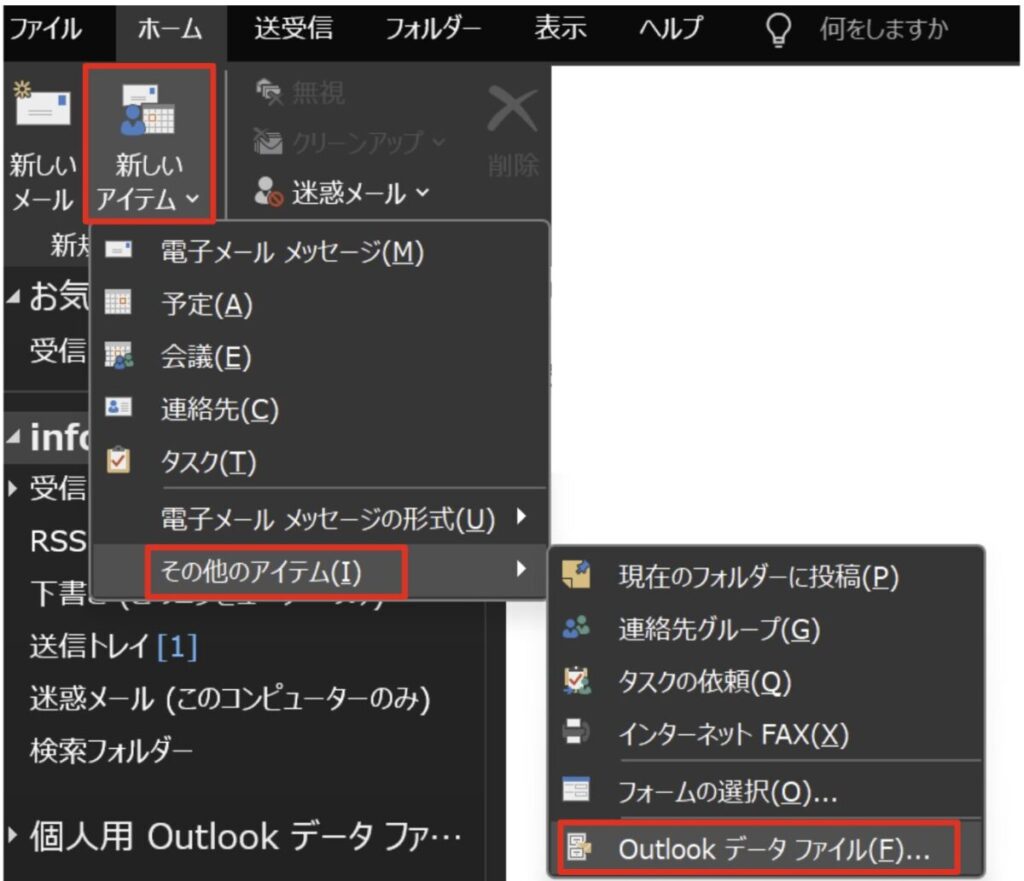
対象のアカウントを選択した状態で、「新しいアイテム > その他のアイテム > Outlookデータファイル」を選択します。
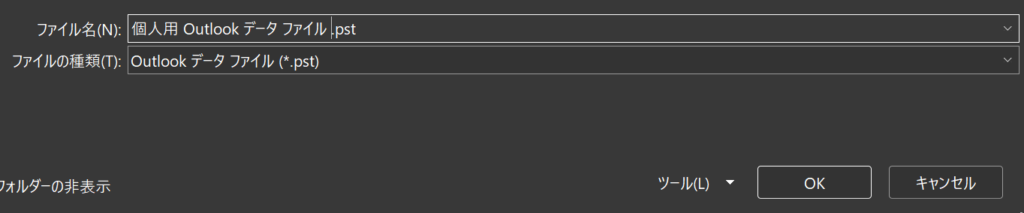
ダウンロード先とファイル名を指定します。
これで、対象のアカウントの.pstファイルのダウンロードが完了です。
.pstファイルを読み込む方法
.pstファイルを読み込むには、「ファイル > 開く/エクスポート > Outlookデータファイルを開く」に進みます。

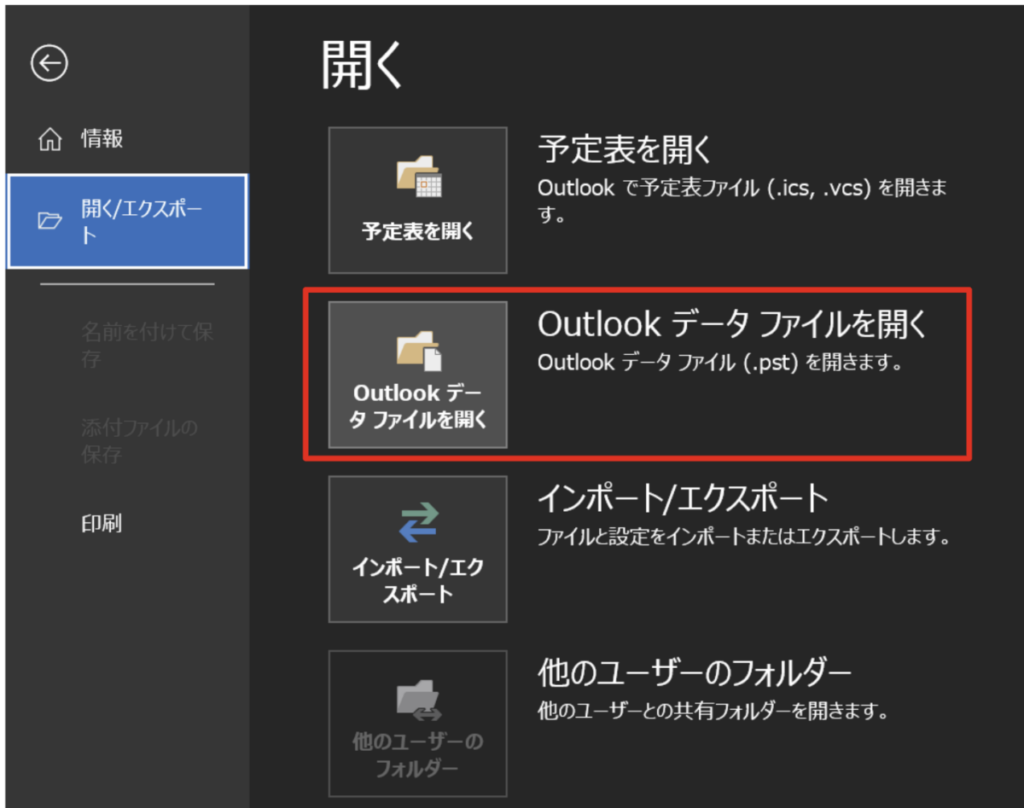
ファイルを選択すれば完了です。
.msgファイルをダウンロードする方法
.msgとは何か?
.msgとは、Microsoft Outlookの単一のメールメッセージ、連絡先、予定、タスクなどを保存するためのファイル形式です。つまり、「Outlookから、一つのメールを単体で取り出して保存したファイル」です。
Outlook専用の形式で、Outlookでメールをデスクトップにドラッグ&ドロップすると、.msgファイルとして保存されます。
送信者、受信者、件名、送信日時、添付ファイル、書式設定など、メールのすべての情報が含まれています。
他のメールソフトとの互換性が低く、Outlook以外のメールソフト(Thunderbird、Gmailなど)では、そのままでは開けないことがほとんどです。
メールをデスクトップなどにドラッグ&ドロップする
保存したいメールをデスクトップなどのローカルにドラッグ&ドロップすると、.msgファイルとして保存できます。
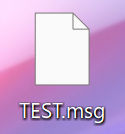
もしくは以下の方法もあります。
.msgファイルをダウンロードする方法
.msgとしてダウンロードしたいメールを開きます。右上の「・・・」をクリックします。

「添付ファイルとして転送」をクリックします。
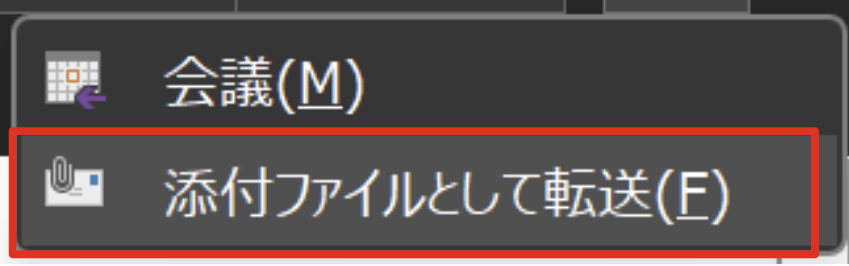
添付ファイルがついた新しいメッセージが作成されます。
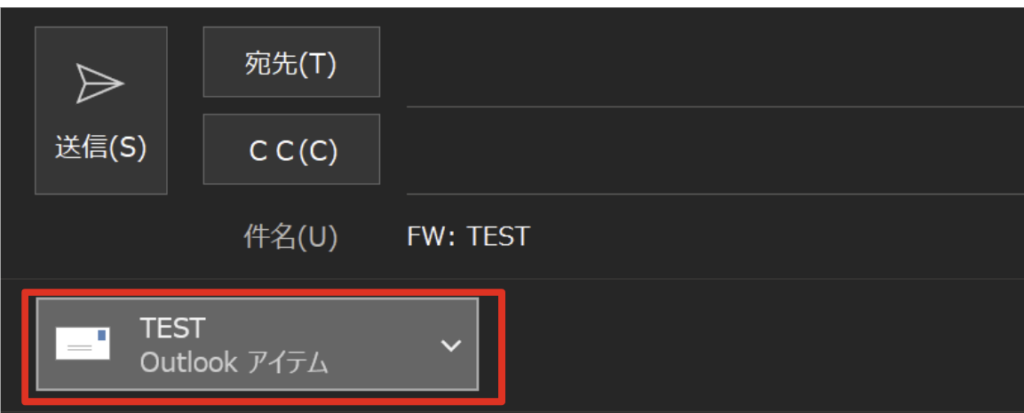
添付ファイルをクリックし「名前を付けて保存」をクリックします。
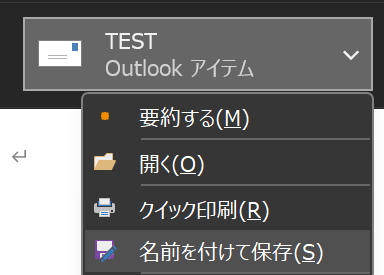
保存先を選択すれば、対象のメールを.mgs形式で保存することができます。
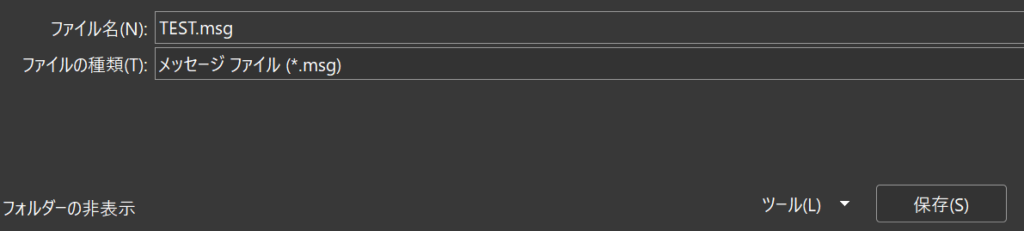
Outlookでmsgファイルを他のアカウントのフォルダなどにインポートしたい場合は、ドラッグ&ドロップします。
.emlファイルをダウンロードする方法
.emlとは何か?
.emlファイルは、一通のメールを保存したファイルです。
メールの本文、件名、送信者、受信者、日付、そして添付ファイルなど、メールに含まれるすべての情報がこの1つのファイルにまとめて保存されています。
Thunderbirdや多くのメールソフトで開くことができます。ダブルクリックすると、対応するメールソフトでメールとして表示されます。 メールソフトからメールをエクスポートしたり、ドラッグ&ドロップで保存したりする際によく使われる形式です。これにより、メールデータを他のメールソフトに簡単に移行できます。
.emlファイルをダウンロードする方法
Outlookは標準では.emlファイルをサポートしていません。少し裏技的なやり方ですが、以下の方法でメールを.emlファイルとして保存することができます。
.emlとしてダウンロードしたいメールを開きます。右上の「・・・」をクリックします。
「添付ファイルとして転送」をクリックします。
添付ファイルがついた新しいメッセージが作成されます。
この状態でメールを送信します。
すると相手先には「.eml」形式のファイルとして届きます。