
メールのバックアップや移行をしようとした際、「.eml」「.pst」「.mbox」などの見慣れない拡張子を目にしたことはありませんか?
これらのファイル(拡張子)は、メールデータそのものを保存するための重要な形式です。
この記事では、それぞれの拡張子がどのような特徴を持ち、どのメールソフトで使われるのかを、初心者にも分かりやすく解説しています。
また、Gmailで.emlや.mboxをダウンロードする方法も実例画像付きで解説しています。
メールデータの管理を正しく理解し、大切な情報を安全に保つための第一歩を踏み出しましょう。
結論(簡単なサマリ)
「.eml」「.pst」「.mbox」はどれも、メール(またはメールに関する情報)をローカル環境にファイルとして保存するための拡張子です。
簡単にまとめると次のようになります。
.eml(イーエムエル)
メールを1通ずつ保存・共有したい場合に使います。汎用性が高いです。
例:重要なメールの個別保存、メールの独立した転送
.pst(ピーエスティー)
Outlookのデータを丸ごとバックアップ・移行したい場合に使います。基本的にOutlookでしか使えません。
例:パソコン買い替えに伴うOutlookの大量メールの移行。
.mbox(エムボックス)
Outlook以外で、複数のメールをまとめてバックアップ・移行したい場合に使います。汎用性が高いです。
例:ThunderbirdやApple Mail、Gmailのデータ移行、OSをまたいだメール管理
「.eml」「.pst」「.mbox」 のそれぞれについて以下で詳しく解説します。
.emlとは何か?
.eml(イーエムエル)は、メール1通を保存するためのファイル形式です。
メールの本文、送信者、受信者、件名、日付、添付ファイルなど、メールを構成するすべての情報がこの1つのファイルに収められています。
.emlは「E–mail」の略です。
.emlはどんなときに使う?
1通だけを完全な状態で誰かに送る
自分に宛てに届いた取引先との大切なやり取りを、上司に共有したい場合、多くの人はメールを転送します。
ですが、転送はメールソフトが元のメールの情報を読み込み、新しいメールの本文にその内容を自動的に貼り付けるもので、あくまで元のメールとは異なります。
.emlファイルとして保存して共有することで、元のメールの書式や添付ファイルをそのままの状態で共有することができます。
大事なメールのバックアップをとる
重要な契約内容が書かれたメールのバックアップを取りたい場合、.emlでダウンロードすれば、メールソフトとは別にメール自体を保存することができます。
.emlのメリット
.emlには次のようなメリットがあります。
- 汎用性が高い
ほとんどのメールソフト(Outlook、Thunderbird、Apple Mailなど)で開くことができます。 - 扱いが簡単
メール1通ずつ独立したファイルなので、手軽に保存、移動、共有ができます。 - 人間が読める
メモ帳などのテキストエディタで開くと、メールのヘッダー情報や本文を直接確認できます(ただし、少し専門的な表示になります)。
.emlのデメリット
- 大量のメールを保存するのに向かない
.emlはあくまで1通のメールを保存するものです。大量のメールを.eml形式で保存すると、保存したメールの数だけファイル生成され管理が大変になります。 - ファイル内の添付ファイルは直接参照できない
添付ファイルはテキストデータに変換されてファイル内に埋め込まれるため、直接参照することはできません。(インポートした際は復元されます)
.emlの実例
.eml形式でメールを保存するのはとても簡単です。
例えば、Gmailの場合、保存したいメールを開いて右上の3点のドットをクリックし、その中の「メッセージをダウンロード」をクリックします。
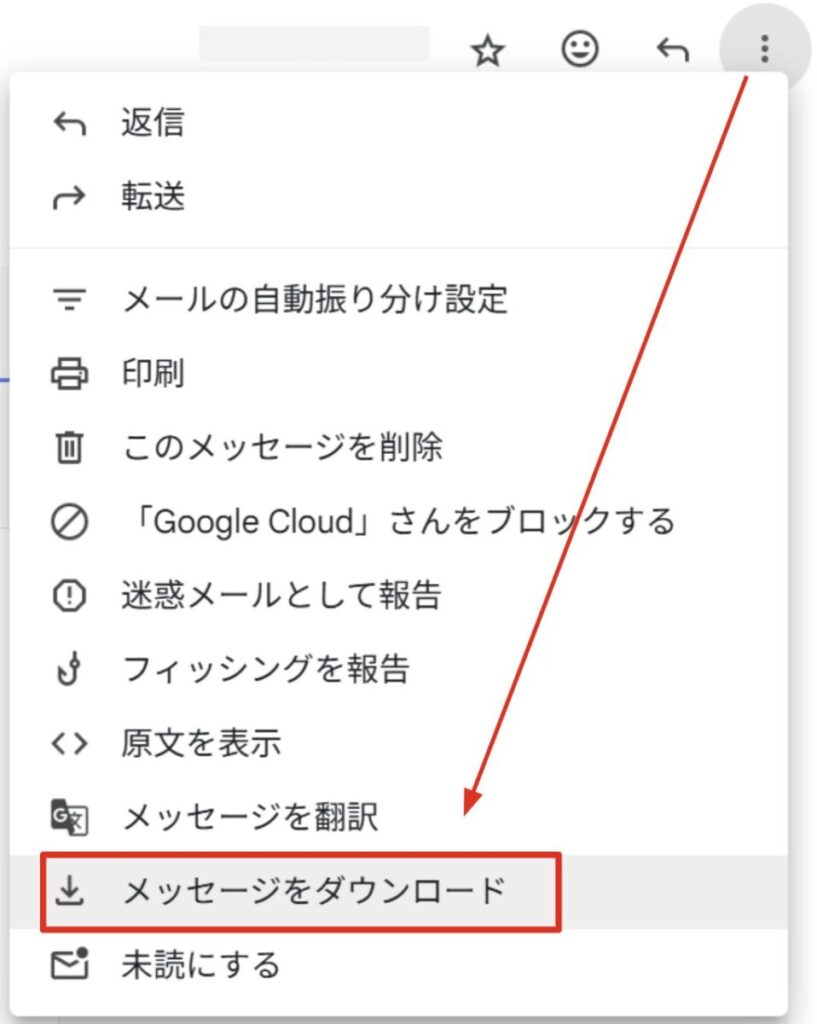
すると、即座に.emlファイルがダウンロードフォルダに保存されます。

このファイルをテキストエディタで開くと上部のヘッダと言われる部分に専門的な内容が記述してあり、下部にメール本文が記載されています。
elivered-To: xxx@gmail.com
Received: by 1111:aaaa:7777:0:g7:444:ffff:7777 with SMTP id 123456789;
        Fri, 11 Jul 2025 05:04:12 -0700 (PDT)
X-Received: by 22222:bbbb:6666:4444:b4:777:5555:1111 with SMTP id 123456789-1234567890-09876543;
        Fri, 11 Jul 2025 05:04:11 -0700 (PDT)
ARC-Seal: i=1; a=rsa-sha256; t=1545643456; cv=none;
        d=google.com; s=arc-202654565;
        b=g2gIqHrXsX~

ARC-Message-Signature: i=1; a=rsa-sha256; c=relaxed/relaxed; d=google.com; s=arc-202423456;
        h=to:from:subject:message-id:feedback-id:reply-to:date:mime-version
         :dkim-signature;
・
・
・
かなり専門的な内容なので、基本的にテキストエディタで開いて読みこむようなものではありません。
Gmailで.emlファイルを読み込む方法
Gmailは.emlファイルのエクスポートをすることはできますが、インポートはサポートしていません。
Gmailで.emlファイルを読み込みたい場合は、Thunderbirdなど、.emlを読みこめるメールソフトを導入し、Gmailアカウントを設定します。
そして、emlファイルをインポート後、Gmailのフォルダへドラッグ&ドロップするか、メールソフトの機能を使ってGmailに移動させることで対応できます。
.pstとは何か?
.pst(ピーエスティー)は、Microsoft Outlookが使用する専用のファイル形式です。
メールだけでなく、連絡先、予定表、タスクといったOutlookの全データを、1つの大きなファイルにまとめて保存します。いわば、Outlookの「個人用データ倉庫」のようなものです。
.pstは「Personal Storage Table」の略です。個人用の保存表と言った意味あいです。
.pstはどんなときに使う?
OutlookユーザーがPCを買い替えた場合
古いPCのOutlookのメールを、新しいPCのOutlookに移管したい場合、.pstファイルをコピーし、新しいパソコンのOutlookに読み込ませるだけで、過去のメールやアドレス帳をすべて移行できます。
メールだけでなく、アドレス帳など、Outlookの環境を丸ごと移管できます。
メールボックスの容量が足りないとき
IMAPで使っている場合に、サーバーに溜まった古いメールを.pstファイルとしてローカルにアーカイブ(保存)し、メールサーバーの容量を空けることができます。
.pstのメリット
- Outlookの全データを一括管理が可能
メール、連絡先、予定表など、すべてのデータを1つのファイルでバックアップ・管理できます。 - 大容量の保存が可能
数GB、数十GBといった大量のデータをまとめて保存するのに適しています。
.pstのデメリット
- Outlook専用
基本的にMicrosoft Outlookでしか読み書きができません。他のメールソフト(Thunderbirdなど)で開くには、専用の変換ソフトが必要です。 - ファイル破損のリスク
ファイルが巨大になるため、何らかの理由で破損すると、中のデータ全体が失われるリスクがあります。
期間指定ができる
Outlookで.pstファイルをダウンロードする際に、アーカイブ機能というものが標準で搭載されています。
これを利用することで、指定した期間以前の古いメールだけを別の.pstファイルに移動(アーカイブ)することができます。
これにより、元の.pstファイルのサイズを減らし、新しい.pstファイルに古いデータを保存することが可能です。
- Outlookの「ファイル」タブをクリックします。
- 「情報」→「ツール」→「古いアイテムの整理」を選択します。
- 「古いアイテムの整理」ダイアログが表示されるので、「次の日時より古いアイテムを整理する」の項目で、任意の終了日(例:2024年12月31日)を指定します。
- 「整理するフォルダ」から、対象のフォルダ(例:受信トレイ)を選択します。
- 「整理ファイル」の場所とファイル名を確認・変更して「OK」をクリックします。
これにより、指定した日時より古いメールだけが、新しく作成された.pstファイルに移動されます。
.mboxとは何か?
.mboxは複数のメールをまとめて保存するファイル形式で、様々なメールソフトが対応している汎用性の高い形式です。
Mozilla ThunderbirdやApple Mailなどで読み込むことができます。
1つの.mboxファイルの中に、複数のメールがテキスト形式で順番に並んで保存してあります。
.mboxは「Mail Box」の略です。メールまるごとと言った意味合いです。
.pstはどんなときに使う?
別のメールソフトへ移行する場合
多くのメールソフトが.mbox形式の読み込みに対応しているため、メールデータをスムーズに移行できます。
LinuxやMacの環境でメールをバックアップする
Windows以外のOSでも広く使われているため、OSを問わずにメールデータを扱えます。
.mboxのメリット
- 汎用性が高い
Outlook以外の多くのメールソフトやOSで利用できます。 - 構造がシンプル
ファイルの中身がテキスト形式なので、技術的な知識があれば、直接内容を編集することも可能です。
.mboxのデメリット
- メール以外のデータは保存できない
.mboxファイルにはメールデータしか保存できません。
連絡先や予定表は別に保存する必要があります(この点は、.pstの方が優れています) - ファイル内の添付ファイルは直接参照できない
添付ファイルはテキストデータに変換されてファイル内に埋め込まれるため、直接参照することはできません。(インポートした際は復元されます)
.mboxでダウンロードする方法
例えばGmailのメールをまとめて.mboxでダウンロードしたい場合、以下のようにします。
.mboxファイルのダウンロードはGmailではなく、Googleアカウントの管理画面から行います。
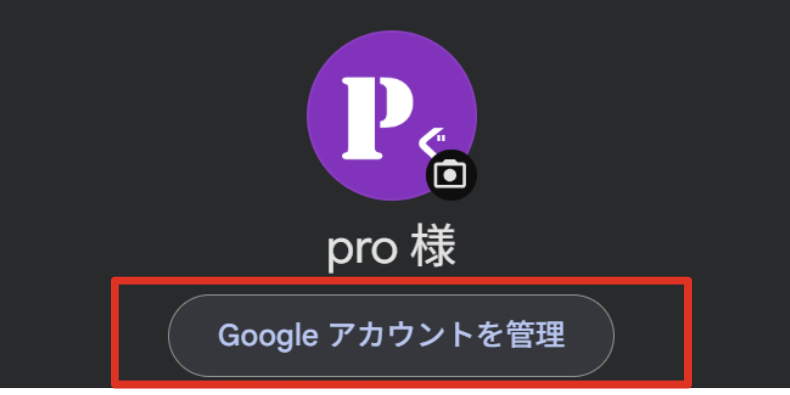
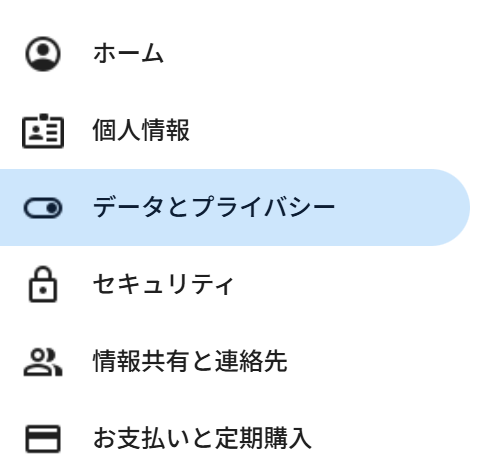
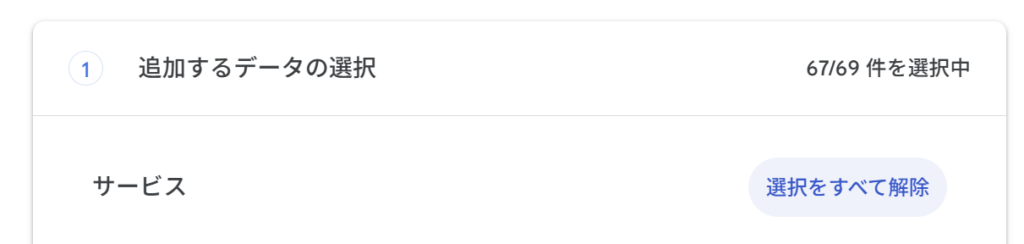
「データとプライバシー」に進みます。
「データをダウンロード」をクリックします。
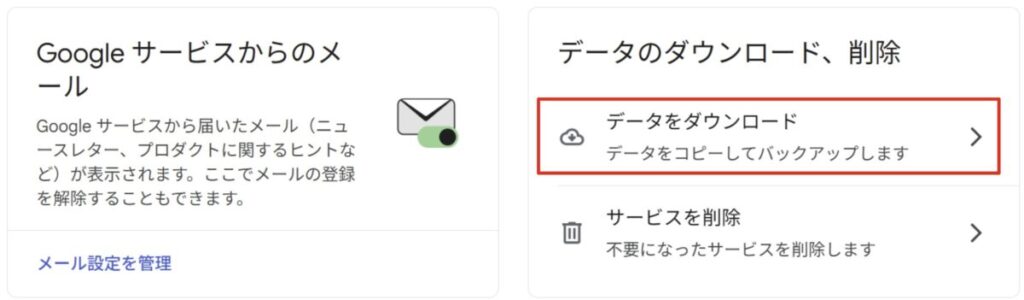
デフォルトでは全てにチェックが入っているので「選択をすべて解除」をクリックします。
下の方にある「メール」にチェックを入れます。
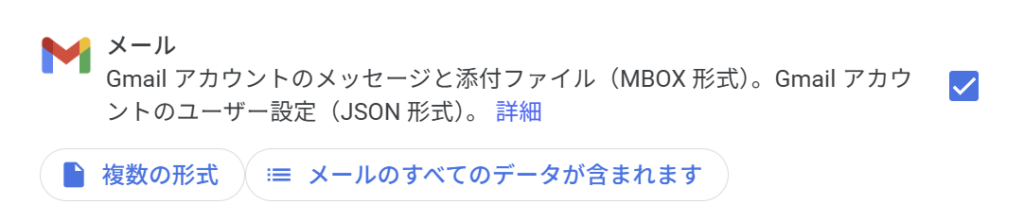
ダウンロードしたい項目を選びます。デフォルトは全てのメッセージになっています。
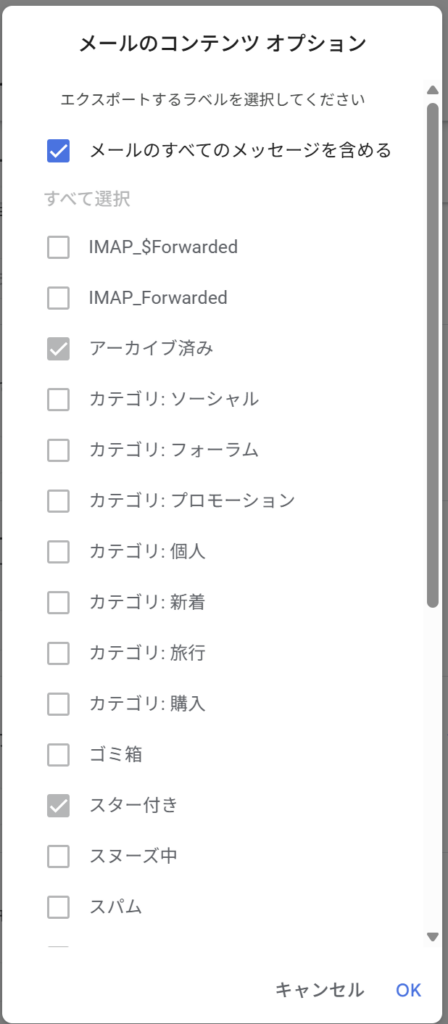
「OK」をクリックし、「次のステップ」に進みます。

エクスポートの条件を選択して、「エクスポートを作成」をクリックします。
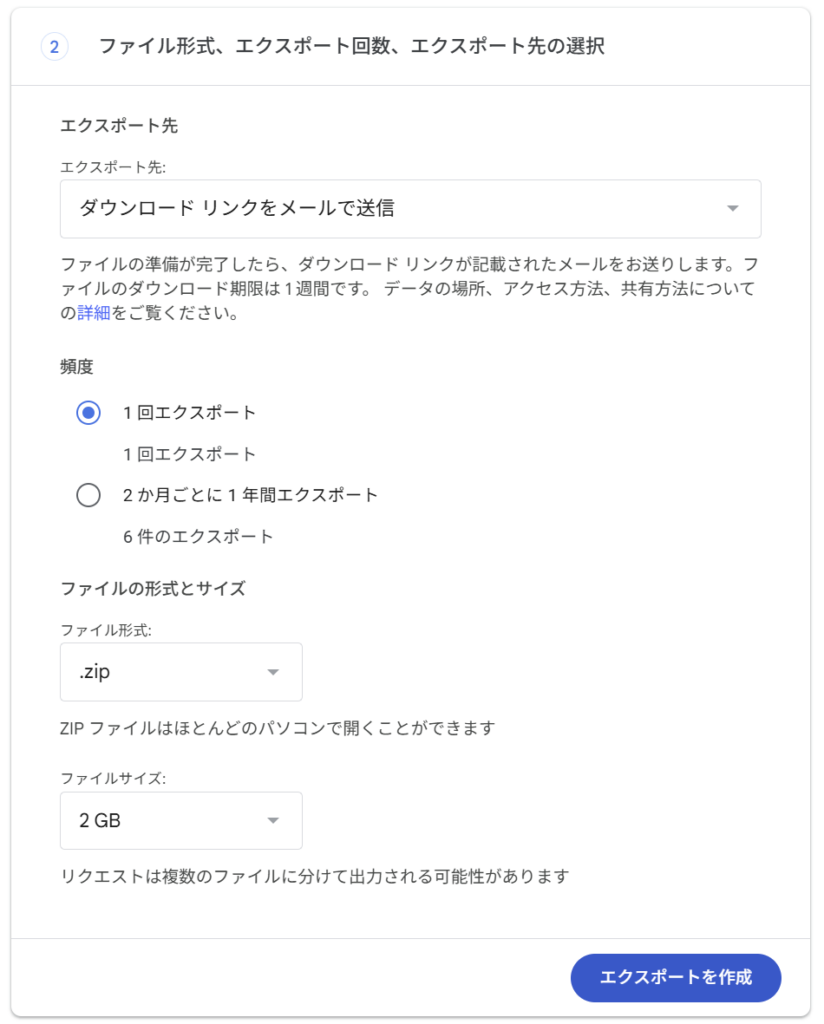
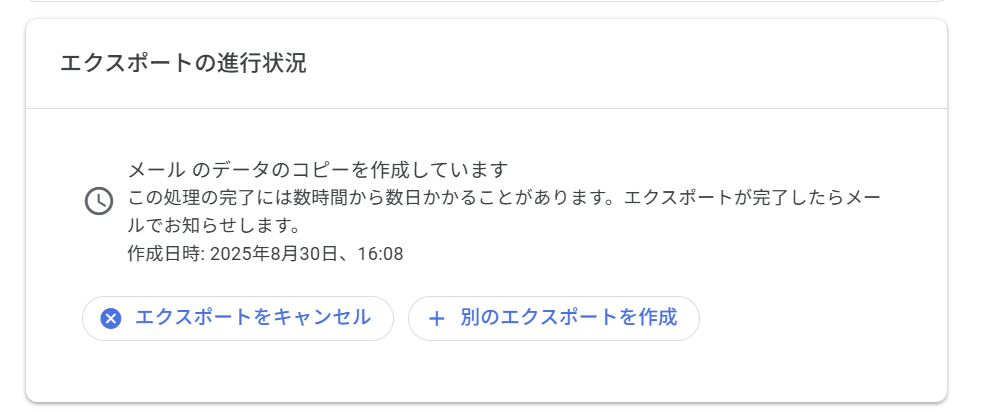
あとは、エクスポートが完了するとメールが送られてきます。管理画面からキャンセルすることもできます。
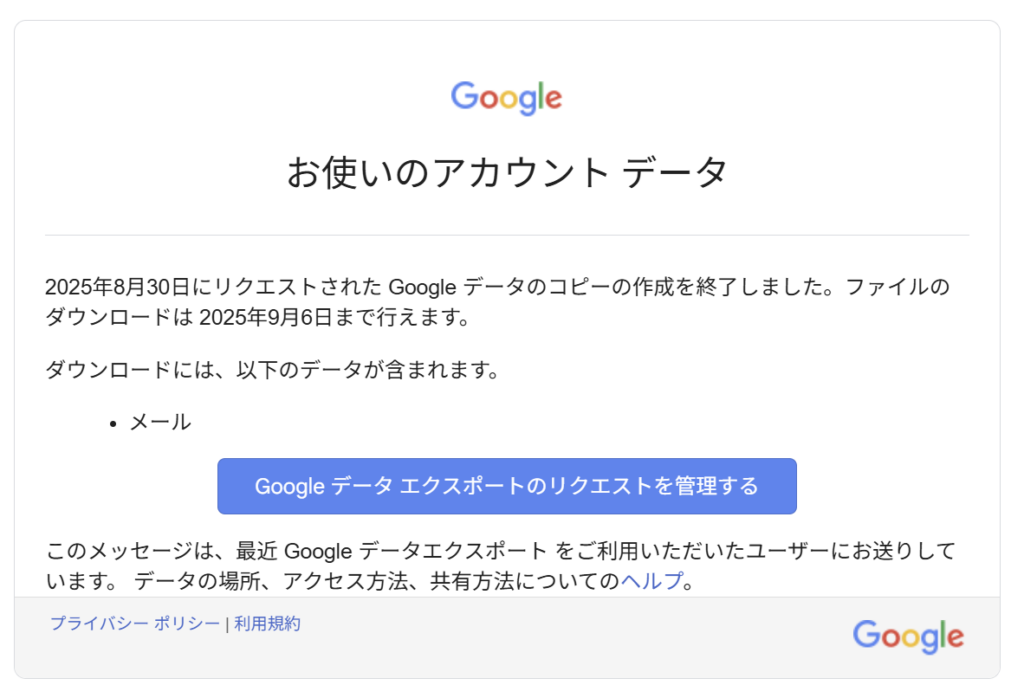
エクスポートが完了すると次のようなメールが届きます。
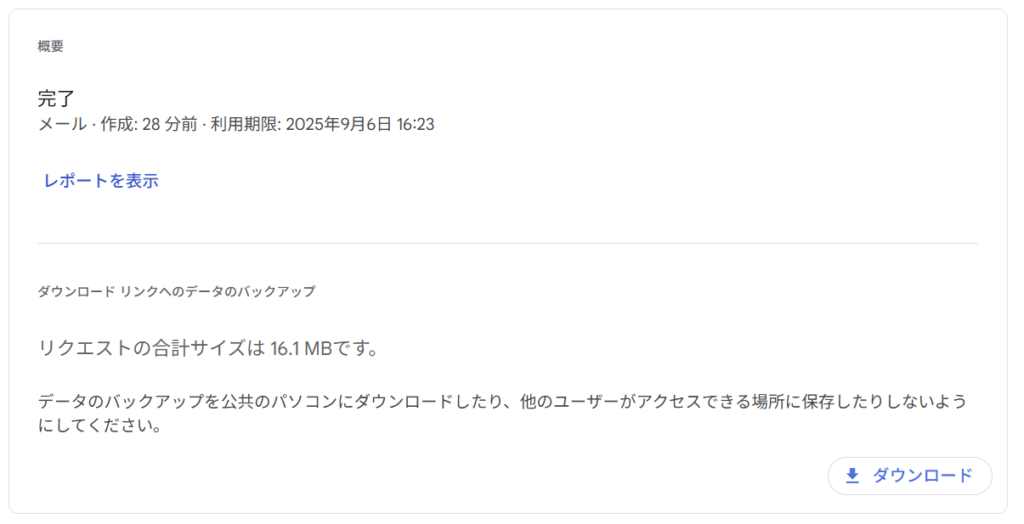
リンクの中にダウンロードボタンがあるのでクリックします。
Zipファイルがダウンロードできます。

展開すると、中には.mboxファイルとユーザー設定(.jsonファイル)が入っています。

メモ帳で開くと膨大な量のテキストが保存されています。
個々のファイルの.emlのデータを、まとめて.mboxファイルに書き出した形式になっています。
Gmailで.mboxを読み込む方法
.emlファイルと同じく、Gmailには.mboxを読み込む機能はありません。
一般的な代替方法は.emlのときと同じく、Thunderbirdなど、.emlを読みこめるメールソフトを導入し、Gmailアカウントを設定します。
そして、emlファイルをインポート後、Gmailのフォルダへドラッグ&ドロップするか、メールソフトの機能を使ってGmailに移動させることで対応できます。
Gmailで.mboxをダウンロードする際は期間指定はできません。期間指定をしたい場合はThunderbirdで実現できます。
まとめ
「.eml」「.pst」「.mbox」はそれぞれメール(やメールに関する情報)を保存するための拡張子です。
メール1通など、少しのメールを1つづつ保存したい場合は「.eml」を使います。
バックアップや移管時など、Outlookを使っている場合は「.pst」ファイルを使います。それ以外のメールソフトを使っている場合は「.mbox」を使います。
なお、Gmailは.emlと.mboxのエクスポートには対応していますが、インポートには対応していません。
オープンソースで開発されている無料のThunderbirdがお勧めです。