

「ChatGPTに毎朝同じプロンプトを入力してニュースを調べさせるのが面倒……」
「作業をお願いしている間、ChatGPTの画面を開いたまま待つ時間がもったいない」
「自分専用のAIアシスタントが、寝ている間も勝手に仕事を片付けてくれたらいいのに」
AIを日常的に使っている方なら、一度はこのような思いを抱いたことがあるのではないでしょうか。
従来の生成AIは、基本的に「人間が質問や指示を投げたら、その場で答えて終わり」という一問一答型(オンデマンド型)でした。どんなに便利なプロンプトを作っても、結局は人間が画面を開いて指示を出し、完了するまで見守る必要があったのです。
しかし、OpenAIが発表した革新的な機能「dots(ドッツ)」によって、この常識は過去のものとなりました。
「dots」は、ChatGPTを単なる対話相手から、「自分専用の自律型・常時稼働AIエージェント」へと進化させる機能です。
あなたがパソコンを閉じている間も、クラウド上で作業を進め、判断が必要な局面でだけ確認を求めてくれます。
本記事では、AI初心者の方でも迷わず理解できるよう、dotsの正体、従来のChatGPTやGPTsとの決定的な違い、驚くべき特徴、具体的な初期設定と使い方、実務で使える活用シナリオ、他社サービスとの比較、そして利用時の注意点まで解説します。
- ChatGPT「dots(ドッツ)」とは?まずは全体像を掴もう
- ChatGPT dotsの画期的な5つの特徴
- 【実際の画面で解説】ゼロから始めるdotの作成手順(4ステップ)
- 実際の操作画面(UI)の見方と右パネルの機能
- 「カスタムルール」の設定画面はどこ?ルール・指示の正しい設定方法
- 日常業務を劇的に効率化する!実践的な活用シナリオ5選
- 利用プラン・料金・日本での提供状況
- 他の主要AIエージェントサービスとの違い(Claude / Gemini / Copilot)
- dotsを安全に使いこなすためのセキュリティと注意点
- dotsに関するよくある質問(FAQ)
- まとめ:AIを「使う側」から「マネジメントする側」へ
ChatGPT「dots(ドッツ)」とは?まずは全体像を掴もう
dotsの正体とコンセプト
「dots(ドッツ)」とは、OpenAIが発表したChatGPT内で24時間365日常時稼働するAIエージェント機能です。
これまでChatGPTを使うときは、次のような流れが当たり前でした。
- ユーザーがChatGPTを開く
- プロンプト(指示文)を入力して送信する
- ChatGPTが回答を出力するのを画面の前で待つ
- ブラウザを閉じると作業は停止する
dotsはこの常識を根本から覆します。
dotsでは、「目的やミッション」を与えておけば、あなたがChatGPTを閉じてパソコンの電源を落として寝ている間も、AIが勝手に調べ物をし、外部アプリを操作し、レポートをまとめ、必要に応じてあなたに判断を仰ぐメッセージを送ってきます。
まさに、「自律して働き続ける専属のデジタル秘書・アシスタント」をChatGPTの中に雇うような機能です。
「1体のdot」という概念
OpenAIの設計では、この常駐型AIエージェントの個体を「dot(ドット)」と呼びます。
ユーザーはChatGPTの中でdotを新規作成し、好きな名前を付け、特定の業務や責任を割り当てていきます。
- 例:「リサーチ担当のdot(名前:リサーチ君)」
- 例:「カスタマーサポート返信草案作成のdot(名前:サポートサポーター)」
- 例:「社内議事録・タスク管理のdot(名前:タスクキーパー)」
このように、自分のチームに新しいデジタルスタッフを迎え入れるような感覚で設定できます。
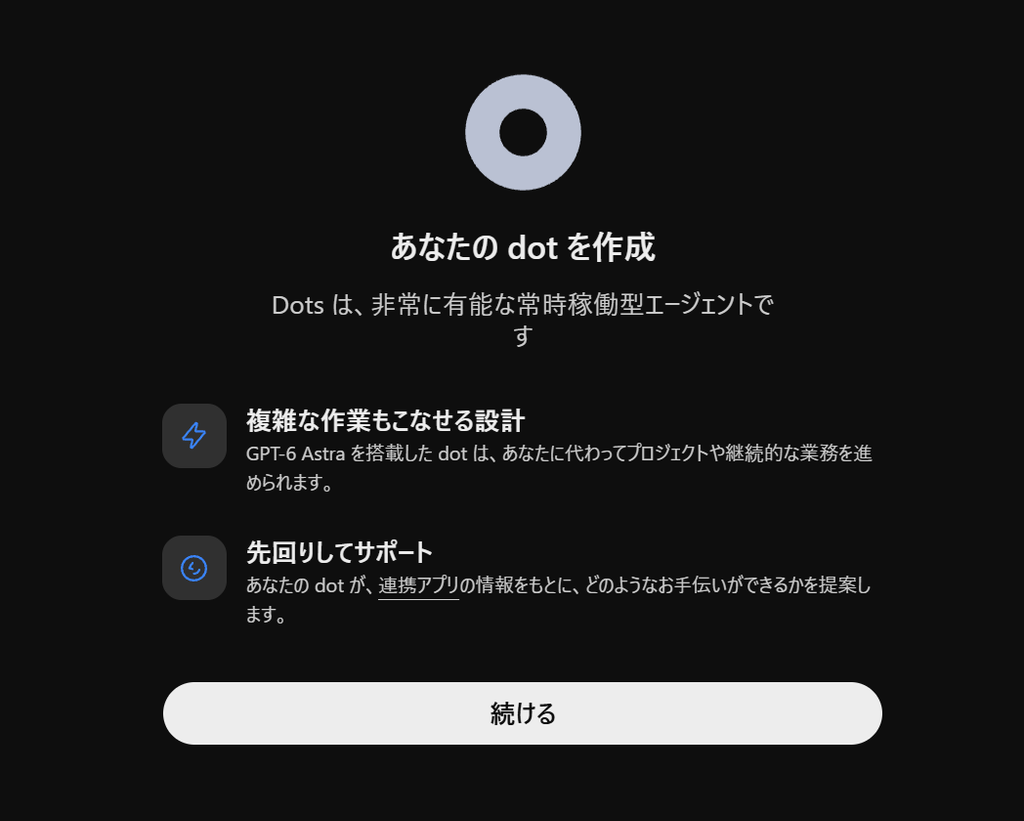
頭脳は最新鋭「GPT-6 Astra」
dotsの頭脳として駆動しているのは、高度な推論力と自律行動能力を備えた最新モデル「GPT-6 Astra(アストラ)」です。
従来のモデルよりも「長期的な文脈の理解」「複数ステップにおよぶツールの使い分け」「途中でエラーが起きたときの自己修正能力」が格段に向上しており、人間の介入が少ない環境でも粘り強く目標達成に向けて作業をこなすことができます。
多くの人が最初に抱く疑問が、「これまでのChatGPTや、既存の『GPTs』と何が違うの?」という点でしょう。この違いを理解すると、dotsの凄さがはっきりと見えてきます。
従来のチャット:一問一答の「作業員」
通常のChatGPTは、いわば「呼び鈴を押すとやってきて、頼んだことだけをその場でこなして帰る日雇い作業員」です。
指示を出せば高い精度で答えてくれますが、あなたが次に声をかけない限り、自分から動くことはありません。作業が終われば関係は一旦リセットされます。
GPTs(カスタムGPT):あらかじめマニュアルを渡した「特化型ツール」
ChatGPTの有料プランで広く使われてきた「GPTs」は、特定の業務マニュアルや知識ファイルを持たせたカスタムAIを作れる機能です。
しかし、GPTsも本質的には「特化型の一問一答ツール」に過ぎませんでした。ユーザーがそのGPTの画面を開いてプロンプトを打ち込まなければ動作しませんし、ブラウザを閉じれば処理は止まります。
また、自分から勝手にリサーチを始めたり、外部ツールを横断して自律進行したりすることはできませんでした。
dots:自律して継続案件を背負う「専属の私設秘書」
対してdotsは、「席に常駐し、中長期的な責任(継続責務)を持って自分から仕事を進めてくれる専属秘書」です。
「このテーマについて毎朝調べておいて」「関連するメールが届いたら下書きを作って」「毎週月曜の朝9時までにレポートを更新しておいて」と一度頼んでおけば、あなたが会話をしていなくても、裏側で勝手にタスクを進めておいてくれます。
違いが一目でわかる比較表
| 項目 | 通常のChatGPT | ChatGPT dots |
|---|---|---|
| 稼働形態 | 会話時のみ(オンデマンド) | 常時稼働(バックグラウンド自律型) |
| 実行環境 | 単一のチャットセッション | クラウド上の専用PC&ブラウザ |
| 指示の出し方 | その都度プロンプトを入力 | 目標・役割・ルールを最初に定義 |
| 自発的な行動 | なし(受動的) | あり(先回りリサーチ・定時実行) |
| 端末オフ時の動作 | 画面を閉じたら停止 | 端末オフでも作業を継続 |
| 外部ツール連携 | 一部プラグイン・限定的 | 4,000以上のアプリと手軽に連携 |
| 人間の関与度 | 常に指示と確認が必要 | 判断や承認が必要なときだけ人が関与 |
ChatGPT dotsの画期的な5つの特徴
dotsがこれまでのAIツールと一線を画している理由は、単に回答が賢いからではありません。「自律して作業を完結させるための仕組み」が根本から新しく設計されているためです。ここでは特筆すべき5つの特徴を解説します。
特徴①:専用の「クラウドPC&ブラウザ」で常時稼働(端末を閉じても継続)
dotの最大の特徴は、各dotに対してインターネット上に独立した仮想デスクトップ環境(Linux / Chromeブラウザ搭載)が1台まるごと用意されていることです。
従来の生成AIは、Webブラウザを閉じたりパソコンをスリープさせると作業がストップしていました。しかしdotは、クラウド上の自分専用PCを使って作業するため、あなたがPCをシャットダウンして眠っている間も、裏側でWebサイトを巡回し、データを加工し、ファイルを保存し続けてくれます。翌朝パソコンを開いたときには、依頼したリサーチや集計が完了している状態になります。
特徴②:指示される前に動く「プロアクティブリサーチ(先回り提案)」
従来のAIは「人間から指示が出るまでじっと待っている受動的なツール」でした。しかしdotは、指示を出していない状態でも、過去の会話や連携ツールを自発的に読み込み、先回りして仕事を提案してきます。
例えば、連携したカレンダーに「明日の午後、新規クライアントA社との商談」という予定が入っていれば、指示される前にA社の最新動向やプレスリリースを調査し、「明日の商談に向けて、A社の直近のニュースを整理しておきましょうか?」とチャットで声をかけてくれます。
※なお、この自発的なリサーチ時は「読み取り専用(Read-Only)」に権限が限定されているため、勝手にメールを送信したりファイルを改ざんしたりする心配はありません。
特徴③:会話だけで行動規範を学習する「対話型ルール&メモリ」
従来のGPTsのように、専用の入力フォームを開いて「Instructions」を長々と書き込む必要はありません。dotは、チャット上の自然な会話を通じて、ユーザーの好みや業務ルール、禁止事項を自動的に記憶・反映する仕組みを持っています。
「メールを送る前に必ず私に確認(承認)を取って」「古いセミナーの件は忘れて」といった日常会話の指示を、dotは内部の行動ルールとして蓄積し、次回以降のバックグラウンド作業でも遵守します。
特徴④:4,000以上の外部ツール・Slack・音声通話と直結
dotはChatGPTのWeb画面の中だけで完結しません。
- Slack / Teams連携
右パネルのボタンひとつでSlackなどに接続でき、チャンネル内からメンションで呼び出したり、dot自身の名前で作業報告を投稿させたりできます。 - 音声通話機能
「通話する」ボタンを押せば、移動中や手が離せないときでも、電話感覚で口頭による相談やタスク依頼が可能です。 - 4,000以上のアプリ接続
Google Workspace、Notion、GitHubなど多彩な外部ツールと連携して業務を代行できます。
特徴⑤:人間とのスムーズな協業(操作の引き継ぎ・承認ワークフロー)
dotが動いているクラウドPCの画面は、右パネルのサムネイルをクリックすればいつでもリアルタイムに覗き見ることができます。
もしdotが途中で迷っていたり、機密情報のログインが必要な場面があれば、人間が画面をクリックして直接マウスやキーボード操作を代行し、終わったら再びdotに作業を戻す(ハンドオフ)ことが可能です。「AI任せのブラックボックス」にならず、人間がいつでも手綱を握れる協業設計になっています。
【実際の画面で解説】ゼロから始めるdotの作成手順(4ステップ)
dotsの作成は非常にシンプルで、特別な設定ファイルやプログラミング知識は不要です。PCのWebブラウザまたはデスクトップアプリから数分で完了します。
ステップ1:左メニュー「あなたのdot」から作成開始
対象プランのアカウントでChatGPTを開くと、左サイドバーに「あなたのdot」というメニューが表示されます。ここをクリックして作成をスタートします。
ステップ2:連携アプリの選択
Googleカレンダー、Gmail、Google Driveなどの連携候補が表示されます。
- 日常業務を先回り支援してほしい場合は連携しておくと便利です。
- 最初は連携させたくない場合は、「Continue without giving your dot this context(連携せずに進める)」を選択してスキップできます。
ステップ3:作業場所の選択(クラウド vs ローカル)
セットアップの途中で、「dot が作業できる場所を選択」という画面が表示されます。
[選択肢1] あなたの dot のコンピューター(チェックマーク・推奨)
あなたの dot が作業する高性能なクラウドコンピューター

[選択肢2] お使いのローカルコンピューター
ローカルファイルや ChatGPT での会話を使って作業します(アプリを入手)- あなたの dot のコンピューター(推奨)
クラウド上の仮想PCです。パソコンを閉じても作業が止まらず、手元のPCのファイルに影響を与えないため、通常はこちらを選択して「続ける」をクリックします。 - お使いのローカルコンピューター
手元のPC本体を使わせる設定です。ローカルファイルを直接扱えますが、PCを閉じると停止します。
ステップ4:dotが自動で話しかけてくる&プロフィールの調整
作成が完了すると、自動的にチャット画面が開き、dot側から最初のメッセージが届きます。
「やあ!私はあなたのdotです。いつでもメッセージや電話で話しかけてください。話していない間も作業を進めて、進捗や確認したいことがあればお知らせします。私に名前をつけてみませんか?……」
右パネルの「鉛筆マーク」をクリックすれば、dotの名前やアイコン(カラー・パーツ)をいつでも好きなものに変更できます。
実際の操作画面(UI)の見方と右パネルの機能
dotの管理画面は、従来のChatGPTとは異なる専用レイアウトになっています。
+-----------------------------------------------------------------------------------+
| [左サイドバー]   | [中央チャット画面]                  | [右パネル]                  |
| Codex            |                                     | [アイコン] dot (有効)      |
| 新しいチャット   | dotからのメッセージ                 | [通話する] [Slack]         |
| ● あなたのdot    | 「やあ!私はあなたのdotです...」    | -------------------------  |
|                  |                                     | コンピューター:             |
| エージェント     | ユーザーの返答                      | [dotのコンピューター 接続済] |
|  優秀なリサーチャー | 「〜の件は忘れてください」          | (仮想PC画面のサムネイル)    |
|                  |                                     | -------------------------  |
| 最近の項目       | dotの返答                           | 最近のアクティビティ:       |
|                  | 「わかりました。今後取り上げません」| 最近のアクティビティはありません |
|                  |                                     | 成果物:                     |
|                  |                                     | 出力はまだありません        |
+-----------------------------------------------------------------------------------+
中央:自発的に動くチャットエリア
指示を出したり報告を受け取ったりするメイン画面です。人間が何も発言していなくても、バックグラウンドでの作業完了報告や確認事項がdotから自発的に投稿されます。
右パネル上部:名前・アイコン・「通話する」「Slack」ボタン
- 名前・アイコン(鉛筆マーク): dotのニックネームや外見を変更できます。
- 「通話する」: 音声通話機能で口頭による指示やブレストができます。
- 「Slack」: Slackワークスペースと接続し、チャンネル上でdotを呼び出せるように設定します。
右パネル中央:「あなたの dot のコンピューター」(仮想デスクトップ)
ここに表示されているサムネイルをクリックすると、dotが作業しているLinuxデスクトップ画面がブラウザ上に大きく展開されます。
- Chromeブラウザ、ターミナル、ファイルマネージャーが並んでいます。
- Blender、FreeCAD、GIMP、Inkscapeなどのオープンソースソフトも標準搭載されています。
- 人間が画面を直接クリックしてマウス・キーボード操作を引き継ぐことも可能です。
右パネル下部:「最近のアクティビティ」と「成果物」
- 最近のアクティビティ: 「進行中」「スケジュール済み」「完了」など、dotの作業履歴や予定タスクがログとして並びます。
- 成果物: dotが作成したレポートドキュメントや生成ファイルが一覧表示され、ワンクリックでダウンロードや確認ができます。
「カスタムルール」の設定画面はどこ?ルール・指示の正しい設定方法
「Custom Rules(カスタムルール)を設定する」という解説を見て設定画面を探したものの、「画面上のどこにもカスタムルールの入力欄や設定タブが見当たらない」と疑問に思う方が多くいます。
独立した入力フォームが存在しない理由
dotsには、従来のGPTsのような専用のルール入力フォームは画面上に用意されていません。
dotsは、「普段のチャットでの会話を通じて、指示・ルール・好みを自動的に記憶(メモリ化)するアーキテクチャ」を採用しています。同僚に頼むようにチャットで要望を伝えるだけで、dotがそれを自らの行動規範として学習します。
チャットで直接ルール・禁止事項を記憶させる方法
ルールを決めたいときは、チャットに直接要望を打ち込んで送信してください。
① 承認・安全に関するルールの指定
【プロンプト例】
外部へのメール送信やSlackチャンネルへの投稿は、勝手に行わずに必ず事前に私に下書きを見せて「承認」を取ってから実行してください。
【プロンプト例】
既存ファイルの削除や上書き保存は禁止してください。変更が必要な場合は別名で新しく保存してください。② 報告頻度・スケジュールの指定
【プロンプト例】
毎朝8時30分までに、前日の国内AI業界ニュースの重要トピックを3件ピックアップして、このチャットに要約を届けてください。
③ アウトプット形式の指定
【プロンプト例】
今後のリサーチ結果は、すべて「1. ニュース見出し」「2. 3行要約」「3. 自社ビジネスへの影響度」「4. 出典URL」のフォーマットに統一してまとめてください。
記憶(メモリ)の確認・削除(「忘れてください」の指示)
dotが過去の会話や古いデータを記憶していて、不要な提案をしてきた場合は、チャットで「〜は忘れてください」と指示するだけですぐに消去できます。
実際のやり取り例:
ユーザー:「ChatGPTセミナーはテストで作成しただけなので忘れてください。チャットは既に削除済みです。」
dot:「わかりました。セミナーの件は忘れて、今後こちらから取り上げません。」
このように指示を出すだけで、内部のメモリから即座に該当トピックが除外され、次回以降の提案や作業で取り上げられることはなくなります。
日常業務を劇的に効率化する!実践的な活用シナリオ5選
シナリオ①:競合調査・業界ニュースの毎朝自動まとめ
- 依頼内容:「毎朝平日の朝8:00までに、国内のSaaS業界に関するプレスリリースや資金調達ニュースを3件ピックアップして要約をチャットに送っておいて」
- 効果:出社した時点で最新情報がすでにまとまっており、日々のニュース巡回にかける時間を完全に「0分」に短縮できます。
シナリオ②:未返信メールの検知と返信下書きの作成
- 依頼内容:「Gmailに届いた顧客からの問い合わせで、24時間以上返信されていない重要メールがあれば検知して、丁寧な返信の下書きを作成して確認リクエストを出して」
- 効果:メールの見落としがなくなり、人間はdotが作成した下書きをチェックして「送信」ボタンを押すだけで対応が完了します。
シナリオ③:スプレッドシートやデータの自動集計・更新
- 依頼内容:「毎週金曜日の夕方に、Google Drive内の週次ログデータを参照して、売上進捗スプレッドシートのグラフと数値を更新しておいて」
- 効果:dot専用のクラウドPC上でデータ処理やファイル操作が完了するため、定期的なコピペ作業や集計業務から解放されます。
シナリオ④:社内チャット(Slack)での問い合わせ対応やタスク整理
- 依頼内容:「Slackの社内ヘルプチャンネルに届いた質問のうち、FAQドキュメントに記載があるものはdotのアカウントから回答して。記載がない質問は担当者にメンションで振り分けて」
- 効果:社内の定型的な問い合わせ対応が自動化され、チーム全体のコミュニケーションコストが大幅に下がります。
シナリオ⑤:Codexと連携したプログラミング・バグ修正
- 依頼内容:「GitHubのリポジトリに届いたIssue(不具合報告)の内容を分析し、修正コードのプルリクエストのドラフトを作っておいて」
- 効果:OpenAIのコーディング機能(Codex)と連携し、バックグラウンドでコードの検証や修正タスクを進めさせることができます。
利用プラン・料金・日本での提供状況
dotsを利用するための条件とコストについて整理します。
対象プラン
dotsは、個人および企業向けの上位プランを対象に順次展開されています。
- ChatGPT Pro:個人向け最上位プラン。利用可能(※日本を含む対象地域)。
- ChatGPT Business Premium:ビジネス向け新プラン。利用可能。
- ChatGPT Enterprise / Edu:法人・教育向けプラン。管理者がオプトインすることで利用可能。
- ※無料版(Free)および通常のPlusプランでは、現時点でdotsは利用できません。
料金体系
- 最初の1体は追加料金なし:対象プラン(ProやBusiness Premium)の基本料金に含まれているため、最初の1体目のdotを作成・運用するのに追加料金はかかりません。
- メッセージ上限について:dotとの日常的なチャットや管理は、通常のChatGPTのメッセージ制限を圧迫しません。ただし、dot経由で呼び出されるCodexのコーディング処理やChatGPT Workの大規模な処理は、それぞれの枠を消費します。
日本での提供状況
欧州経済領域(EEA)、スイス、英国などの一部地域では個人のPro向け提供が除外されていますが、日本は提供対象エリアに含まれています。
ProやBusiness Premiumに加入している日本のユーザーであれば、段階的な展開順に左メニューに「あなたのdot」が表示されます。
他の主要AIエージェントサービスとの違い(Claude / Gemini / Copilot)
vs Claude(Claude Cowork)
- Claudeの強み:高度な推論力、コード生成の精密さ、ローカル環境での深い開発作業に強みを持っています。
- dotsの強み:一般ビジネス層に向けたUIの直感的な使いやすさ、クラウド専用PCによる24時間常時稼働、4,000以上のアプリとの手軽な統合が強みです。
vs Google(Gemini)
- Geminiの強み:Gmail、Google Docs、スプレッドシートなどGoogle Workspace内部での密接な操作において抜群のスムーズさを誇ります。
- dotsの強み:Slack、Microsoft製品、Notion、GitHubなど、他社製ツールを幅広く横断して連携できるオープン性が魅力です。
vs Microsoft Copilot Studio
- Copilot Studioの強み:大企業のActive Directory権限やSharePointに根ざした社内共通ボットの構築に優れています。
- dotsの強み:個人や小規模チームが、自然言語の会話だけで「自分専用のパーソナル秘書」を数分で仕立て上げられる手軽さにあります。
主要AIエージェント比較まとめ表
| サービス名 | 提供元 | 実行環境 | 得意なユースケース | 対象ユーザー |
|---|---|---|---|---|
| ChatGPT dots | OpenAI | クラウド仮想PC+ブラウザ | アプリ横断の定常業務、先回りリサーチ | 自分専用の自律型アシスタントが欲しい全ビジネスパーソン |
| Claude Cowork | Anthropic | API / ローカルPC操作 | 高度なコード開発、長文論文の論理的分析 | エンジニア、データサイエンティスト |
| Gemini | Google Workspace基盤 | Googleエコシステム内での文書作成・メール処理 | 業務のほぼ全てをGoogle環境で完結している組織 | |
| Copilot Studio | Microsoft | Azure / M365基盤 | 企業内イントラネット統合、社内FAQボット | 大企業のIT・情報システム部門 |
dotsを安全に使いこなすためのセキュリティと注意点
自律型AIに仕事を任せる上で、セキュリティと安全管理は最優先事項です。以下の運用ルールを徹底しましょう。
- アプリ連携は必要なものだけに絞る
最初からすべてのツールを連携させるのではなく、任せたい仕事に必要な最小限のアプリだけをつなぎましょう(最小権限の原則)。 - 外部送信・削除には必ず人間の承認を挟む
メール送信やSlack投稿、重要データの削除などは、チャットで「実行前に必ず下書きを見せて確認を取ってください」と指示しておき、最終判断は人間が行うように徹底します。 - パスワードや機密情報を平文で渡さない
APIキーやパスワードなどの認証情報をチャットに直接書き込ませないようにし、dotの専用ブラウザ側でログインが必要な場合は画面を引き継いで人間が入力しましょう。 - 不要になった情報は「忘れて」と指示する
検証用のプロジェクトやプライベートな情報など、dotに引き継がせたくない情報はチャットで「〜は忘れてください」と明確に伝えてメモリから除外します。
dotsに関するよくある質問(FAQ)
Q1. スマホアプリだけでも使えますか?
A. 最初の作成はPC(ブラウザまたはデスクトップアプリ)から行う必要があります。
一度作成してしまえば、スマホのChatGPTアプリからチャットで指示を出したり、「通話」機能で口頭相談したり、承認通知を受け取ったりすることが可能です。
Q2. 途中でdotの作業を緊急停止するには?
A. チャットで「停止して」と送るか、右上のメニューからタスクを中断できます。
画面右上の「…」メニューから進行中のプロセスをキャンセルしたり、右パネルの「あなたの dot のコンピューター」を開いて手動で画面操作を引き継ぐことも可能です。
Q3. 無料版やChatGPT Plusでも使えますか?
A. 現時点では利用できません。
dotsは常時稼働するクラウドPC環境や最新モデル(GPT-6 Astra)といった強力な計算基盤を消費するため、Pro、Business Premium、Enterpriseなどの上位プラン限定機能となっています。
Q4. 日本語で指示を出しても大丈夫ですか?
A. 完全に日本語で動作します。
最初の挨拶から提案、Webサイトの日本語リサーチ、成果物の作成まで、すべて違和感のない高精度な日本語で実行されます。
まとめ:AIを「使う側」から「マネジメントする側」へ
ChatGPTの新機能「dots」は、AIと私たちの関係性を「ツール」から「パートナー」へと引き上げる画期的な進化です。
これまでの私たちは、「AIという高機能な道具を自分の手で動かし続ける作業員」でした。
しかしdotsの登場により、私たちは「自律して動くデジタルスタッフに目標を伝え、進捗を見守り、最終的な判断を下すマネージャー(意思決定者)」へと役割が変わります。
- 手間のかかる情報収集やデータ集計は、dotに任せてバックグラウンドで片付けておく。
- 人間は、dotが集めてくれた精度の高いデータをもとに、「次にどんな意思決定をするか」に集中する。
難しい設定画面や複雑なルール記述は必要ありません。まずはチャットで「やあ、これからよろしく」と話しかけ、日々の小さな調べ物からdotに任せてみてください。あなたの仕事のスタイルは、想像以上のスピードで劇的に進化するはずです。