

近年、AI技術の急速な進化によって、プログラミングやソフトウェア開発の現場は劇的な変革を迎えています。
その中心に位置するのが、OpenAIが提供するAIコーディングエージェント「Codex(コーデックス)」です。
「Codexという言葉を聞いたことはあるけれど、通常のChatGPTと何が違うの?」
「プログラミング初心者や非エンジニアでも使いこなせるの?」
「実際に自分のパソコンやChatGPT上でどうやって動かせばいいの?」
このような疑問を抱えている方も多いのではないでしょうか。
結論から言うと、Codexは単に「プログラミングコードの質問に答えてくれるAI」ではありません。
あなたの指示を受けて、実際にコードを書き、テストを実行し、エラーを見つけたら自分で修正し、完成したソフトウェアや自動化スクリプトを納品してくれる「自律型のAIエンジニア」です。
本記事では、Codexの基本的な仕組みや歴史から、通常のChatGPTとの決定的な違い、7つの強力な特徴、初心者でも今すぐ実践できる具体的な使い方、そして実務で役立つプロンプトのコツまで網羅的にわかりやすく解説します。
非エンジニアの方やプログラミング学習を始めたばかりの初心者の方でも、この記事を読めばCodexを自分の「頼れる専属アシスタント」として使いこなせるようになります。
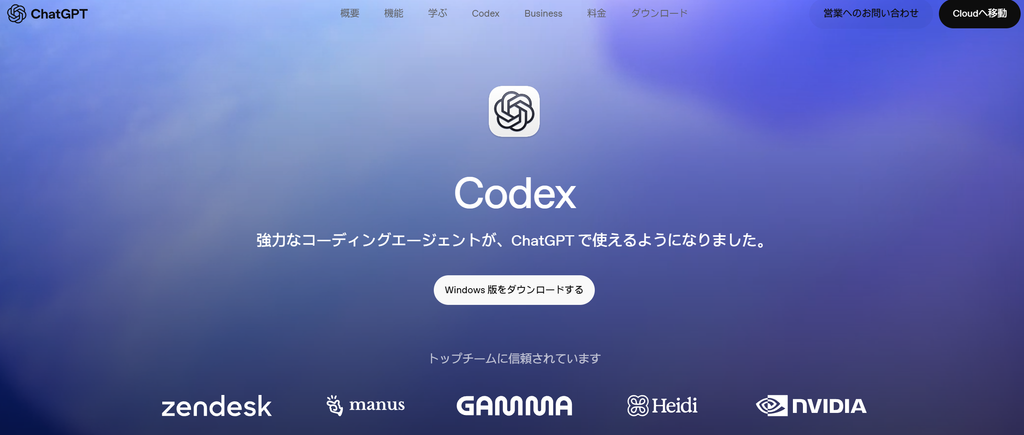
ChatGPTの「Codex(コーデックス)」とは?基本をやさしく解説
Codexの基本的な定義
Codex(コーデックス)とは、AI開発の世界的リーダーであるOpenAIが開発した、ソフトウェアのコード生成・実行・検証に特化したAIシステムおよびコーディングエージェントです。
私たちが日常的に使う日本語などの自然言語を深く理解し、それをPython、JavaScript、HTML/CSS、SQL、Go、Rustなどのコンピュータプログラム(コード)へと高精度に変換します。
しかし、現在のCodexを「コードを書くのが得意なチャットAI」とだけ捉えると、その真価を見誤ってしまいます。
現代のCodexは、コードを書くだけにとどまらず、「ターミナル(黒い画面のコマンドライン)でコマンドを叩き、テストプログラムを走らせ、エラーが出たら勝手に直して、完成した成果物を提示してくれる自律型エージェント」へと進化しているのです。
初代Codexから「自律型AIエージェント」への劇的進化
Codexの歴史を振り返ると、その進化のスピードに驚かされます。
- 2021年(初代Codexの登場)
OpenAIがGPT-3をベースにプログラムコードを大量学習させて開発したのが初代Codexでした。このモデルは、世界中で大ヒットしたプログラミング支援ツール「GitHub Copilot」の初期の頭脳(エンジン)として採用され、世界中に衝撃を与えました。 - 2023年〜2024年(汎用モデルへの統合と模索)
その後、GPT-3.5やGPT-4などの高性能な汎用モデルが登場したことで、初代Codex APIは一度役目を終え、ChatGPT内のコード生成機能や「Advanced Data Analysis(旧Code Interpreter)」へと引き継がれました。 - 2025年〜現在(エージェントとしての再始動・大進化)
そしてOpenAIは、Codexを単なる「モデル名」から「自律的に作業を完結させる本格的エンジニアリングエージェント」へと大幅にリニューアルしました。
最新の推論モデルやコーディング専用モデルをバックボーンに備え、ChatGPTデスクトップアプリ、Web/Cloud環境、ターミナル(CLI)、各種開発エディタ(VS Codeなど)と統合され、人間の指示に基づいて能動的にタスクをやり遂げる存在へと生まれ変わったのです。
なぜ今、世界中のエンジニア・ビジネスパーソンが熱狂しているのか
これまでのAIコーディング支援は、「AIが書いたコードを人間がコピー&ペーストし、自分の手元で動かし、エラーが出たらエラーメッセージをまたAIに貼り付けて直してもらう」という往復作業が必要でした。
Codexはこの煩わしさを根本から破壊しました。
Codexに「この機能を作って、テストまで通しておいて」と指示を投げれば、裏側でAIが仮想環境を立ち上げ、必要なライブラリをインストールし、コードを記述し、テストコマンドを実行し、動くことを確認してから「完了しました」と報告してくれます。
この圧倒的な自律性により、エンジニアの生産性が何倍にも跳ね上がるだけでなく、これまでコードを書けなかった非エンジニアや企画職・バックオフィス部門の担当者でも、手作業の業務自動化ツールやデータ集計プログラムを短時間で構築できるようになったのです。
通常のChatGPTとCodexの決定的な違い
ChatGPTを使ったことがある方なら、「通常のChatGPTでもコードを書いてくれるけれど、Codexは何が違うの?」と疑問に思うはずです。
その違いを一言で言えば、「おしゃべりしながらアドバイスをくれる相談役(通常チャット)」と、「手足を動かして実際に作業を終わらせてくれる現場のエンジニア(Codex)」の違いです。
「提案するだけのAI」から「実行・検証まで完結するAI」へ
通常のChatGPT(Chat)は、基本的にテキストによる会話を行う場です。
コードを質問すれば美しいコードを返してくれますが、そのコードが本当に手元の環境で動くか、文法エラーやライブラリのバージョン不整合がないかは、人間が実際に実行してみるまでわかりません。
一方、Codexは「実行環境」を持っています。
Codexはコードを生成した直後、自らそのコードを実行します。もし「ModuleNotFoundError(ライブラリが見つかりません)」や構文エラーが出た場合、あなたに報告することなく「あ、ライブラリが足りないな。インストールしてコードも一行修正しよう」と勝手に自己解決してくれます。
人間が目にするのは、すでに検証を終えて正常に動作するコードと、その実行ログだけです。
機能比較表:通常チャット vs Codex
| 比較項目 | 通常のChatGPT(Chat) | ChatGPT Codex(エージェント) |
|---|---|---|
| 主な目的 | 日常の質問、文章作成、アイデア出し、簡単な質問 | 本格的なプログラム開発、デバッグ、環境構築、自動化 |
| コードの実行 | 原則テキスト提示のみ(一部Pythonのみ限定実行可) | ターミナル操作、ファイル生成、テスト実行を自律的に実施 |
| エラーの修正 | 人間がエラー文をコピーして貼り直す必要がある | AI自身がログを読み取り、自律的にトライ&エラーを繰り返す |
| 複数ファイルの扱い | 長いコードや複数ファイルにまたがる管理は苦手 | フォルダ構造ごと読み込み、複数ファイルを横断して編集・追加 |
| タスク処理 | 1問1答の単一タスク | マルチエージェントによる並行処理(複数タスク同時進行) |
| 外部ツール連携 | Web検索や標準プラグイン程度 | GitHub(PR作成)、ローカルファイル、CLI、各種ブラウザ操作 |
マルチエージェント並行処理の凄さ
Codexのもう一つの革命的な進化が「マルチエージェント構造」です。
従来のAIは、1つの作業が終わるまで次の作業ができませんでした。しかしCodexは、複雑な指示を受けると複数の「分身(エージェント)」を並行して稼働させます。
例えば、
- 「エージェントA」が画面の見た目(フロントエンド)を実装している間に、
- 「エージェントB」がデータベース接続処理(バックエンド)を書き、
- 「エージェントC」がそれらを検証するためのテストコードを走らせる
といった連携を自動で行ってくれます。これにより、複雑なソフトウェア開発タスクも驚くべきスピードで完了します。
Codexが持つ7つの強力な特徴
ここからは、Codexがなぜこれほど強力なのか、その核となる7つの特徴を掘り下げて解説します。
① 自然言語の指示だけで設計から実装・テストまで完結
プログラミング言語の専門的な文法を完璧に暗記している必要はありません。
「CSVファイルを読み込んで、月別の売上グラフを作成し、PNG画像として保存するPythonスクリプトを作って」といった自然な日本語で指示するだけで、適切なライブラリの選定から設計、実装までを一気通貫で行ってくれます。
② 複数タスクを同時にこなす並行処理(マルチエージェント)
前述の通り、複数のタスクを並行して実行できます。大規模なプロジェクトで「バグ修正を3箇所同時に行い、ドキュメントの更新も同時に進めてほしい」といった場合でも、タスクを分割して並行処理するため、作業待ち時間を大幅に削減できます。
③ 自己検証と自律修正(デバッグ能力)
プログラミングにおいて最も時間がかかるのが「バグの発見と修正(デバッグ)」です。Codexは、コードを作成した後に自動で実行ログやテスト結果を確認します。
「想定通りの出力になっているか」「エラーでクラッシュしていないか」を自ら判定し、問題があれば正常にパスするまで何度でも自動で修正を試行します。
④ クラウド・デスクトップ・ターミナル(CLI)を横断する柔軟性
Codexは使う場所を選びません。
- Codex Cloud / Web版
ブラウザ上で手軽に指示を出し、クラウド上でタスクを走らせる。ノートPCを閉じても裏側でクラウドが作業を継続してくれます。 - ChatGPT デスクトップアプリ
手元のPCの操作感そのままに、GUIで視覚的に進捗や変更差分を確認できる。 - Codex CLI(コマンドライン)
エンジニア向けに、ターミナルから直接Codexを呼び出して手元のリポジトリを操作させる。 - IDE連携
VS CodeやCursorなどのコードエディタと連携し、エディタ内で直接指示を出す。
自分のスキルレベルや作業スタイルに合わせて、最適な入り口を選べます。
⑤ GitHubなどの実務環境と直接連携(PR自動作成)
チーム開発で欠かせないGitHubとの連携も標準で考慮されています。
タスクが完了したら、変更内容の差分(Diff)をきれいに整理し、自動でPull Request(PR:コードの変更提案)を作成してくれます。
さらに、他のメンバーが書いたコードの自動レビューをCodexに任せることも可能です。
⑥ ほぼすべての主要プログラミング言語に対応
Codexが学習しているデータは膨大です。
- Python, JavaScript, TypeScript, HTML/CSS(Web開発・データ分析)
- Java, C++, C#, Go, Rust(バックエンド・システム開発)
- Swift, Kotlin(スマホアプリ開発)
- SQL(データベース操作)
- Bash, PowerShell, Dockerfile(インフラ・環境構築)
主要な言語はもちろんのこと、少しマイナーな言語や古いフレームワークのコード変換まで幅広く対応しています。
⑦ 非エンジニアの業務自動化・データ処理ツールとして大活躍
Codexの利用者はエンジニアだけではありません。
「毎日届く大量のメールから特定のデータを抜き出してスプレッドシートにまとめたい」
「形式の異なる複数のPDFから表データを抽出してCSVにしたい」
といったビジネス現場の泥臭い作業を、Codexに相談するだけで自動化スクリプトとして具現化してくれます。
OpenAIの社内でも、非エンジニア社員の日常業務にCodexが深く浸透しています。
Codexの利用形態と料金プラン
どこから使える?4つのインターフェース
Codexを利用する方法は、主に以下の4通りが用意されています。
- ChatGPT デスクトップアプリ(推奨・初心者〜中級者向け)
MacやWindows向けのChatGPT公式アプリ内に用意された「Codex」ビューから利用します。コードの変更点や実行ログがグラフィカルに表示されるため、初心者にとって最も分かりやすく安全です。 - Codex Cloud(Webブラウザ)
chatgpt.com にログインし、Webブラウザ上でクラウド環境を使って作業します。ハイスペックなパソコンを持っていなくても、重い処理をクラウド上で実行可能です。外出先からスマホやタブレットで進捗確認することもできます。 - Codex CLI(開発者・上級者向け)
Macの「ターミナル」やWindowsの「PowerShell」にインストールして、コマンド1つで手元のフォルダ内のファイルを一括編集・テストさせるツールです。 - IDE(VS Code / Cursor等)プラグイン
日頃使っている開発エディタに拡張機能をインストールし、エディタ内でCodexのパワーを活用します。
利用可能なプランと料金の考え方
Codexは、ChatGPTの公式プラン(Free、Plus、Team、Enterprise、Eduなど)に統合されています。
- 無料プラン(Free)
基本的なCodexの機能や小規模なタスクの試行が可能ですが、利用回数制限(レートリミット)が低めに設定されています。 - 有料プラン(Plus / Team / Proなど)
より高性能な推論モデル(GPT-5系・GPT-6系などのCodex対応モデル)を優先的に利用でき、長時間のタスク実行や並行エージェント処理、大容量ファイルの扱いに対応します。
初心者のうちは、まず手持ちのアカウント(無料版やPlus)でデスクトップアプリやWeb版から触ってみるのがおすすめです。
【実践チュートリアル】初心者でもできるCodexの使い方
それでは、実際にCodexを使ってプログラムを作成・実行する具体的な流れを、ステップバイステップで体験してみましょう!
Step 1:Codexを起動・アクセスする
まずはChatGPTデスクトップアプリを起動するか、WebブラウザでChatGPTにアクセスします。
モード切替メニュー(Chat / Work / Codex など)から「Codex」を選択します。
画面には、プロンプトを入力するチャット欄と、エージェントが作業する「ワークスペース(ファイル一覧や実行ログ、プレビュー画面)」が表示されます。
Step 2:最初の指示(プロンプト)を出してみる
初心者が一番最初に行う指示として、「何を作りたいのか」「どの言語を使うのか」「完了条件は何か」を明確に入力します。
プロンプトの基本形
【目的】
〇〇を行うPythonプログラムを作成してください。

【やりたいこと】
1. 〇〇のデータを読み込む
2. 〇〇の条件で絞り込む
3. 結果を〇〇形式で出力する

【条件】
- 初心者にもわかりやすいように、日本語のコメントを多めに入れてください。
- 必要なライブラリのインストール手順も教えてください。
- 実際に動作するかテストを実行してください。
Step 3:実践例①「PythonでExcel集計を自動化する」
日々の業務で「毎月届く支店ごとの売上Excelファイルを1つに合体させて、合計金額を出したい」というシーンを想定してみましょう。
入力するプロンプト例:
デスクトップの「sales_data」フォルダ内にある複数のExcelファイル(.xlsx)をすべて読み込み、
1つのシートに統合した「monthly_total.xlsx」を作成するPythonスクリプトを書いて実行してください。

要件:
- すべてのファイルで共通の列名は「日付」「店舗名」「商品名」「売上金額」です。
- 統合後、「店舗名」ごとの売上合計を計算したピボットテーブルを別のシートに追加してください。
- ダミーのExcelファイルを2つ自動作成して、正しく動くかテストまで完了させてください。
Codexの自律的な動作の流れ:
- 環境確認
Codexはまず、Excelを操作するライブラリ(pandasやopenpyxl)が入っているか環境を確認し、なければ自動でインストールします。 - ダミーデータの生成
テスト用のダミーExcelファイル(東京店.xlsx、大阪店.xlsx)をスクリプトで自動作成します。 - メインコードの作成
複数ファイルを一括結合し、集計シートを作成するPythonコードを記述します。 - テスト実行
自らスクリプトを実行し、「monthly_total.xlsx」が正常に出力されたことを確認します。 - 結果報告
生成されたファイルと実行結果のサマリーを画面に提示します。
あなたは指示を一度送信して待つだけで、動くコードとダミーファイル、そして集計済みのExcelファイルをすべて手に入れることができます。
Step 4:実践例②「簡単なWebアプリ(TODOアプリ)を丸ごと作る」
次に、ブラウザで動く簡単なWebアプリをゼロから作ってもらいましょう。
入力するプロンプト例:
ブラウザで動作する、シンプルで使いやすい「TODOリストアプリ」を作成してください。

機能要件:
- タスクの追加、完了チェック、削除ができること
- ブラウザをリロードしてもタスクが消えないようにローカルストレージに保存すること
- デザインはモダンで見やすいクリーンなスタイル(CSS)にすること
- HTML、CSS、JavaScriptを単一の「index.html」ファイルにまとめて作成してください。

作成後、ローカルサーバーを起動するかブラウザプレビューで正しく動作するか検証してください。Codexは、美しいデザインのCSSと、ローカルストレージ連携を含むJavaScriptが埋め込まれたindex.htmlを作成します。さらに、内蔵ブラウザツールを使ってアプリの画面を描画し、タスクの追加や削除が実際に動くかを自律的にチェックしてくれます。
完成したら、画面に表示されたプレビューをクリックするだけで、自分だけのTODOアプリが目の前で動き出します。
Step 5:エラーが出たときの自動修正とデバッグ依頼
もし自分が持っている既存のコードでエラーが出た場合、あるいはCodexが作ったコードに少し不満がある場合も、慌てる必要はありません。
エラー修正のプロンプト例:
先ほど作成したスクリプトを実行したところ、以下のエラーメッセージが表示されました。
原因を調査して、コードを修正して再テストしてください。

【エラーメッセージ】
FileNotFoundError: [Errno 2] No such file or directory: 'sales_data'
Codexは即座に「フォルダが存在しない場合にエラーになっている」と推論し、「フォルダが存在しない場合は自動で空のフォルダを作成する」または「パスの指定方法をユーザー環境に合わせて修正する」といった対応コードを書き直し、再度検証を行ってくれます。
Step 6:作業結果の確認とファイルの保存
Codexがタスクを終えると、ワークスペースに変更されたファイルの一覧と、どこがどう変わったかを示す差分(Diff)が表示されます。
デスクトップアプリ版であれば「Apply(適用)」や「Save(保存)」をクリックするだけで、あなたのPC内の実ファイルに反映されます。
Gitを使っている方なら、「この変更でGitコミットを作成し、わかりやすいコミットメッセージを付けてください」と指示するだけで、バージョン管理まで自動で完了します。
Codexを思い通りに動かすプロンプトのコツ5選
Codexは非常に優秀ですが、人間の指示があまりに曖昧だと、意図と違うコードを作ってしまうことがあります。Codexの能力を120%引き出すための5つのプロンプトのコツを押さえておきましょう。
コツ①:ゴール(完成形)と背景を明確に伝える
「Pythonでスクレイピングして」とだけ伝えるのではなく、「何の目的で、どのサイトから、どんなデータを抜き出して、どの形式で保存したいのか」を伝えます。
- ❌ 悪い例:「売上データをグラフにして」
- ⭕ 良い例:「営業会議のプレゼンで使うため、2025年度の四半期別売上推移を折れ線グラフにしてください。グラフのタイトルは日本語で表示し、PNG形式で保存してください」
コツ②:実行環境(OS、言語、ライブラリ)を指定する
環境によって使えるコマンドやライブラリのバージョンが異なります。あらかじめ環境を指定するとトラブルを未然に防げます。
- 「Mac環境(macOS Sonoma)で動作するシェルスクリプトで書いてください」
- 「Python 3.11環境で、外部ライブラリは使わず標準ライブラリのみで実装してください」
- 「React + Tailwind CSSを使ったコンポーネントとして作成してください」
コツ③:一度に頼まず段階的(ステップバイステップ)に進める
巨大なシステムを一発のプロンプトで作らせようとすると、途中で論理破綻したりタイムアウトしたりしやすくなります。
以下のように小さなステップに分解して指示を出すのが成功の秘訣です。
- 「まず、全体のディレクトリ構成と必要なファイルの一覧を提案してください」
- 「次に、データベースの設計(テーブル定義)を作成してください」
- 「続いて、バックエンドのAPI処理を実装してください」
- 「最後に、フロントエンドの画面と繋ぎ込んでテストしてください」
コツ④:入力データ例と期待する出力フォーマットを明記する
AIにとって最も理解しやすいのは「具体例」です。入力データのサンプルと、最終的に欲しい結果の見本をプロンプトに貼り付けましょう。
【入力データの例(CSV)】
id,name,price
1,りんご,150
2,みかん,100

【期待する出力(JSON)】
[
  {"productId": 1, "productName": "りんご", "taxIncluded": 165},
  {"productId": 2, "productName": "みかん", "taxIncluded": 110}
]
このように「Input」と「Output」を対比で見せることで、Codexは1ミリの狂いもなく正確な変換ロジックを組み上げてくれます。
コツ⑤:制約条件とエラー時の挙動をあらかじめ伝える
実用的なプログラムにするためには、想定外の事態が起きたときの挙動を指示しておくことが重要です。
- 「対象のファイルが存在しない場合は、エラーで強制終了せず『ファイルが見つかりません』とログを出してスキップしてください」
- 「APIの通信が失敗した場合は、最大3回まで再試行(リトライ)する処理を入れてください」
- 「大量のデータを処理するため、メモリ消費を抑えるようジェネレータを使ってください」
Codexを利用する際の注意点とセキュリティ対策
Codexは極めて強力なツールですが、実務で安全に使いこなすためにはいくつかの重要な注意点があります。
① コードの完全性を盲信しない(人間によるレビュー)
Codexは自己デバッグを行いますが、AIである以上「もっともらしいが仕様と微妙に異なるコード」や「セキュリティ的に甘いコード」を書いてしまう可能性(ハルシネーション)をゼロにはできません。
特に、金融系の計算処理、個人情報を扱うシステム、本番サーバーへのデプロイなどに関わるコードは、Codex任せにせず、必ず人間がコードレビューを行い、意図通りの挙動になっているかを最終確認してください。
② 機密情報やAPIキー、個人情報の取り扱い
プロンプト内に、本物のパスワード、データベースの接続文字列、外部サービスのAPIキー、顧客の個人情報などを直接書き込まないように注意しましょう。
安全に利用するための鉄則:
- パスワードやAPIキーは環境変数(
.envファイルなど)から読み込む構成にする - サンプルデータを渡す際は、架空のダミーデータに置き換えてから入力する
- 企業のセキュリティポリシーを確認し、データ学習のオプトアウト設定などを適切に行う
③ オープンソースライセンスと著作権への配慮
Codexが生成するコードは、膨大なオープンソースプロジェクトから学習したパターンを元にしています。ごく稀に、特定のライブラリ特有のアルゴリズムや特徴的な実装と酷似したコードが出力される場合があります。
商用利用するソフトウェアに組み込む際は、一般的なアルゴリズムであるかを確認し、使用する外部ライブラリのライセンス条件(MIT、Apache 2.0、GPLなど)を必ずチェックする習慣をつけましょう。
先ほどのブログ記事に追加・挿入できるセクションを作成しました。
「第4章(利用形態)」の直後や「第3章(特徴)」の発展内容として、そのままコピー&ペーストして組み込める構成になっています。
画面を見ながら作業してくれる?ダウンロード版Codexの強力な「画面キャプチャ&認識機能」
Codexの機能を調べていると、「AIが自分のパソコンの画面を見ながら作業してくれるって本当?」という疑問を持つ方が非常に多くいます。
結論からお伝えすると、この「画面をキャプチャ・認識しながら作業を進める機能」は、Webブラウザ版ではなく、パソコンにインストールして使う『ダウンロード版(ChatGPTデスクトップアプリ)』限定の機能です。
Web版にはない、デスクトップアプリ版ならではの圧倒的な作業効率の秘密と、その具体的な使い方を詳しく見ていきましょう。
なぜ「ダウンロード版」だけが画面をキャプチャできるのか?
普段私たちが使っているWebブラウザ(ChromeやSafariなど)は、セキュリティ上の理由から「ブラウザの外側」にある他のアプリやデスクトップ画面を勝手に覗き見ることができない仕組み(サンドボックス)になっています。
そのため、Web版のChatGPTに画面を見せたい場合は、「手動でスクリーンショットを撮って、画像をチャット欄にドラッグ&ドロップする」という手間が発生していました。
一方、PCに直接インストールするダウンロード版(デスクトップアプリ)は、OS(MacやWindows)から正式に「画面収録(Screen Recording)」や「アクセシビリティ」の権限を受け取ることができます。
これにより、Codexはあなたのパソコン上で動いている他のウィンドウを直接キャプチャし、「見た目の画像」と「そこに表示されているテキストやUI構造」をセットで理解できるようになります。
画面をキャプチャしながら作業する「3大機能」
ダウンロード版のCodexには、作業効率を劇的に引き上げる3つの画面連携機能が備わっています。
① Appshots(アプショット):ショートカット一発で画面をAIに渡す
別のアプリで作業していてエラーが出たときや、参考にしたいWebサイトのデザインがあるとき、スクリーンショットを保存して貼り付ける必要はありません。
- Macの場合:キーボードの
⌘ (Command)を 2回連続 で押す - Windowsの場合:キーボードの
Altを 2回連続 で押す
これだけで、今作業している最前面のアプリ画面がパシャリと自動キャプチャされ、Codexのプロンプト入力欄に瞬時にセットされます。しかも、画像だけでなく「その画面上に書かれているコードやエラーログのテキスト」も同時に抽出して渡されるため、AIの認識精度が跳ね上がります。
② Computer Use(自律的な画面確認と自動デバッグ)
Codexに「Webサイトを作って表示を確認して」と指示を出すと、Codexはコードを書くだけで終わりません。
裏側で自らブラウザを立ち上げ、「画面がどう表示されているか」をスクリーンショットを撮影しながら目視確認します。
もしボタンの位置がズレていたり、画面上に赤い警告が出ていたりすれば、人間が指摘しなくてもAI自身が画面の見た目から問題を察知し、CSSやJavaScriptを自律的に修正してくれます。
③ Record & Replay(人間の画面操作を自動化コードに変換)
「いつも手作業でやっているブラウザ上のデータ入力手順を自動化したい」という場合、人間が画面を操作する様子をCodexに記録(録画)させることができます。
Codexは「ユーザーがどのボタンをクリックし、どの入力欄に何を打ち込んだか」という画面上の行動を理解し、次からはボタン1つで同じ作業を繰り返せる「自動化スクリプト」へと自動変換してくれます。
ダウンロード版で画面キャプチャ機能を使うための準備(初期設定)
この機能を利用するには、パソコン側で初回のみ権限の許可が必要です。怪しい設定ではなく、OSの正規のセキュリティ設定ですのでご安心ください。
Macの場合の手順:
- ChatGPTデスクトップアプリをインストールして起動します。
- 初めて画面キャプチャを行う際、Macのシステムダイアログが表示されます。
- Macの 「システム設定」 > 「プライバシーとセキュリティ」 を開きます。
- 「画面収録」 の項目で「ChatGPT」にチェックを入れ(オンにし)、画面の取得を許可します。
- 同様に 「アクセシビリティ」 の項目でも「ChatGPT」をオンにします。
Windowsの場合の手順:
- 公式サイトまたはMicrosoft StoreからChatGPTデスクトップアプリをインストールします。
- 初回起動時や機能利用時に表示される「画面アクセス・キャプチャの許可」ポップアップで「許可する」を選択します。
【実践】画面キャプチャを活かしたプロンプト例
画面キャプチャができるようになると、プロンプトに長々と状況を説明する必要がなくなります。
例1:エラー画面を見せて一発修正させたいとき
(VS Codeやターミナルのエラー画面を開いた状態で ⌘+⌘ / Alt+Alt を押す)

【指示】
今画面に表示されているエラーの原因を特定し、
修正済みのコードを提示して手元のファイルに適用してください。
例2:WebサイトのデザインやUIを参考にしたいとき
(参考にしたいWebサイトを開いた状態で ⌘+⌘ / Alt+Alt を押す)

【指示】
現在画面に写っているヘッダーメニューとカードレイアウトのデザインを参考に、
HTMLとTailwind CSSを使って同じ見た目のコンポーネントを再現してください。
画面キャプチャ機能を利用する際の注意点
非常に便利な機能ですが、画面をAIに見せる性質上、以下のセキュリティ面には配慮しましょう。
- 機密情報やパスワードの写り込みを防ぐ
パスワード入力画面、社員や顧客の個人情報、Slack等の社内チャット画面がアクティブになっている状態でキャプチャを行わないよう注意してください。 - キャプチャされる範囲を確認する
デスクトップアプリでは「画面全体」をキャプチャするモードと「特定のウィンドウだけ」をキャプチャするモードが選べます。意図しないプライベートな通知などが写り込まないよう、作業対象のウィンドウのみを選択するのが安全です。
「手元で動かない画面をそのまま見せて、パッと直してもらいたい」
「言葉で説明しづらいUIやレイアウトをそのまま理解してほしい」
という方は、ブラウザ版だけで作業せず、必ずダウンロード版(デスクトップアプリ)を導入してCodexの真価を体感してみてください。作業スピードが文字通り別次元に変わります。
よくある質問(FAQ)
Q1. プログラミング知識がゼロでも使えますか?
A. はい、十分に使いこなせます。
プログラミングの文法を覚えていなくても、「自分がパソコン上でやりたいこと」を日本語で論理的に説明できれば、Codexがコードへの翻訳と実行を一手に引き受けてくれます。
最初の一歩としては、「ExcelやCSVファイルの自動集計」「フォルダ内の画像ファイルの一括リネーム」「Web上の特定データの収集」など、身近な日常作業の自動化から始めてみるのがおすすめです。
Q2. 既存の大規模なアプリやプロジェクトの改修もできますか?
A. 可能です。ただしコンテキストの渡し方に工夫が必要です。
CodexデスクトップアプリやCLIは、プロジェクトフォルダ全体を読み込んで各ファイルの依存関係を把握できます。
ただし、数万行〜数十万行に及ぶ超巨大プロジェクトの場合、すべてのコードを一度にAIのコンテキスト(記憶枠)に載せることは難しいため、「関連するモジュールやディレクトリを絞り込んで指示を出す」といったアプローチをとるのが効果的です。
Q3. CursorやClaude Code、GitHub Copilotとの違いは何ですか?
A. 利用形態と「エージェントとしての完結度」に特徴があります。
- GitHub Copilot: 主にエディタ内で人間がコードを書く際の「リアルタイム補完・予測入力」に強みがあります。
- Cursor: VS Codeをベースにした「AI特化型エディタ」であり、開発者がエディタ上でコードを編集する体験に最適化されています。
- Claude Code: Anthropic社が提供するターミナル特化型のコーディングエージェントです。
- OpenAI Codex: ChatGPTの広大なエコシステムとシームレスに連携し、デスクトップアプリ、Web/Cloud、CLIを横断して自律的にマルチエージェントを走らせられる点が大きな強みです。非エンジニアでもGUIから直感的に使えるアクセシビリティの高さもCodexならではの魅力です。
Q4. 日本語で指示を出しても問題ありませんか?
A. まったく問題ありません。流暢な日本語を理解します。
指示の解釈、エラー原因の解説、コード内のコメント生成に至るまで、自然な日本語でやり取りが可能です。ただし、プログラミングの世界では専門用語やライブラリの公式ドキュメントが英語であるケースが多いため、エラーログ自体は英語のまま貼り付けて問題ありません。
まとめ:Codexで開発と業務効率化の新時代を始めよう
今回は、OpenAIが誇る進化したAIコーディングパートナー「ChatGPT Codex」について、概要から特徴、通常チャットとの違い、具体的な使い方、プロンプトのコツまで網羅的に解説しました。
最後に、本記事の重要ポイントを振り返りましょう。
- Codexは「自律型AIエンジニア」
単にコードを提示するだけでなく、裏側でコマンドを実行し、テストし、エラーが出たら勝手に直してくれる。 - 通常チャットとの決定的な差
相談に乗るだけのChatに対し、Codexは専用の作業環境と手足を持って実際に成果物を仕上げる。 - マルチエージェント並行処理
複数のAIエージェントが分担して並行作業を行うため、複雑な開発も圧倒的なスピードで完了する。 - 非エンジニアにも強力な味方
面倒なExcel集計、ファイル整理、データ変換など、手作業のルーティンワークを日本語の指示だけで一瞬で自動化できる。 - 使いこなしの鍵はプロンプト
「目的」「環境」「入力例と出力例」を具体的に指定し、段階的に指示を出すことで最高の成果が得られる。
「プログラミングは専門家だけがするもの」という時代は完全に終わりました。
Codexという強力なAIパートナーを味方につければ、あなたの頭の中にあるアイデアを、誰でも即座に形にできる時代が到来しています。
まずはChatGPTのアプリやWeb画面を開き、「Pythonで簡単な計算ツールを作って動かしてみて」と声をかけてみてください。あなたの目の前でAIが自律的にコードを組み上げ、動かす感動を、ぜひ今日から体感してみましょう。