Googleが提供する開発者向けプレグラウンド「Google AI Studio」が、次世代モデルGemini 3 Flash Previewの登場とともに劇的な進化を遂げました。
これまでのAI Studioは「プロンプトを試す場所」でしたが、最新版は「画像・動画・音声・検索・地図」を統合した、まさにAIアプリケーションの心臓部へと変貌しています。
本記事では、画面上の全設定項目、新機能「Thinking level」の秘密、用途別の最適設定までを徹底的に解説します。
- 左サイドメニュー:プロジェクト管理の起点
- PlaygroundとNew appの違いは何か?
- メインエリア:マルチモーダルの最前線
- 右サイドパネル:AIの「思考」をチューニングする
- Model(Gemini 3 Flash Preview)
- System instructions(システム命令)
- Temperature(温度)
- Thinking level(思考レベル)
- Tools & Grounding:AIに「武器」を持たせる
- Advanced settings の各項目解説
- 入力エリア(Bottom Bar):マルチモーダル入力
- 用途別:最強の設定テンプレート集
- 注意点と使いこなしのコツ
- まとめ:Gemini 3時代のAI Studioはどう使うべきか?
左サイドメニュー:プロジェクト管理の起点
まずは画面左側のナビゲーションメニューから見ていきましょう。ここは「作業環境」を整える場所です。
1.1 EXPLORE(探索)

- Playground: 現在表示されているメイン画面です。自由なチャットや実験を行います。
- History: 過去に作成したプロンプトややり取りの履歴です。ブラウザを閉じても、ここから以前の作業を復元できます。
1.2 BUILD(構築)
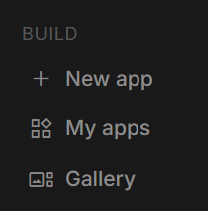
- New app: 新しいプロンプトファイルを作成します。
- My apps: 保存済みのプロジェクト一覧です。Googleドライブに保存されるため、チームでの共有も可能です。
- Gallery: Googleが提供するサンプル集です。どう書けばいいか迷ったらここを見ましょう。
1.3 MANAGE(管理)
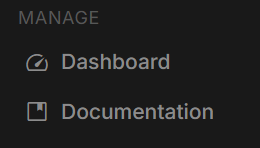
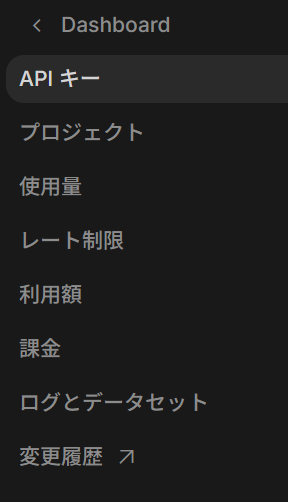
- Dashboard: APIの利用状況やクォータ(制限)を確認します。
- Documentation: 公式ドキュメントへのリンクです。
- APIキー(鍵アイコン): 自作アプリでGeminiを使うためのキーを発行します。
PlaygroundとNew appの違いは何か?
「Playground」と「New app」は、どちらもプロンプト(テキスト)を入力する画面から始まりますが、「何が出力・生成されるか」の目的が大きく異なります。
一言で言うと、「モデルの挙動や応答をテストする場所」がPlaygroundで、「動くWebアプリ(画面付きのシステム)を自動生成・作成する場所」がBuild(New App)です。
主な違いの比較
| 項目 | Playground(プレイグラウンド) | Build / New App(ビルド) |
| 主な目的 | プロンプトの検証・テスト、APIのパラメータ調整 | 自然言語指示からのWebアプリ自動生成 |
| 生成されるもの | テキスト応答、JSONデータ、単体コードなど | 動く画面(UI)を備えたWebアプリ・プレビュー |
| 主な機能・操作 | ・モデル切り替え ・Temperatureなどのパラメータ変更 ・System Instructions設定 | ・画面プレビュー上での動作確認 ・UI要素を指定したデザイン修正 ・デプロイやコードダウンロード |
| ターゲット | プロンプト構築やAPI連携を行いたい開発者 | アイデアをすぐ形にしたいWebアプリ開発者・プロトタイプ作成者 |
それぞれの詳細は以下になります。
Playground(プレイグラウンド)
「AIモデルそのものの返答や挙動を試す場所」です。
- こんな時に使う:
- 「このプロンプトを入れたらGeminiがどう答えるか試したい」
- System Instruction(前提指示)やパラメータ(レスポンスのランダム性など)を変えて出力を調整したい
- アプリ開発で使うGemini APIに渡すプロンプトの調整やJSON出力のテストをしたい
- 出力結果: 入力に対してAIが生成したテキストやデータ、コードなどの「レスポンス」がそのまま返ってきます。
Build / New App(ビルド)
「会話しながらWebアプリを一括作成する場所(Vibe Coding環境)」です。
- こんな時に使う:
- 「Reactでシンプルなタイマーアプリを作って」のように指示して、実際の画面(UI)付きのアプリを一発で生成させたい
- プレビュー画面を見ながら「ボタンの色を赤にして」「音も鳴るようにして」とチャット形式で追加・修正したい
- 出力結果: 実際にブラウザ上で操作・クリックできるアプリのUI画面が表示され、完成したコードは一括ダウンロードやWeb上へのデプロイ(公開)が可能です。
使い分けのコツ:
- 「APIに組み込むプロンプトを検証したい」「文章やデータの処理ロジックを作りたい」なら Playground
- 「ボタンや入力フォームがある画面付きのWebツール・アプリをさくっと作りたい」なら Build
メインエリア:マルチモーダルの最前線
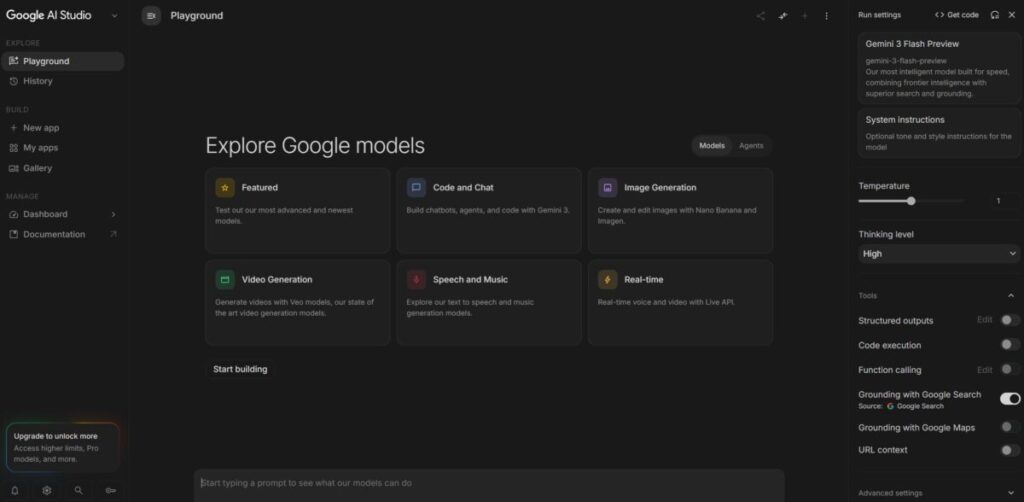
中央の「Explore Google models」には、Gemini 3世代が持つ多様な能力がタイル状に並んでいます。
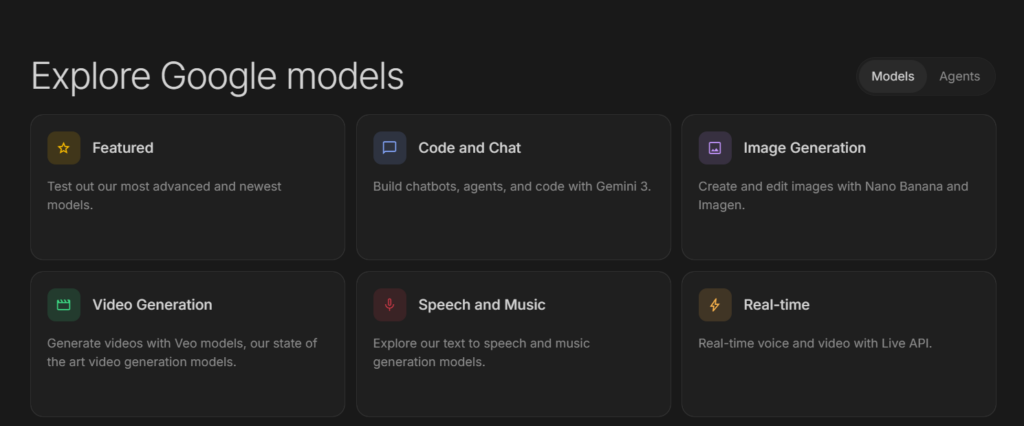
- Featured: 最も汎用的な最新モデルのテスト。
- Code and Chat: Gemini 3の論理的思考を活かしたプログラミング支援。
- Image Generation: 「Nano Banana」や「Imagen」モデルを使った画像生成。
- Video Generation: Googleの最新動画生成AI「Veo」へのアクセス。
- Speech and Music: 音声や音楽の生成・分析。
- Real-time: 「Live API」を利用した、遅延のないリアルタイム対話(音声・映像)。
それぞれを選んでその中のモデルをクリックすると、そのモデルがセットされたPlayground(入力画面)が開きます。
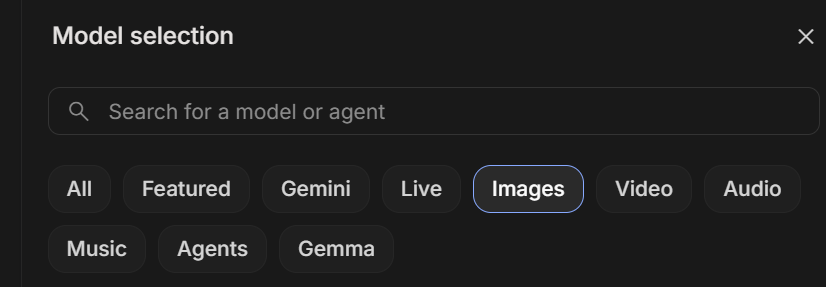
例えば、Nano Banana 2 Liteを選択すると以下のようになります。
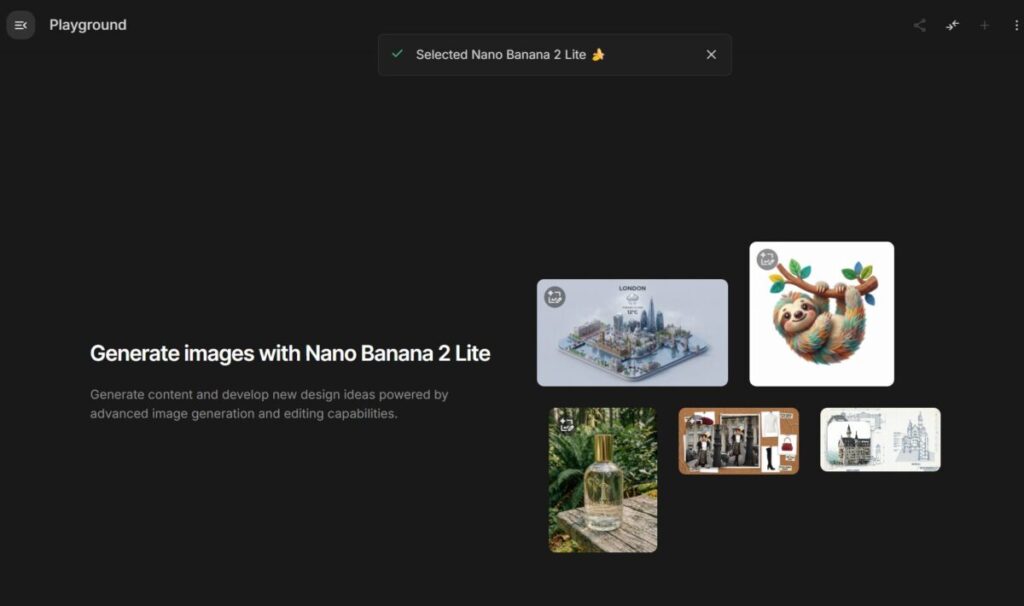
右上に選択したモデルが表示されます。
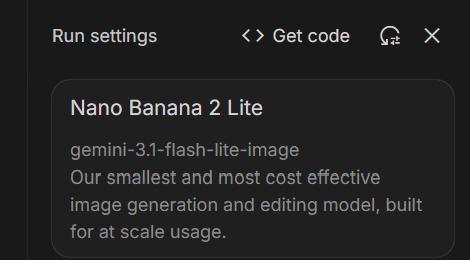
モデルを変更するには、クリックをして使いたいモデルを選びなおします。
右サイドパネル:AIの「思考」をチューニングする
ここが最も重要です。設定一つで回答の質が劇的に変わります。
Model(Gemini 3 Flash Preview)
Gemini 3 Flash Previewは、デフォルトで選択されている最新モデルです。
- 特徴: 従来のFlashモデルの高速性を維持しつつ、検索(Search)やグラウンディング(根拠付け)能力が大幅に強化されています。
- 使い分け: 複雑な推論が必要なら「Pro」を選びたいところですが、Gemini 3 Flashはスピードと賢さのバランスが極めて高く、ほとんどの用途で第一候補となります。
System instructions(システム命令)
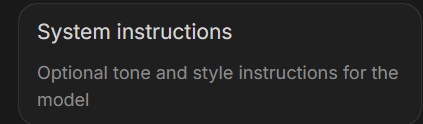
AIに「人格」や「ルール」を与える最重要項目です。
System instructions(システム命令)を設定すると、AIの「基本的な性格(ロール)」や「回答の絶対ルール(出力形式・トーン・制約)」を強力に固定できます。
回答の「根拠(ナレッジベース)」そのものが変わるわけではありませんが、引き出される「情報の深さ」や「切り口」が大きく変わることがあります。
通常のプロンプト(ユーザー入力)で指示するのとは、影響力・安定感・会話の維持力において大きな違いが生まれます。
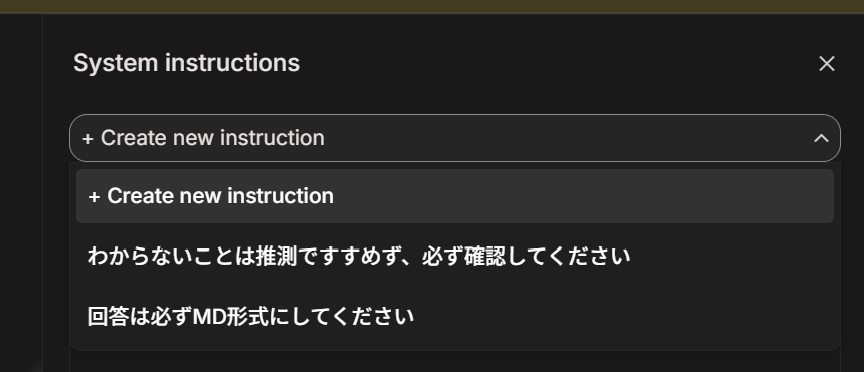
- おすすめの書き方:
- 「あなたは専門的なデータサイエンティストです」
- 「回答は必ずMarkdown形式の表で出力してください」
- 「不明な点は推測せず、必ず質問し返してください」
といった、「役割・形式・制約」をセットで書くのがコツです。
具体的にどう変わるか?
例えば、同じ「FirebaseのAuthenticationを使いたい」という質問をした場合でも、指示によって根拠の使い方が変わります。
1. 設定なし(デフォルトのAIアシスタント)
- 回答の傾向: 公式ドキュメントにある標準的な導入手順やサンプルコードを広く浅く提示します。
- 根拠の使いどころ: 「一般的な使いやすさ・標準的な導入例」
2. System instructions: あなたは最高レベルのWebセキュリティエンジニアです。
- 回答の傾向: 単なる導入手順だけでなく、セキュリティリスク(トークンの扱い方、XSS/CSRF対策、環境変数の管理方法など)を根拠として強調した回答になります。
- 根拠の使いどころ: 「セキュリティ面での堅牢性・リスク回避」
3. System instructions: あなたはWeb開発の初心者専門のプログラミング講師です。
- 回答の傾向: 複雑な認証プロセスの内部仕様(JWTなど)にはあえて触れず、概念の比喩(「会員証を発行する仕組み」など)を中心に説明します。
- 根拠の使いどころ: 「概念の分かりやすさ・挫折しない学習手順」
変わること・変わらないことの整理
❌ 変わらないこと(大本の根拠)
- 事実関係(ファクト): AIが学習している技術仕様や事実のデータ自体は同じです。
- 知識の限界: システム指示でどれだけ「天才」と設定しても、モデル自体が知らないことや最新情報を突然知るわけではありません。
⭕ 変わること(回答の出力結果)
- 情報の優先順位: 何を重視して解説するか(速度優先か、安全重視か、わかりやすさ優先か)。
- 思考の深さ: 「コードを提示するだけ」から「なぜその設計パターンにするのかというロジックまで解説する」へ変化。
- 制約への厳密さ: 「絶対に推測で答えないで」「関連する公式仕様の根拠も添えて」と指示すれば、ハルシネーション(知ったかぶり)を抑えた慎重な回答になります。
まとめ
言い回しや口調が変わるだけでなく、「AIにどの専門領域のフィルターを通して回答させるか」をコントロールできるのがSystem instructionsの最大のメリットです。
単に「語尾を変える」ためだけに使うのではなく、「自分が必要としている専門性の視点」をセットするために使うのがおすすめです。
Temperature(温度)
AIの「遊び」の幅を決めます(0から2まで)。
- 0.0〜0.3(低め): 常に一貫した、正確な回答。プログラミング、翻訳、事実確認に。
- 1.0(デフォルト): 標準的な会話。
- 1.5〜2.0(高め): 非常にクリエイティブで予測不能。物語の執筆、キャッチコピーのアイデア出しに。
Temperatureで「何がどう変わる」のか?
AIが文章を作るとき、内部では「次に来る確率が最も高い単語」の予測を繰り返しています。Temperatureは、その確率の選び方(多様性)をコントロールするパラメータです。
【入力例】「日本の首都は[ ? ]です」

・確率(高):東京(99%)
・確率(低):京都(0.8%)、江戸(0.2%)
- Temperatureが低い(0.0付近)確率が一番高い言葉(ほぼ100%「東京」)だけを決定論的に選びます。何度実行しても毎回全く同じ、確実な回答になります。
- Temperatureが高い(1.5〜2.0)確率が少し低い言葉(「京都」や「江戸」など)もランダムに選ぶようになります。実行するたびに回答に変化が生まれ、表現が豊か(あるいは突拍子もなく)になります。
具体的な出力の違い(比較事例)
例えば、プロンプトに 「Webアプリのバグ報告に対する謝罪文の出だしを1文で書いて」 と入力した場合、設定値によって出力が次のように変化します。
| 設定値 | 出力される回答のイメージ | 特徴 |
| 0.0 | 「システム障害によりご迷惑をおかけし、深くお詫び申し上げます。」 | テンプレート的で、何度実行してもほぼ固定の定型文が出力される。 |
| 1.0 | 「この度はサービスの不具合によりご不便をおかけしましたことを、心よりお詫び申し上げます。」 | 自然で人間らしい、標準的かつ丁寧な文章が出力される。 |
| 1.8 | 「システムが一時的に混乱をきたし、お客様の貴重なお時間を奪ってしまいましたことを、誠心誠意お詫びいたします。」 | 言い回しにひねりが加わり、実行ごとに個性的でダイナミックな表現になる。 |
シーン別の「最適値(ベストプラクティス)」一覧
開発や業務で使う際の用途別おすすめ設定値です。
0.0 〜 0.2 :【最適値】正確性・再現性が最優先のタスク
回答のブレ(ランダム性)を極限まで減らしたい場面に最適です。
- プログラミング・コード生成 / 修正
構文エラーやロジックのブレを防ぎ、毎回確実に動くコードを出力させます。 - JSONやStructured Output(構造化データ)の出力
フォーマット崩れ(JSONの閉じカッコ忘れなど)のリスクを大幅に減らせます。 - 翻訳・文章の要約・事実確認(ファクトチェック)
原文にない情報を勝手に追加(ハルシネーション)されるのを防ぎます。
0.7 〜 1.0 :【最適値】一般的な対話・解説・日常業務
バランスの良い、自然なコミュニケーションが得られる領域です。
- 技術解説・ブログ記事の執筆
正確さを保ちつつ、読みやすい文章展開を作れます。 - アイデアの初期壁打ち
固すぎず、脱線しすぎない適度な発想が得られます。 - メールやドキュメントの下書き作成
定型文になりすぎず、自然な口調の文章が生成されます。
1.5 〜 2.0 :【最適値】創造性・多角的なアイデア出し
AIに「人間では思いつかないような発想」を求めるときに使います。
- キャッチコピー・ネーミングの大量出力
「ブレインストーミング用に、尖ったアイデアを50個出して」といった場面。 - 物語・シナリオ・小説の執筆
予測不能なストーリー展開や表現の幅を広げたいとき。
💡 まとめ&Tips
- 基本の判断軸:
- 「正解が1つしかない作業」(コード、データ変換、ファクト)
0.0 - 「正解が無限にある作業」(アイデア出し、創作)
1.2以上
- 「正解が1つしかない作業」(コード、データ変換、ファクト)
- API連携・自動化時の注意点
Next.jsなどの自作アプリからGemini APIを呼び出して「データ抽出」や「コード自動生成」を行う場合は、0.0に固定するのが定石です。
プログラム処理においては、実行するたびに結果が変わる「遊び」はバグの原因になりやすいためです。
Temperatureを高くするとハルシネーションが発生する確率が高くなります。ですが、Temperature自身がハルシネーションの原因ではありません。
ハルシネーションのもととなるのはナレッジベースの不正確さが原因で、Temperatureはそれを増幅させているだけです。
なお、ハルシネーションとは「事実でないことを、事実のように回答すること」です
Thinking level(思考レベル)
Thinking levelは、最新インターフェースの目玉機能です。
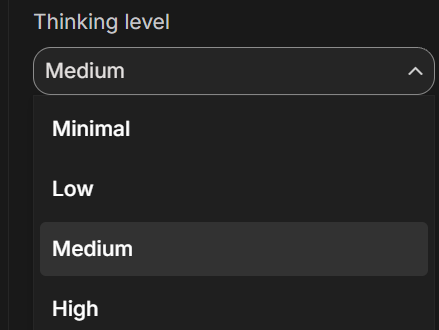
一般的なAIは質問を入力するとすぐに回答を作り始めますが、思考モデル(Thinking付きモデル)は回答を出力する前に「思考プロセス(Thinking Process)」という内部で考える時間を挟みます。
Thinking levelは、この「考える深さやステップの量」を直接コントロールするための項目です。
- レベルを上げる(High)
じっくり時間をかけて多角的な思考・検証(自己チェック)を行ってから回答する。 - レベルを下げる(Minimal / Low)
内部での思考を最小限に抑え、すばやくスピーディに回答を返す。
各レベルの特徴と使い分け
| レベル | 思考の深さ | 応答速度 | 主な用途・おすすめの場面 |
| Minimal (最小限) | ほぼ思考しない | 超高速 | ・挨拶や日常会話 ・単純なテキスト校正、翻訳 ・速度が最優先の応答 |
| Low (低め) | 必要最低限の推論 | 早い | ・簡単なコードの解説 ・短い要約や分類作業 ・フォーマット変換(JSON化など) |
| Medium (中・標準) | バランスの取れた思考 | 普通 | ・一般的なプログラミング支援 ・ロジックの壁打ち、解説記事の作成 ・普段の思考タスクの標準値 |
| High (高め) | 限界まで深く推論・検証 | じっくり | ・複雑なアルゴリズム・設計パターンの構築 ・難解なバグ(デバッグ)の原因調査 ・数学や論理パズル、高度なファクトチェック |
具体的に何が変わるのか?(メリット・デメリット)
思考レベルを切り替えることで、主に以下の 3つの要素 がトレードオフの関係(一方を得ると一方が損になる関係)になります。
1. 複雑な問題の正答率(論理的思考力)
- Highにする場合
複雑なコードや多段階の論理問題に対して、AIが「このコードだとここでメモリリークが起きるかも」「この条件の考慮が漏れている」と自分で試行錯誤しながら回答を構築するため、難解なタスクでの回答の質が圧倒的に高くなります。 - Minimalにする場合
難解な問題に対して「考えが浅いまま」回答を出してしまうため、論理的なミスや見落としが発生しやすくなります。
2. 応答までのスピード(レイテンシ)
- Highにする場合
内部で数秒〜十数秒(場合によってはそれ以上)考える時間が入るため、最初の文字が出力されるまでに待ち時間が発生します。 - Minimalにする場合
待ち時間がほとんどなく、一瞬で回答が生成され始めます。
3. コスト・トークン消費量
AIの思考プロセス(考える文章)自体も内部トークンとして計算されます。
そのため、思考レベルを上げるほど、同じ質問でも計算コスト(消費トークン)が多くなるという特徴があります。
💡 最適値(選び方)のまとめ
- 普段のテストやシステム開発・ロジック検討:
MediumまたはHigh
Geminiの思考モデルを使う最大のメリットは「論理的思考力の高さ」にあるため、基本的には「Medium」 か「High」 でAIにしっかり考えさせるのが本来の良さを引き出せます。
特に複雑なNext.jsのロジック構築やFirestoreの設計、難解なエラーの解決には High が適しています。
- スピード重視の単純作業・API大量実行:
MinimalまたはLow
単なるJSONの変換や、答えが決まっているシンプルな入力作業など、深く考える必要がない作業で思考レベルを上げると「無駄に待たされてコストもかかる」ことになるため、低めに設定するのが賢い使い方です。
Tools & Grounding:AIに「武器」を持たせる
ここを使いこなせるかどうかが、初心者とプロの分かれ目です。
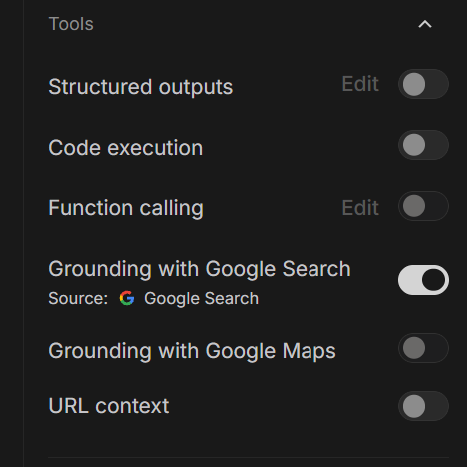
1. Structured outputs(構造化出力)
AIの回答結果を、指定したJSON Schema(データの定義書)に完璧に沿った形式で出力させます。
普通に「JSONで返して」と頼むと、AIが気利かせて「はい、こちらがJSONです:」といった解説文を混ぜたり、キー名を微妙に変えたりすることがあります。
これをONにしてスキーマ(型)を設定すると、1文字の余計なテキストもなく、100%指定したフォーマット通りのJSONデータだけを返します。
自分のアプリ(Next.jsなど)のAPIレスポンスとしてGeminiを組み込む際、後処理でパースエラーを出さないための必須機能です。
ONにすると Code Editor と Visual Editor を選択して、スキーマの作成方法を切り替えられます。
① Visual Editor(ビジュアルエディタ)
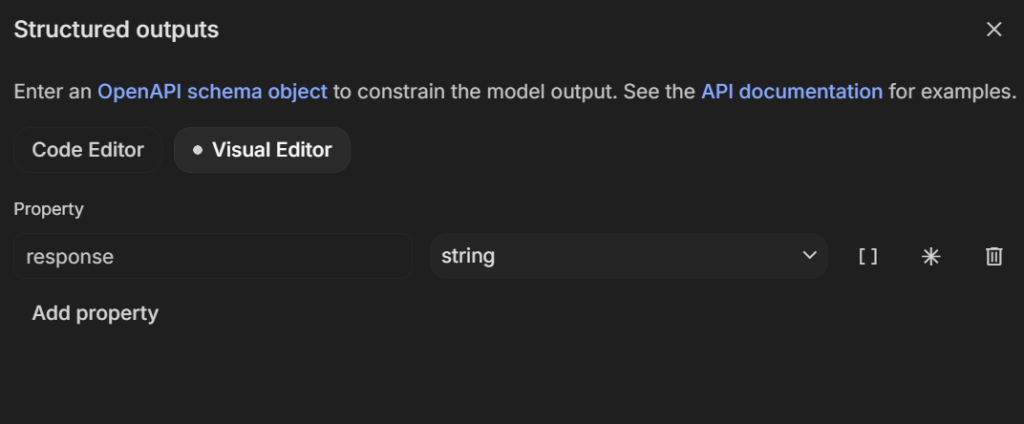
コードを書かずにGUI(ボタン操作)で直感的にデータ構造を作ることができます。
Add property(プロパティを追加)ボタン:これを押すと、抽出・出力したい項目(キー)を追加できます。- Property name(名前): 例:
task_name,price,status - Type(データ型):
STRING(文字列)、NUMBER(数値)、BOOLEAN(真偽値)、ARRAY(配列)、OBJECT(オブジェクト)などを選択 - Description(説明): 「タスクの具体的な内容」など、AIに抽出させたい指示を補足
- Required(必須チェック): AIに「この項目は必ず含めなさい」と強制するかどうか
- Property name(名前): 例:
② Code Editor(コードエディタ)
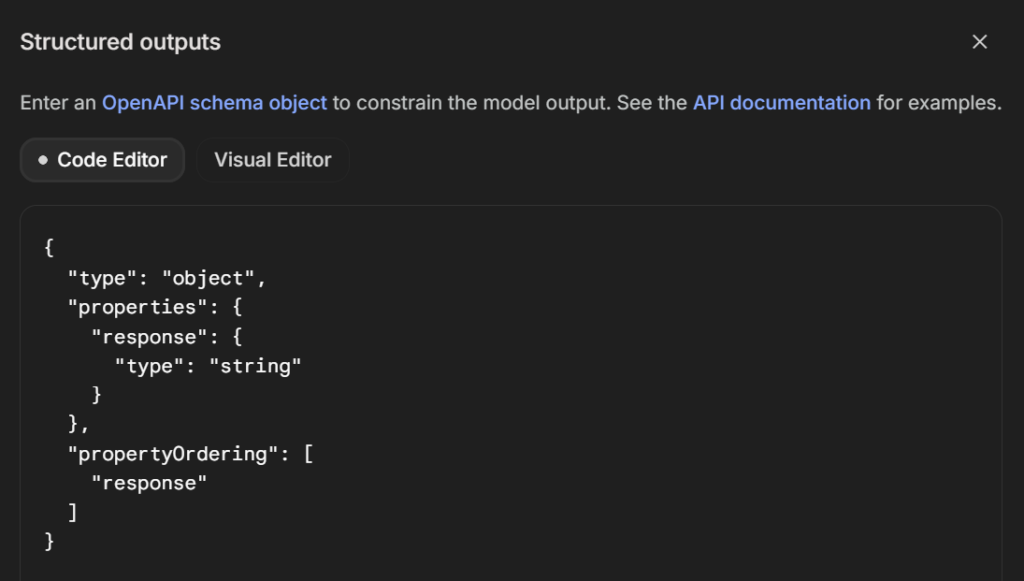
直接 OpenAPI(JSON Schema)形式のコード を貼り付けて定義するモードです。
すでにTypeScript(Zod)やPython(Pydantic)などで作成したスキーマのJSON定義がある場合や、手入力で一気にJSON構造を定義したい場合に便利です。。
具体的な作成例(Visual Editorの場合)
例えば、「ユーザーの入力文章から『タスク名』『期限』『重要度』を抽出したい」 場合、次のように Add property で項目を作成していきます。
| Property Name | Type | Description | Required |
task | STRING | 抽出したタスクの具体的な内容 | ✅ ON |
due_date | STRING | 締め切り日(YYYY-MM-DD形式) | ❌ OFF |
priority | STRING | 「高」「中」「低」のいずれか | ✅ ON |
設定を完了して画面を閉じると、Geminiにどんなプロンプト(例:「明日までに請求書を送信する」)を入力しても、必ず以下のような指定通りの綺麗なJSONオブジェクトだけで返答されるようになります。
JSON
{
  "task": "請求書を送信する",
  "due_date": "2026-07-30",
  "priority": "高"
}
💡 まとめとTips
- ノーコードで直感的に作るなら: デフォルトの
Visual EditorでAdd propertyを押して必要な項目を追加していけばOKです。 - 作成した設定はコード化できる:ここで定義したスキーマは、右上の 「Get code」 を押した際に、Next.js(JavaScript/TypeScript)などの
responseSchemaとしてそのまま動くプログラムコードとして書き出されるため、アプリへの組み込みが非常にスムーズになります。
2. Code execution(コード実行環境)
AIが回答を作成する際、内部でPythonコードを生成して実行し、その計算・実行結果を確認した上で回答を作ります。
通常のAIは文章の確率計算で答えを推測するため、複雑な計算やデータ処理で間違える(ハルシネーションを起こす)ことがあります。これがONになっていると、裏で実際にコードを動かして「正解」を確認するため、複雑な数学・データ分析・正確なロジック処理の精度が劇的に向上します。
- 使い道: 複雑な数式の計算、大量のテキストデータやCSVの集計・加工など。
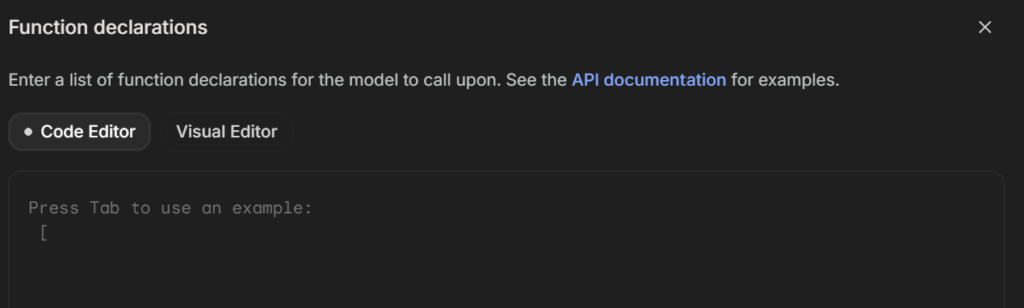
3. Function calling(ファンクションコーリング)

自分で定義した自作の関数(外部APIやデータベース処理など)を、AIが必要に応じて「呼び出す指示」を出せるようにします。
AI自身はデータベースを操作したり、Squareで決済処理を行ったりすることはできません。しかしFunction callingを設定すると、ユーザーの指示を見て「今、getUserData(userId) という関数を実行すべきだ」「パラメータはこれだ」とプログラム側で実行すべき関数と引数を自動判別して返信してくれます。
- 使い道: 自作アプリのバックエンドとAIを繋ぎ、ユーザーの自然言語の指示からデータベースの操作や外部サービス連携を行う「AIエージェント」の開発。
実際に使う際は、「Edit」をクリックして、関数を定義します。
4. Grounding with Google Search(Google検索による情報補強)
Geminiが回答を作成する際に、リアルタイムでGoogle検索を行い、最新のウェブ情報を取得・参照して回答に組み込みます。
AIの「知識の截止日(カットオフ)」を超えた最新ニュースや、頻繁に変わる最新の技術仕様(ライブラリの最新アップデートなど)についても、正確な参照ソース(URL引用リンク)付きで回答できるようになります。ハルシネーションを極限まで抑える効果もあります。
- 使い道: 最新のライブラリや技術スタックの仕様調査、最新のニュースやトレンドのまとめ。
アプリ開発時のON/OFFの使い分け
1. 原則:「基本は OFF」がおすすめ
Next.jsやReact、Firebaseなどの一般的なアプリ開発において、基本文法や標準的な設計パターンのコードを出力させたい場合は OFF の方がスムーズです。
- コード生成が高速になる検索処理が入らないため、コードが生成され始めるまでの待ち時間(レスポンス速度)が圧倒的に早くなります。
- 余計なノイズや古いネット記事に惑わされないGemini自体がすでに膨大なコードや公式仕様を学習しているため、検索を挟むことでネット上の個人ブログの古いコードや誤った書き方を拾ってしまうリスクを減らせます。
- 思考モデル(Thinking level)との相性が良いコードのロジック構築やデバッグには、検索させるよりも
Thinking level(Thinking機能)を Medium 〜 High に設定してAI自体に深く考えさせる方が、バグのない正確なコードが得られます。
2. 「ON にすべき」例外的なパターン
以下のようなケースでは、ON にすることで劇的に精度が上がります。
- 最新メジャーアップデート直後の仕様を使うとき(例: リリースされたばかりの最新ライブラリ、仕様変更があったばかりのAPIやSDKを使うコード)AIの学習カットオフ(知識の切り替わり時期)より新しい機能のコードを書かせる場合は、検索を有効にしないと「存在しない古い書き方(Deprecatedな書き方)」を出力してしまいます。
- 外部APIの最新エンドポイントや仕様に基づく処理を書くとき(例: Square APIやStripe APIなどの最新の仕様、各種Webサービスの最新Webhook処理など)
- エラーメッセージで検索して解決策のコードを出したいとき最新のパッケージの組み合わせによる特定のエラーなど、最新のGitHub IssueやForumの解決策を参照させたいとき。
まずは OFF で試してみて、もし「最新の書き方に対応していない」「ライブラリのバージョンが古くて動かない」と感じたときに ON に切り替える、という運用が最も効率的です。
5. Grounding with Google Maps(Googleマップ連携)
Googleマップの店舗情報や位置情報データ(場所、評価、ルート等)を直接参照して回答を生成します。
位置や店舗に関する質問に対して、マップの正確な情報に基づいた回答が可能になります。
- 使い道: 店舗検索アプリのプロトタイプ作成や、特定の地域に関する案内ロジックのテスト。
6. URL context(URL指定コンテキスト読み込み)
プロンプト内に記載した特定のWebページやGitHubリポジトリなどのURLの中身(記事テキスト、ドキュメント、コード等)をGeminiが直接読み取って解析します。
これまでのように「Webサイトの文章を全コピペしてプロンプトに貼り付ける」必要がなくなり、URLを載せるだけでそのページ全体のドキュメントやコードを読み込ませることができます。
- 使い道: GitHub上の特定のコードの解説、公式ドキュメント(Webページ)の最新仕様に基づくコード生成、長文記事やPDF/Webページの比較・要約。
実務・アプリ開発での使い分けまとめ
| やりたいこと | 使うべきTool |
| APIから扱いやすいJSONデータで結果を受け取りたい | Structured outputs |
| 計算ミスやロジックの計算間違いをゼロにしたい | Code execution |
| 自作アプリの関数や外部APIとGeminiを連携させたい | Function calling |
| 最新の技術情報やウェブ上の事実に基づいた回答がほしい | Grounding with Google Search |
| 特定のWebページやGitHubのコードを直接読み込ませたい | URL context |
Tips:
AI Studio上でこれらのトグルをONにして挙動をテストしておけば、画面右上の 「Get code」 を押したときに、そのツール連携(検索やStructured Outputなど)を含んだAPI呼び出しコードがそのまま出力されるため、アプリへの移植が非常にスムーズになります。
Advanced settings の各項目解説
Google AI Studioのサイドメニュー内にある 「Advanced settings(詳細設定)」 は、AIの出力制御や安全性、コスト(トークン消費)に関わる高度なパラメータを設定するエリアです。
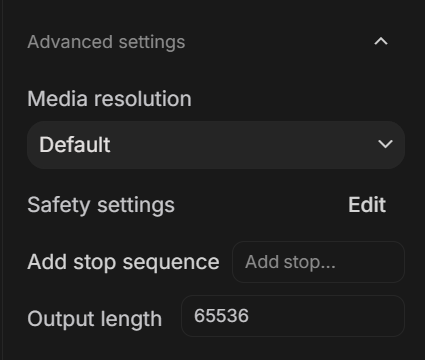
Media resolution(メディア解像度)
画像や動画、音声などのマルチメディアファイルをプロンプト(入力)としてアップロードした際の、AI側の処理解像度(解像度の品質)を指定します。
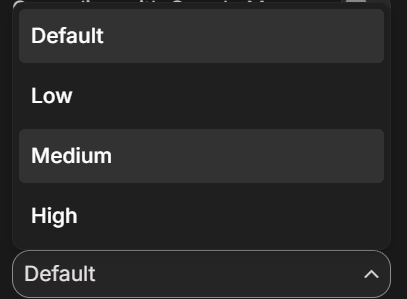
- 選択肢:
Default(自動設定)/Low(低解像度)/Medium/High(高解像度)など - 何が変わるか:
- High(高め): 画像内の細かい文字(手書き文字、OCR処理、細かいUIデザインの読み取りなど)の認識精度が跳ね上がりますが、消費する入力トークン数が多くなります。
- Low(低め): 全体の大まかな特徴だけを認識させるため精度は下がりますが、トークン消費量を節約できます。
- 使い道:
デザインUIからのコード起こしやスクリーンショットからのエラー文字読み取り時は High、大まかな画像認識なら Default や Low。
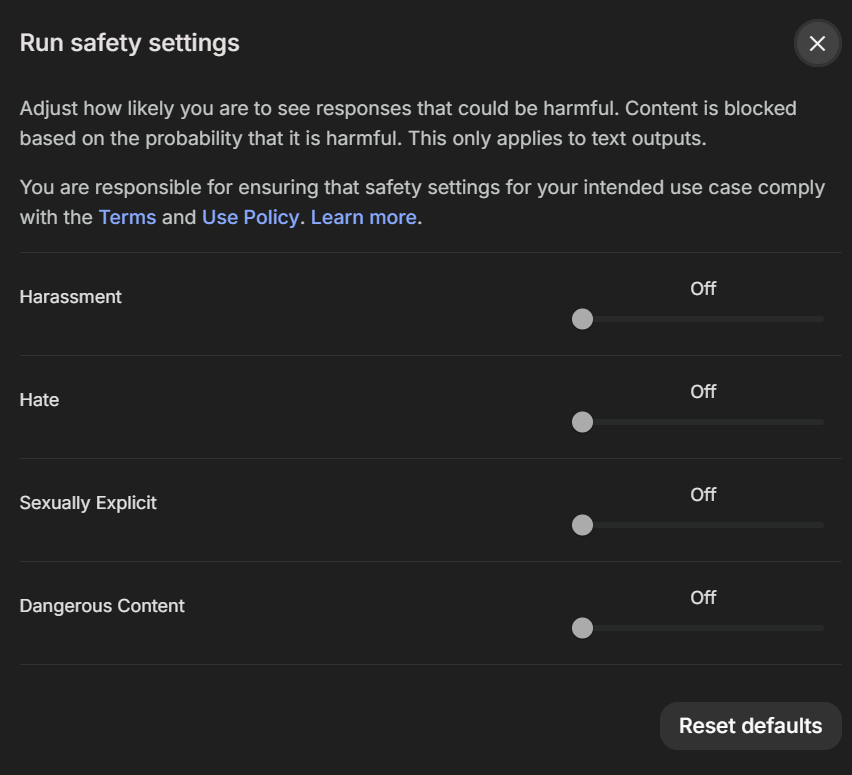
Safety settings(セーフティ設定)
ヘイトスピーチ、ハラスメント、性的表現、危険なコンテンツなどの出力に対するブロック(制限)の厳しさを調整します。
Edit ボタンを押すと、カテゴリごとにブロックレベル(「なし」「厳格」など)を変更できます。
- 使い道:
- プログラムコードやセキュリティテスト(脆弱性チェック用のサンプルコード生成など)をしていると、安全フィルターが誤検知して回答が途中で遮断(
Block)されることがあります。 - 開発テスト中に安全フィルターで回答が拒否される場合は、この設定を少し緩める(
Block fewやOffに近づける)ことで正しく回答を得られるようになります。
- プログラムコードやセキュリティテスト(脆弱性チェック用のサンプルコード生成など)をしていると、安全フィルターが誤検知して回答が途中で遮断(
Add stop sequence(停止シーケンス)
指定した文字列が出現した時点で、AIに回答生成を強制終了(ストップ)させるためのトリガーを設定します。

例えば Add stop... の欄に END や ### と入力しておくと、AIが文章の途中でその文字列を出力した瞬間、それ以降の生成を打ち切ります。
- 使い道:
- 対話型システムで「AIのターン(発言)」が終わったら自動停止させたいとき(例:
User:をストップシーケンスに設定しておけば、AIが勝手にユーザーのセリフまで捏造して喋り出すのを防げます)。 - 一定の区切り文字で出力をピタッと止めたいプログラム連携時。
- 対話型システムで「AIのターン(発言)」が終わったら自動停止させたいとき(例:
Output length(最大出力トークン数)
AIが1回の応答で出力できるテキスト(回答)の上限トークン数を指定します。画像では 65536 と入力されています。
- 値を小さく(例:
500)すると、短文で回答を強制的に締め切らせることができます(長文回答によるトークン無駄遣いを防ぐ)。 - 値を大きく(モデルの最大上限値)しておけば、長大なコード生成や超長文のレポート作成でも途中で回答が途切れずに最後まで生成されます。
- 使い道: 長いプログラムコードを一括で出力させたい場合は、デフォルトの最大値のままにしておくのが安全です。逆に、短いAPIレスポンスだけが欲しい場合は小さく設定してコストカットを狙えます。
開発者視点での実務おすすめ設定まとめ
| 項目 | 基本的なおすすめ設定 | 変更すべきタイミング |
| Media resolution | Default | UIデザイン画像からのコード化や細かい文字認識 High |
| Safety settings | Default(標準) | セキュリティ関連コードやデバッグ時に誤ブロックされる Blockレベルを下げる |
| Add stop sequence | 空欄(未設定) | 対話形式のプロンプトテストでAIの暴走・連投を防ぎたい User: などを設定 |
| Output length | 最大値(デフォルトのまま) | 長いコード生成で返答が途中で切れるのを防ぎたい 最大のまま維持 |
入力エリア(Bottom Bar):マルチモーダル入力
画面下部の入力欄も、単なるテキストボックスではありません。

+(プラスアイコン): ここから「画像」「動画」「音声」「PDF」「CSV」をアップロードできます。
動画の裏技: 1時間の動画をアップして「35分頃に話していた内容を要約して」といった指示が可能です。
マイクアイコン: 音声で直接プロンプトを入力できます。
Groundingボタン: 入力欄からも検索のON/OFFを素早く切り替えられます。
用途別:最強の設定テンプレート集
実際に使う際の、設定の組み合わせ例を紹介します。
A. 最新ニュースの調査・分析
- Model: Gemini 3 Flash Preview
- Grounding with Google Search: ON
- Temperature: 0.2(正確性重視)
- Thinking level: Medium
B. 複雑なアルゴリズムのコーディング
- Model: Gemini 3 Flash Preview
- Thinking level: High(深く考えさせる)
- Code execution: ON
- Temperature: 0.0
C. クリエイティブな小説執筆
- Model: Gemini 3 Flash Preview
- Temperature: 1.2(意外性を出す)
- Thinking level: Low(直感的な出力を優先)
- System instructions: 「読者の感情を揺さぶる、比喩表現豊かな文体で書いてください」
注意点と使いこなしのコツ
Preview版の不安定さ
「Gemini 3 Flash Preview」は開発中モデルです。時折、予期せぬ挙動をすることがあります。安定性を求めるなら、Model選択から「Gemini 1.5 Pro」に戻すことも検討しましょう。
トークン消費
Thinking levelを「High」にすると、内部での思考分もトークンとしてカウントされる場合があります。無料枠を使い切らないよう注意が必要です。
プライバシー
AI Studioの「無料枠」で入力したデータは、モデルの改善に使用される可能性があります。機密情報や個人情報は絶対に入力しないでください。(ビジネスで使う場合は、Vertex AI経由か有料版を検討してください)
「Get code」の活用
画面右上の「Get code」を押すと、現在の設定を反映したPythonやNode.jsのコードが即座に生成されます。これを自分のアプリに貼り付けるだけで、同じ挙動を再現できます。
まとめ:Gemini 3時代のAI Studioはどう使うべきか?
新しいGoogle AI Studioの画面は、もはや単なる「テキストAIの箱」ではありません。
- 「考える」AI (Thinking level)
- 「検索する」AI (Google Search Grounding)
- 「見る・聞く」AI (Video/Speech/Maps)
これらが一つの画面に統合されたことで、私たちは「プロンプトの工夫」だけでなく、「どのツール(道具)をAIに使わせるか」をデザインする段階に入りました。
まずは、右側のThinking levelをHighにし、Google SearchをONにした状態で、最近の複雑なニュースについて議論してみてください。従来のAIとは一線を画す、圧倒的な「理解力」と「情報の新しさ」に驚くはずです。
Google AI Studioは、Geminiの進化に合わせて毎週のようにアップデートされます。この画面にある各スイッチの意味を理解しておくことは、次世代のAI活用において最強の武器となるでしょう。