「Googleの高性能AI『Gemini』を開発や仕事で活用したい」「ChatGPT APIは有料だけど、無料で気軽にAIアプリを試せる環境はないの?」
そんな疑問やニーズを持つ方に今圧倒的におすすめなのが、Googleが提供するウェブツール「Google AI Studio」です。
Google AI Studioを使えば、専門知識が少なくてもブラウザ上でプロンプト(指示文)のテスト・構築ができ、ワンクリックでAPIキーを発行して自分のアプリや自動化ツールにGeminiを組み込むことができます。さらに、驚くほど手厚い「無料枠(Free Tier)」が用意されているのが最大の特徴です。
本記事では、初心者の方にもわかりやすいように、Google AI Studioの概要、無料枠の制限内容、メリット・デメリット、注意点、そして実際の画面付きの使い方までを徹底的に解説します!
Google AI Studioとは?
概要と提供背景
Google AI Studioとは、Googleが開発・提供する次世代AIモデル「Gemini(ジェミニ)」をブラウザ上で簡単にテスト・構築・活用できる開発者およびプロトタイピング向けのWeb環境です。
従来のAPI利用といえば、コードをガリガリ書いてレスポンスを確認するのが一般的でした。しかし、Google AI StudioではグラフィカルなUI(操作画面)が用意されており、画面上でプロンプトを入力してAIの応答を確認しながら、最適なパラメーターを設定できます。
GeminiやChat GPTなどの一般的なAIとの違い
「一般向けのWebチャット」と「Google AI Studio」の決定的な違いは、単なる対話ツールか、アプリ組み込みや業務自動化を見据えた開発プラットフォーム(プロトタイピング環境)かという点にあります。
主要な違いを整理すると以下の通りです。
| 項目 | 一般向けWeb版(Gemini / ChatGPT) | Google AI Studio |
| 主な用途 | 雑談、検索、日常的な文章作成・要約 | プロンプト検証、パラメータ調整、API連携のプロトタイプ |
| 指示の固定(System Instructions) | 毎回指示を入力するか、カスタム指示に依存 | プロンプトの前提条件・役割(ロール)を固定してテスト可能 |
| パラメータ調整 | 不可(モデル任せ) | Temperature(多様性)やTop-P/Top-Kを自由に数値調整 |
| 出力フォーマットの制御 | プロンプト頼み(崩れやすい) | Structured Output機能でJSON等の形式を厳格に固定可能 |
| 長尺メディア入力 | テキスト・画像・一部ファイル | 長時間の動画・音声・数百ページのPDFをコンテキストに入力可能 |
| 開発連携(Get Code) | 不可 | 画面上の設定をPython / JavaScript / cURL等のコードで即座に出力 |
主な違いとエンジニア・クリエイター側のメリット
1. System Instructionsとパラメータによる挙動のコントロール
通常のWeb版では会話ごとに前提条件を伝える必要がありますが、AI Studioでは「System Instructions(システム指示)」としてAIの役割や制約を完全に分離・固定できます。
また、回答のランダム性を制御する「Temperature」などのパラメータを数値で試行錯誤できるため、狙い通りの出力を再現性高く検証できます。
2. JSON出力を保証する「Structured Output」
Webブラウザ上のチャットで「JSON形式で返して」と頼んでも余計な雑談が混ざることがありますが、AI Studioではスキーマを定義して完全なJSONフォーマットのみを出力させる設定が可能です。
システムとの連携やデータベースへの保存を前提とした検証がスムーズに行えます。
3. 大容量マルチモーダルデータの直接読み込み
Geminiが得意とする広大なコンテキストウィンドウを活かし、1時間の講義動画や数万行のログ、数百ページのPDFをそのまま読み込ませて解析させることができます。
4. 検証結果をワンクリックでコード化(Get Code)
AI Studio上で満足のいくプロンプトと設定が完成したら、「Get Code」をクリックするだけで、自作アプリやスクリプトに組み込めるプログラムコードが自動生成されます。
実験から実装への移行に無駄がありません。
Google AI Studioの無料枠(Free Tier)はどれくらい使える?
Google AI Studioの最大の魅力は、クレジットカード登録なしで利用できる「無料枠」が非常に充実している点にあります。
無料枠の制限ルール(RPM / TPM / RPD とは?)
AI Studioの無料枠を理解する上で、まず避けて通れないのが「レート制限(Quota)」に関する3つの用語です。
- RPM(Requests Per Minute)
1分間に送信できるリクエスト(質問)の回数 - TPM(Tokens Per Minute)
1分間に処理できるトークン(文字数や画像データ量に相当する単位)の合計上限 - RPD(Requests Per Day)
1日(24時間)に送信できるリクエストの合計上限
主なモデルと無料枠の目安
2026年現在のGoogle AI Studioにおける主要モデルの無料枠の概要は以下の通りです(※Googleの仕様改定により動的に変更される場合があります)。
| モデル名 | 特徴 | 無料枠の制限目安 |
| Gemini 2.5 Flash | 高速・軽量・高性能のバランスに優れた万能モデル | 15 RPM / 1,000,000 TPM / 1,500 RPD |
| Gemini 2.5 Pro | 複雑な推理、プログラミング、超長文解析が得意なフラッグシップ | 無料枠制限あり(例: 25〜50 RPD程度) |
| Gemini 2.5 Flash-Lite | 超高速・超低コストに特化した軽量版 | 15 RPM / 250,000 TPM / 1,000 RPD |
💡 初心者が知っておくべきポイント:
個人でのテスト開発や、日々の業務自動化(Webスクレイピング結果の要約、PDFからの情報抽出など)であれば、Gemini 2.5 Flashの「1日1,500リクエスト」という無料枠で十分すぎるほど活用できます。
なお、賢さは以下のようになっています。
「Pro(高精度)」> 「Flash(万能・標準)」>「Flash-Lite(軽量・速度特化)」
「APIキーを追加しても制限は増えない」点に注意!
よくある誤解として「APIキーを5個作れば、5倍の量を使えるのでは?」と考えがちですが、制限は「Google Cloudプロジェクト(アカウント)単位」で適用されます。キーを増やしても全体の無料上限は変わりません。
Google AI Studioのメリット・デメリット
メリットだけでなく、デメリットや制限事項もしっかり把握しておきましょう。
⭕ 5つのメリット
- 完全無料で高度なAIモデルを体験・API利用可能
他社の高性能モデル(OpenAIやAnthropic)はAPI利用にクレジットカードと先払い(または従量課金)が必須なケースが多いですが、Google AI Studioはクレジットカード不要で即座にAPIキーを発行してテストできます。
- 圧倒的な「文脈理解(コンテキストウィンドウ)」の広さ
Geminiモデルは最大100万〜200万トークンという膨大な長文を一度に読み込むことができます。数百ページのPDFマニュアル、1時間の講義動画、大規模なソースコード全体を丸ごと読み込ませて質問することが可能です。 - 強力なマルチモーダル対応
テキストだけでなく、画像、音声、動画、PDFファイルをそのままドラッグ&ドロップで入力できます。動画内の「3分15秒目で何が起きているか?」といったピンポイントな解析も容易です。 - ノーコードでAIの振る舞いを調整できる
プログラミングコードを書かなくても、画面上で「System Instructions(前提指示)」や「Temperature(回答のランダム性)」をいじるだけで、AIの性格や出力フォーマットを変えられます。 - コード生成機能(Get Code)で即アプリ化
画面上で完璧なプロンプトを作成したら、「Get Code」ボタンを押すだけで、Python, JavaScript, cURLなどのソースコードが自動生成されます。そのまま自身の開発環境にコピペして利用可能です。
❌ 3つのデメリット・注意点
- 【最重要】無料枠のデータはGoogleの学習に利用される可能性あり
無料枠(Free Tier)を利用して送信したプロンプトや入力データ(画像・PDF等)は、Googleのサービス向上やAIモデルの再学習に利用される場合があります。そのため、企業の機密情報、顧客の個人情報、未公開のソースコードなどを無料枠で入力することは絶対に行わないでください。(※クレジットカードを登録して有料版「Pay-as-you-go」に移行すると、データは学習に利用されなくなり、プライバシーが保護されます)。 - 商用サービスの本番運用には無料枠は不向き
無料枠は「1分間に15リクエスト(15 RPM)」といった頻度制限があります。自分のWebサイトやWebアプリに組み込んで不特定多数のユーザーに使わせると、一瞬で制限(429 Too Many Requestsエラー)に達してシステムが停止します。本番運用時は有料版への移行が必須です。 - 画面が英語表記中心
UI(操作画面)の主要メニューやドキュメントは英語で記載されています(※プロンプトの入力やAIの回答自体は完全に日本語対応しています)。直感的に触れるデザインですが、最初は少し戸惑うかもしれません。
Google AI Studioの実際の使い方(ステップ・バイ・ステップ)
それでは、実際にGoogle AI Studioを使ってみましょう!
STEP 1:ログインと初期設定
- ブラウザで Google AI Studio にアクセスします。
> https://aistudio.google.com/prompts/new_chat - お使いのGoogleアカウントでサインインします。
- 利用規約(Terms of Service)が表示されたら内容を確認して同意します。
STEP 2:プロンプトの作成画面(Playgroundの基本構成)
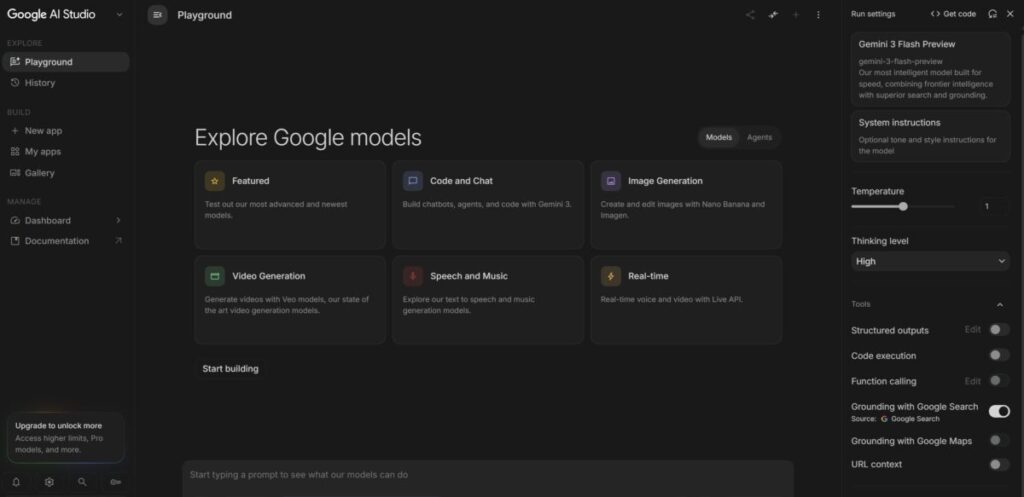
ログインするとメインの作業エリア(Playground)が開きます。
画面下のプロンプト入力エリアから直接対話を始められるほか、画面中央のカードから用途に応じたモードを選択できます。
- 標準入力エリア(画面下部)
通常の会話・指示テストを行う基本的な入力欄です。プロンプトを入力して送信(Run)することで対話形式のテストが行えます。 - Code and Chat(画面中央のカード)
コード生成やチャットボットの構築・テストに特化したプロンプト作成モードへ遷移します。 - 特定の出力形式(JSON等)の制御
画面右側パネルのTools内にあるStructured outputsを設定することで、回答フォーマットを厳格に指定可能です。
STEP 3:パラメータと各種設定(右側パネル)
画面右側の設定パネル(Run settings)で、AIのモデル選択や応答挙動の微調整を行います。
- Model
使用するモデルを選択します(例:Gemini 3 Flash PreviewやGemini 2.5 Flashなど。基本は高速で賢いFlashモデルでOK)。 - System instructions
AIに対する役割定義や前提条件を固定する場所です(例: 「あなたは優秀なWebライターです。丁寧な敬語で答えてください」)。 - Temperature
0〜2の範囲で応答のランダム性を設定します。値を下げると一貫性・正確性の高い回答になり、上げると創造的で多様な表現になります。 - Thinking level
思考プロセスを持つモデル(Reasoningモデル)を利用する際、思考の深さ(Low/High等)を設定します。 - Structured outputs
スイッチをONにしてEditを開くと、AIの出力をJSON形式などの構造化データに固定・定義できます。
STEP 4:プロンプトのテスト実行
- 画面下部のテキストエリア(
Start typing a prompt...)に指示(プロンプト)を入力します。 - (必要に応じて)入力欄右側の
+(プラス)ボタン を押し、画像・音声・動画・PDFなどのファイルを添付します。 - 外部検索結果を反映させたい場合は、
Tools内のGrounding with Google SearchをONにします。 - 「Run」ボタン(または
Ctrl+Enter/Cmd+Enter)を押すと、AIの回答がリアルタイムで生成されます。
STEP 5:APIキーの発行方法
作成したプロンプトや設定を外部のプログラム(Python/JavaScript)やツール(Make, Difyなど)から呼び出すには、APIキーを取得します。
- 画面左下(または画面右上の
<> Get code付近)にある 鍵マークのアイコン(Get API key) をクリックします。 - 「Create API key」 を選択します。
- APIキーを紐付けるGoogle Cloudプロジェクトを選択して発行します。
- 表示された文字列(
AIzaSy...から始まるキー)をコピーし、安全な場所に保管します。
APIキーはパスワードと同じです。GitHubなどの公開リポジトリに誤ってアップロードしないよう、必ず環境変数(.env ファイルなど)で安全に管理してください。
他の主要AI API(OpenAI・Claude)との比較
「OpenAI(ChatGPT)のAPIやAnthropic(Claude)のAPIと比べてどうなの?」という点についても整理しておきます。
| 項目 | Google AI Studio (Gemini) | OpenAI API (GPT-4o/GPT-5) | Anthropic API (Claude 3.5/4) |
| 無料お試し枠 | あり(クレジットカード不要で強力) | 基本なし(クレカ登録・チャージ必須) | 基本なし(クレカ登録・チャージ必須) |
| 文脈の長さ | 最大 100万〜200万トークン | 最大 12.8万トークン | 最大 20万トークン |
| マルチモーダル | テキスト・画像・音声・動画・PDF | テキスト・画像・音声 | テキスト・画像・PDF |
| 従量課金(有料版) | 非常に安価(Flashモデル等) | 標準的〜やや高価 | 標準的〜やや高価 |
| 主な用途 | 実験・長文解析・マルチモーダル・コスト重視 | 汎用AIアプリ・高度なロジック | 自然な文章作成・プログラミング支援 |
「コストを抑えて大量のデータを解析したい」「まずは無料でAPIの実験をしてみたい」という用途において、Google AI Studioの右に出るサービスはありません。
よくある質問(FAQ)
Q1. クレジットカードを登録しなくてもずっと無料で使えますか?
A. はい、無料枠の範囲内(1日1,500リクエストなど)で利用する限り、クレジットカードを登録しなくてもずっと無料で使い続けることができます。勝手に課金される心配はありません。
Q2. 429エラー(Too Many Requests)が出ました。どうすればいいですか?
A. 1分間あたりの送信回数(RPM)または1日あたりの上限(RPD)を超過した場合に発生します。
- RPM超過: 1分ほど待ってから再試行してください。
- RPD超過: 日本時間の夕方(リセットタイミング)まで待つか、別のモデル(ProからFlashに変更など)を試してください。
Q3. 商用利用は可能ですか?
A. 無料枠で作成した出力を商業利用すること自体は規約上可能ですが、「入力データがGoogleの学習に使われるリスクがある点」および「レート制限で安定動作しない点」から、ビジネスで本格運用する場合は有料版(Pay-as-you-go)にアップグレードして利用することを強く推奨します。
まとめ:今すぐGoogle AI Studioを触ってみよう!
Google AI Studioのポイントをまとめます。
- Googleの最新AI「Gemini」をブラウザ上で自由に実験できる開発ツール
- クレジットカード不要で使える「無料枠」が超強力(1日最大1,500リクエスト)
- 動画・音声・PDFなどのマルチモーダル解析や長文処理が得意
- 無料枠のデータは学習利用される可能性があるため、個人情報や機密情報の入力はNG
「AIを使って自動化ツールを作ってみたい」「最新のGeminiの性能を試したい」という方は、まずはGoogleアカウントでログインして、画像をアップロードしたりプロンプトを試したりすることから始めてみてください。その手軽さと精度の高さにきっと驚くはずです!