
ドメイン変更をしないWEBサイトのサーバー移管の場合、一時的に新旧両方のサーバー上にドメインを登録し、WEBサイトを移管する処理が発生します。
ドメインが旧サーバーを向いているときに、新サーバー上に正しくサイトが構築できているか確認する方法を解説しています。
前提条件
上記でも説明しましたが、サーバーとドメインは以下のようになっている場合に、新サーバーの状態をブラウザに表示する方法です。
       ドメインのDNS(旧サーバーを指している)
          ↓
(1)旧サーバー example.com  publicディレクトリ配下にサイトを構築

(2)新サーバー example.com  publicディレクトリ配下に同じサイトを構築
PCのhostsファイルを書き換える
PCには、hostsファイルというものがあり、ここに、対応するIPアドレスとドメインを記述することで、自分のPC上でのみアクセス先を切り分けることができます。
まずは、以下のファイルにアクセスします。
C:\Windows\System32\drivers\etc\hosts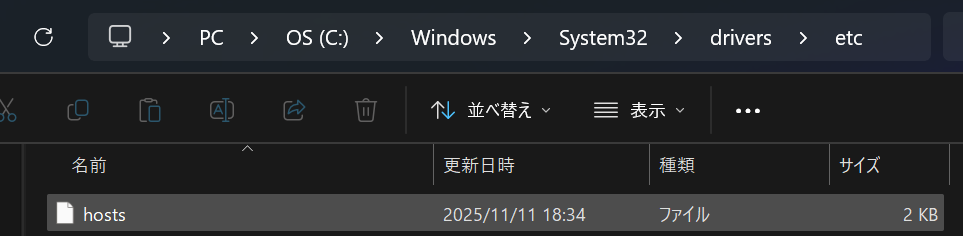
メモ帳(もしくはVScodeなどのエディタ)を「管理者権限で」開きます。
末尾に、アクセスしたいドメインと新サーバーのIPアドレスを記載します。
123.45.67.89   example.com
123.45.67.89   www.example.com
管理者権限で保存します。
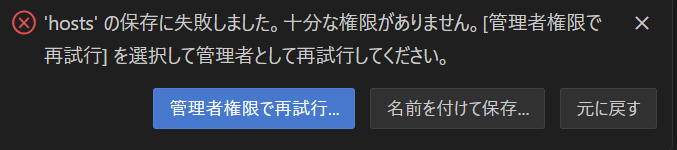
以上で完了です。
(補足)サーバーのIPアドレスの確認方法
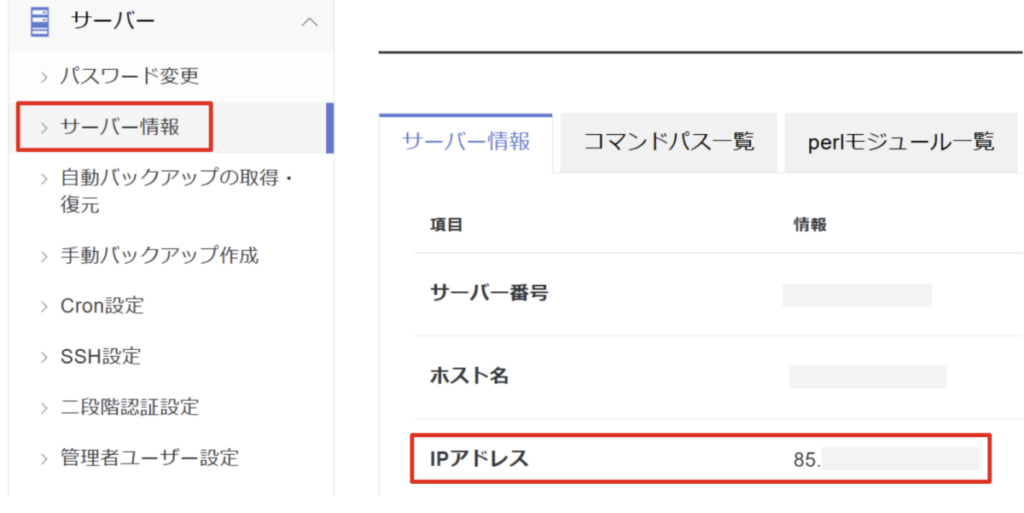
各サーバーにはIPアドレスが割り当てられています。
例えば、Xserverであれば、「サーバー > サーバー情報」の中の「IPアドレス」で確認することができます。
ブラウザで確認する
ファイルの保存が終わったら、そのPCでブラウザを立ち上げ、保存したドメインを叩きます。
すると新サーバーのルートディレクトリ直下に配置したWEBサイトが表示されます。
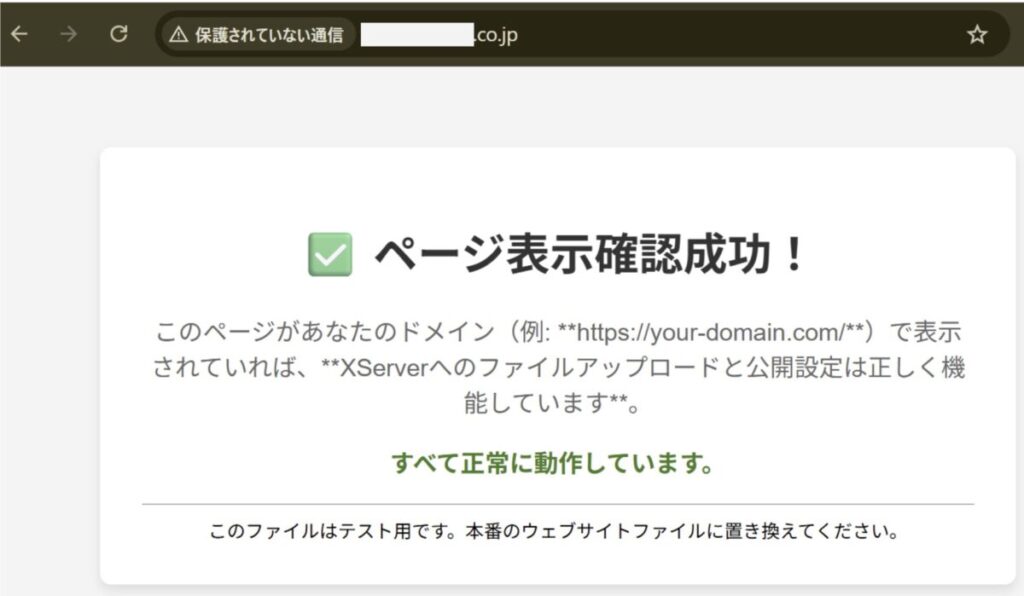
ここで、意図したページが表示されれば新サーバーへの移管は上手くいっています。
あとは、ドメインのDNSを新サーバーに向ければ完了です。
hostsファイルとは何か?
機能と特徴
なお、今回編集したhostsファイルは、ホスト名(ドメイン名)とIPアドレスの対応付けを記述するための設定ファイルです。
PCが特定のホスト名(例: www.example.com)にアクセスしようとしたとき、hostsファイルに記載されているIPアドレス(例: 192.168.1.100)に変換(名前解決)するように設定できます。
本来、ホスト名からIPアドレスへの変換(名前解決)はDNSサーバーが行いますが、hostsファイルはDNSサーバーよりも優先して参照されます。
記述方法
hostsファイルには、[IPアドレス] [ホスト名またはドメイン名] [別名など] という形式で一行に一組記述します。
# コメントアウト
# --- [ 開発環境設定 ] ---
# テスト用Webサーバー
192.168.10.5    dev.myservice.local

# --- [ アクセスブロック設定 ] ---
# 迷惑サイトをブロック
127.0.0.1 badsite.com管理者権限でないと保存することができません。
用途
hotstsファイルは以下のような場合に編集します。
Webサイトの動作確認(DNS切り替え前)
サーバーを移転する際など、DNS(ネームサーバー)を切り替える前に、新しいサーバーでWebサイトが正しく表示されるかを確認するために使われます。
hostsファイルに新しいサーバーのIPアドレスとドメイン名を記述することで、そのPCからだけ新しいサーバーにアクセスしてテストできます。
特定のサイトへのアクセスブロック
特定のドメイン名に対して、127.0.0.1 (自分のPCを示すIPアドレス) などの存在しないIPアドレスを指定することで、そのPCからのアクセスをブロックする用途にも使われることがあります。
開発/テスト環境での利用
開発中のシステムで、まだ正式なドメインが割り当てられていないサーバーにホスト名を付けてアクセスするために利用されます。