
「Gitコマンドの入力が面倒…」そう感じたことはありませんか?
git status や git checkout のような基本的なコマンドでさえ、毎日何十回も打つとなると手間がかかります。
本記事では、Gitの作業効率を劇的に向上させる「エイリアス(alias)」機能について、初心者にも分かりやすく解説しています。
よく使うコマンドを短縮する設定方法から、複雑なログ表示を一行で実行する実用的なテクニックまで、具体例を交えてご紹介しています。
さらに、設定の要となる.gitconfig ファイルの場所も解説しています。これを読めば、あなたのGit作業は劇的にスピードアップすること間違いなしです!
Gitのエイリアスとは?
Gitのエイリアス (alias) は、よく使うGitコマンドを短くしたり、複雑なオプションをまとめた新しいコマンド名を定義する便利な機能です。
これにより、コマンド入力を簡略化し、作業効率を大幅に向上させることができます。
エイリアスは英語で「別名」という意味です。「偽名」という意味も持ちます。
IT分野でも同様に、実体とは別の名前(ショートカットなど)や、その名前で参照できるようにする仕組みのことをエイリアスといいます。
「John Smith, alias Prograshi.」→「ジョンスミス。別名はプロぐらしです。」
Gitのエイリアスを使うメリット
Gitのエイリアスを使うことで次のようなメリットがあります。
入力の手間を減らす
長いコマンドをエイリアスとして登録することで、短いコマンドにできます。
(例:git checkout ⇒ git co)
スペルミスを防ぐ:
簡単なエイリアスを登録することでスペルミスを回避できます。(例:git statusをgit statsuと打ってしまうなど)
複雑なコマンドを簡略化
複数のオプションが付いたコマンドなど、面倒なコマンドを一つの短いエイリアスで実行できます。
(例:git log --oneline --graph --decorate ⇒ git lg)
Gitエイリアスの登録方法
Gitのエイリアスを登録する方法は2つあります。
- git configコマンドを使う。
- .gitconfigファイルを直接編集する。
(方法1)git configコマンドを使う
コード
以下のコマンドを使うことでエイリアスを設定することができます。
git config --global alias.<エイリアス名> <元のGitコマンド>--global: このエイリアスをすべてのGitリポジトリで使えるようにするためのオプション。通常はこれを指定します。<エイリアス名>: 新しく定義したい短いコマンド名(例:st、co)。<元のGitコマンド>: エイリアスで置き換えたい元のコマンド(例:status、checkout)。
実例
例えば、git statusの「status」をより簡単に「st」にしたい場合は、以下のコマンドを実行します。
git config --global alias.st statusこれで、git stでステータス(ワーキングディレクトリ vs ステージングエリア)を確認できるようになります。
保存先
aliasで保存したコマンドは .gitconfigファイルに記述されます。
...
[alias]
	st = status
.gitconfigファイルの保存場所
Gitのグローバルな設定が保存されているファイル「.gitconfig」ファイルは、コマンドラインでgit config --global ~ で操作できますが、直接操作することも可能です。
「.gitconfig」はユーザーのホームディレクトリにあります。Windowsであれば以下の場所になります。
C:\Users\<あなたのユーザー名>.gitconfig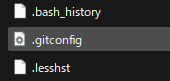
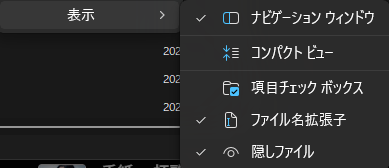
隠しファイルなので、隠しファイルやフォルダを表示する設定にしておく必要があります。
上部メニューの「表示→表示→隠しファイル」にチェックを入れることで表示できます。
また、以下のコードをgitbashなどで実行することでファイルパスを確認することができます。
$ git config --show-origin --global user.name(方法2).gitconfigファイルを直接編集する
次は.gitconfigファイルを直接編集する方法です。
ファイルをテキストエディタで開き、[alias]セクションに直接記述します。まとめて登録するのも簡単です。
[alias]
    st = status
    co = checkout
おすすめのエイリアス
よく使うお勧めのエイリアスは以下になります。
[alias]
    st = status
    ci = commit
    cm = commit -m
    co = checkout
    br = branch
    lg = log --oneline --graph --decorate
    amend = commit --amend --no-edit
    alias = ! git config --get-regexp "^alias\\."
説明が必要な場合は以下をお使いください。
[alias]
    ; 1. ステータス (status) を短縮
    st = status

    ; 2. コミット (commit) を短縮
    ci = commit

    ; 3. コミットとメッセージ入力を同時に (commit -m)
    cm = commit -m

    ; 4. チェックアウト (checkout) / スイッチ (switch) を短縮
    co = checkout

    ; 5. ブランチ (branch) を短縮
    br = branch

    ; 6. 履歴を見やすく表示する(ログ)
    ; --oneline: 各コミットを1行で表示
    ; --graph: グラフ表示
    ; --decorate: ブランチ名やタグ名を表示
    lg = log --oneline --graph --decorate

    ; 7. 直前のコミットを修正する(メッセージはそのまま)
    ; 既にステージングされた変更がある場合、直前のコミットに追加する
    amend = commit --amend --no-edit

    ; 8. 現在設定されているエイリアスの一覧を表示(!でシェルコマンドを実行)
    alias = ! git config --get-regexp "^alias\\."
lg(log –oneline –graph –decorate)
lgは以下のコマンドのエイリアスです。
log --oneline --graph --decorategit lgとするだけで、コミット履歴をグラフ付きで、簡潔に見やすく表示できます。
--oneline: 各コミットを1行で表示--graph: ブランチの分岐・マージをアスキーアートで表示--decorate: HEAD、ブランチ名、タグ名を表示
amend(commit –amend –no-edit)
amendは、以下のコマンドのエイリアスです。
commit --amend --no-editgit amendとするだけで、直前のコミットに修正を加えることができます。
「amend」は英語で「修正する」という意味で、公式な文章を修正する際に使います。
Gitでは、直前のコミットを「なかったこと」にして、新しいコミットで置き換えます。具体的には、現在のステージングエリア(git addした変更)と、前のコミットの変更を合わせて、新しい一つのコミットを作成します。
コミットメッセージのエディタが開き、メッセージも修正できます。ただし、–no-editオプションを使えば開きません。
alias(! git config –get-regexp ‘^alias.’)
aliasは、以下のコマンドのエイリアスです。
! git config --get-regexp '^alias.'git aliasと入力するだけで、現在設定されているエイリアスの一覧を確認できます。
実行すると以下のように表示されます。
$ git alias
alias.st status
alias.ci commit
alias.cm commit -m
alias.co checkout
alias.br branch
alias.lg log --oneline --graph --decorate
alias.amend commit --amend --no-edit
alias.alias ! git config --get-regexp ^alias\.