Web開発に必須の技術であるNode.js。いざローカル環境にインストールしようとすると、公式ページには「X64」「X86」「msi」「スタンドアローン」など、見慣れない言葉が並んでいて戸惑ってしまいますよね。
この記事は、WindowsユーザーのNode.js初学者に向けにNode.jsのインストール方法を実例を交えて解説しています。
また、それぞれの用語が何を意味し、どれを選ぶべきかも解説しています。
最短でNode.jsの環境を構築し、開発を始めましょう!
インストール方法
Node.jsのインストール手順
Node.jsの公式サイトからWindows用のファイルをダウンロードします。
> https://nodejs.org/ja/download
アクセスするとこちらの環境をある程度読み取ってくれます。
今回はローカルに直接インストールするのでDockerは関係ありませんが、上部のバージョンは影響するため「LTS」になっていることを確認してください。

LTSとは「Long Term Support」の略で「長期サポート版」という意味です。
Current(最新)版もありますが、特別な理由がない限り、安定していて本番環境での使用に推奨されるLTS版をダウンロードします。
次に、「X64」アーキテクチャが選択されていることを確認し、「Winidowsインストーラー(.msi)」をクリックします。(なぜこれらを選ぶべきかは後述しています。)

msiファイルがダウンロードされるので、ダブルクリックします。

.msiという拡張子は「Microsoft Installer」の略で、Windows用のパッケージファイルです。インストール、変更、修復、およびアンインストールするために使用します。
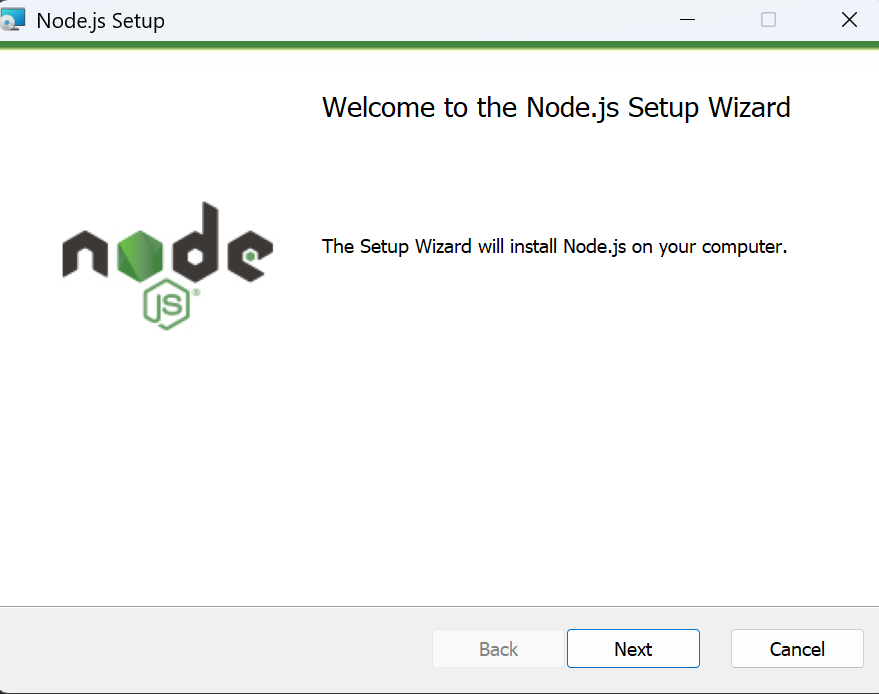
Node.jsのセットアップウィザードが開きます「Next」をクリックします。
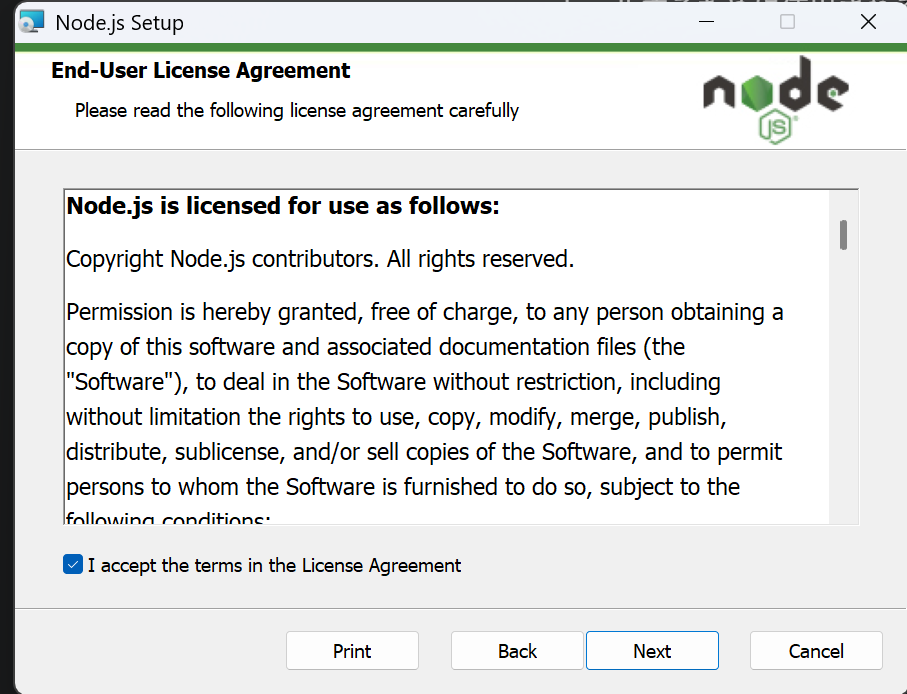
ライセンスに同意して「Next」をクリックします。
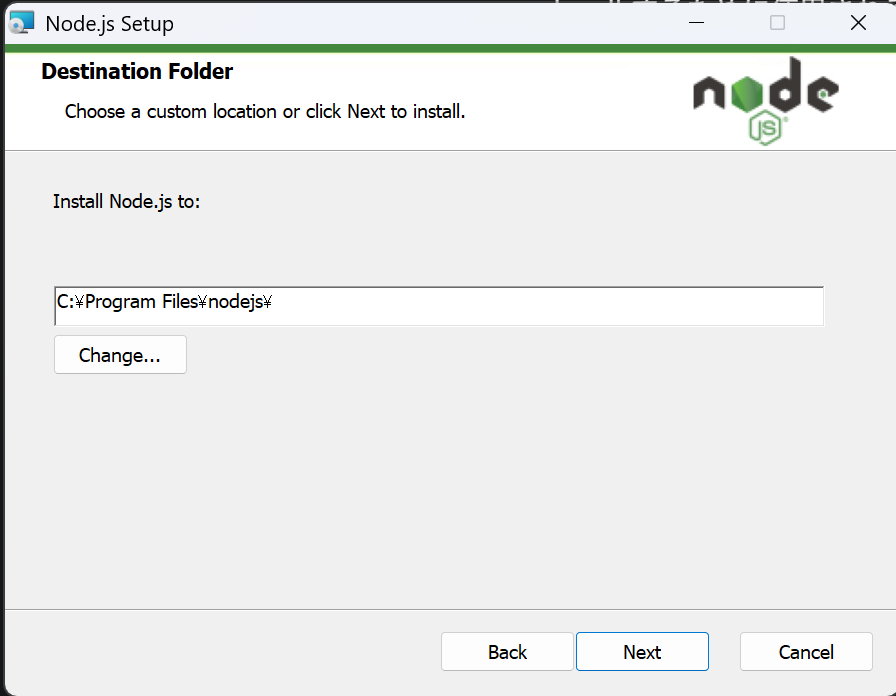
インストール先のディレクトリを選択して「Next」をクリックします。
インストールする内容を選択し「Next」をクリックします。基本的にそのままで問題ありません。
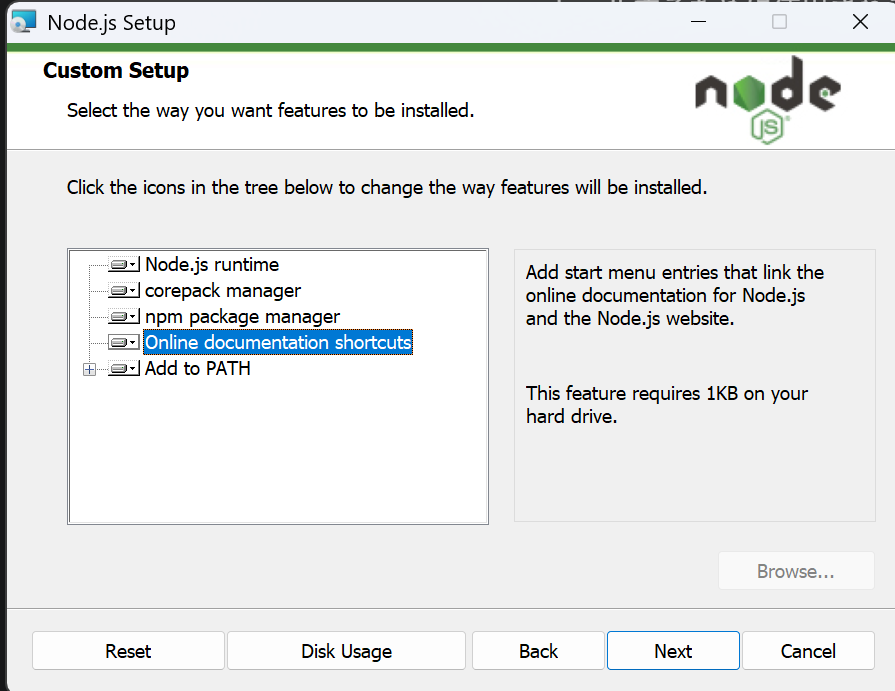
(オンラインドキュメントへのショートカットが不要であれば✕を選びます)
次にオプションでPythonやVisual Studio Build Tools、Chocolateyなどをインストールするか聞かれます。
将来的に本格的に開発する場合は、チェックを入れておくことを推奨します。
なお、必要になったときに後からインストールすることもできるのでチェックを外しておいても問題ありません。
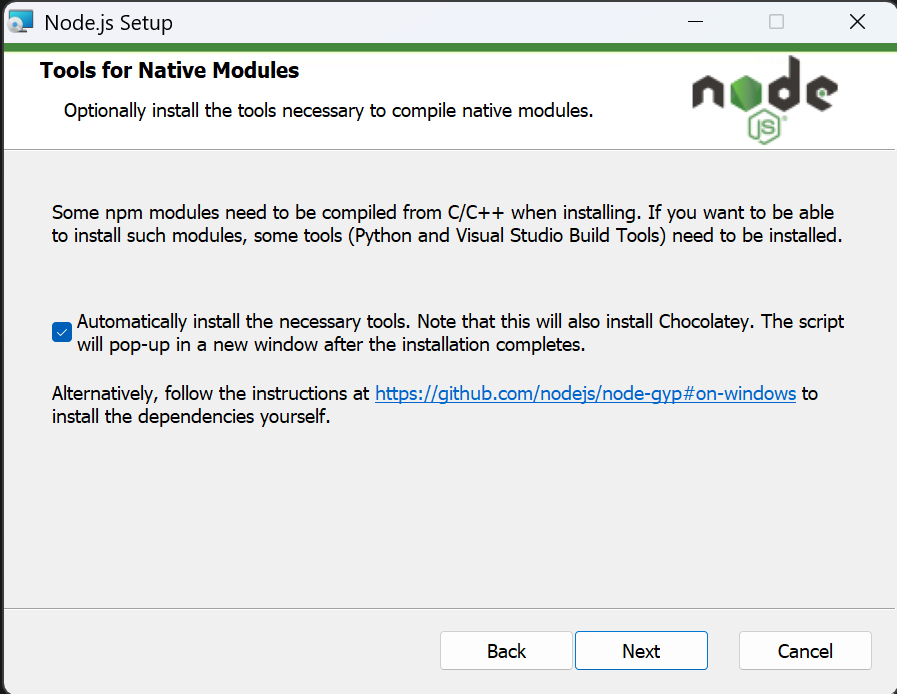
なお、各コンポーネントは以下のような役割を持っています。
| コンポーネント | 役割 | なぜ必要か |
|---|---|---|
| C/C++ Build Tools(Visual Studio Build Tools) | C/C++ で書かれた Node.js ネイティブアドオンをコンパイルするためのコンパイラ(cl.exeなど) | ネイティブアドオンのビルドに必要 |
| Python (2.x or 3.x) | Node.js の node-gyp がビルドスクリプトの実行に利用 | node-gyp が内部的に binding.gyp を処理する際に必要 |
| Chocolatey | Windows のパッケージマネージャー。上記ツールの自動インストールに利用 | ツール群を自動で導入するための補助 |
| Visual Studio Build Tools (MSBuild, SDKなど) | Windows 向けビルドシステム全般。C++ライブラリのビルドに使用 | ネイティブコードのリンクやビルドを実行するため |
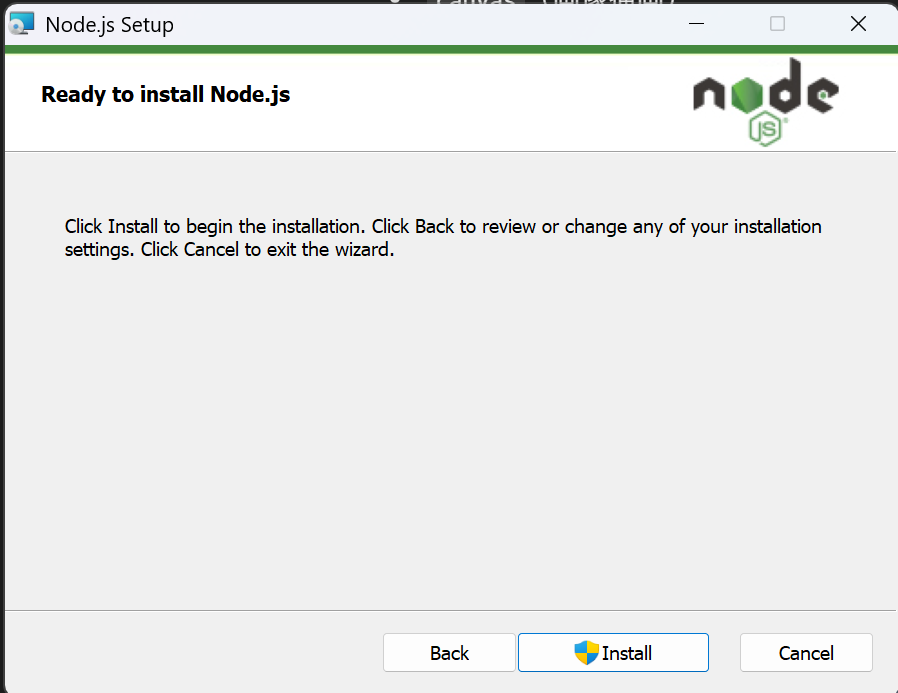
以上でNode.jsをインストールする準備が整ったので「Install」をクリックします。
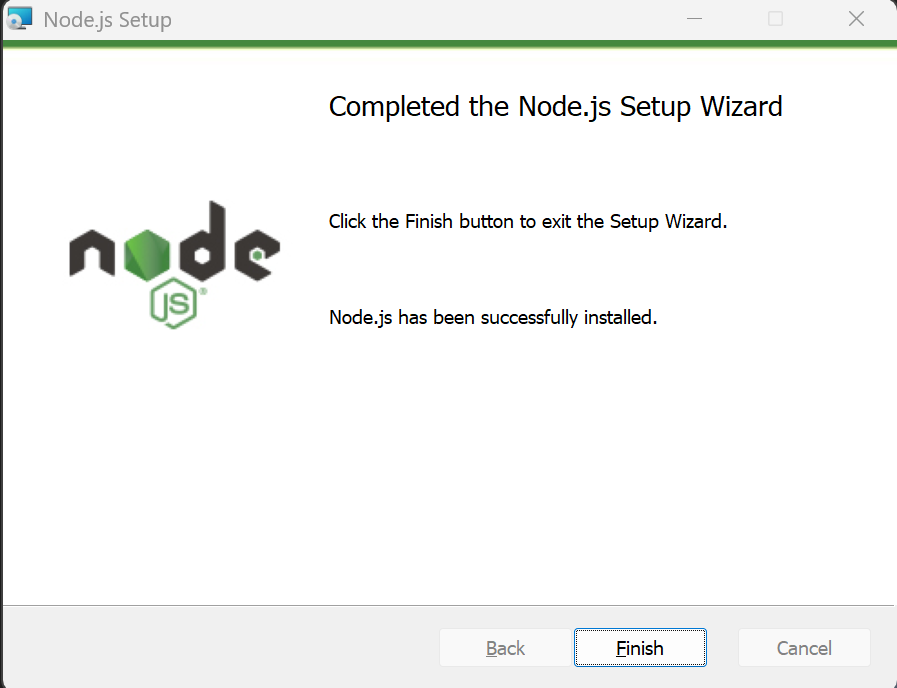
インストールが完了したら終了です。(通常は数秒で終わります)
インストール時の補足
X64とX86の違い
選択できるアーキテクチャには「X64」と「X86」があります。
一見「X86」の方が数値が高いので性能が良さそうに見えますが、これは非常に古いもので昔のPCでしか使われていません。
最近はほとんどが「X64」なので、「X64」を選択するようにしてください。
X86は32bit版でメインメモリの上限が4GBまでの非常に古いタイプのPCのみで使われています。
X86をパワーアップさせて64bitに対応できるようにしたのがX64です。正式名称は「X86-64」で、32bitのX86を64bitに変換するといった意味合いを持ちます。
X86の方が数字が大きいので混乱するかもしれませんが、インテルが開発した初期のマイクロプロセッサの有名な型番が「80386」や「80486」だったことから、末尾の「86」を使ったことが由来です。
Windowsインストーラーとスタンドアローンのバイナリーの違い
ダウンロード時の選択肢として「Windowsインストーラー」と「スタンドアローンのバイナリー」があります。
Windowsインストーラー
「Windowsインストーラー」とは、Windows専用のアプリとして設計されており、Windowsのプログラム機能から簡単に管理・削除できるものです。
また、Node.jsを扱う上で必須となるnpmも自動的に含まれています。
スタンドアローンのバイナリー
スタンドアローンのバイナリーとは、Windowsのアプリとして紐づけない独立したプログラムです。
Windows PCにインストールせずに特定のディレクトリから実行したい場合や、管理者権限がない環境で使用したい場合に利用します。
npmなどツールは含まれていないので別途インストールする必要があります。
どっちを使うべき?
余程の理由がない限りは「Windowsインストーラー」を選択してください。
「Windowsインストーラー」と「スタンドアローンのバイナリー」の特徴をまとめると以下のようになります。
| 特徴 | インストーラー(.msi) | スタンドアローンのバイナリー(.zip) |
| どっちを選ぶべき? | 推奨 | 非推奨 |
| 環境変数 | PATHなど環境変数を自動で設定する | 手動で設定する必要がある |
| npm (パッケージマネージャー) | 自動的に含まれ、設定される | 手動で設定が必要になる場合がある |
| 更新・アンインストール | Windowsのプログラム機能から簡単に管理・削除できる | ファイルを削除するだけで、クリーンなアンインストールが難しい |
| 用途 | 一般的な開発環境、特に初めてインストールする場合 | ポータブルな環境が必要な場合、またはバージョン管理ツール(nvm-windowsなど)と連携する場合 |
npmも自動で含まれる
「Windowsインストーラー」を選択した場合、npmも自動で含まれます。
npmとは「Node Package Manager」の略で、Node.jsのプロジェクトで利用されるパッケージ(ライブラリやツール)を管理するためのツールです。
技術的には、npmはNode.jsの動作に必須ではありませんが、現代のNode.js開発においては事実上必須であると認識されています。
Node.jsとnpmのバージョンを確かめる
正しくインストールされているか確認するためにコマンドプロンプト(cmd)でNodeとnpmのバージョンを確認します。
バージョンが正しく表示されれば正しくインストールされています。
node -v
npm -v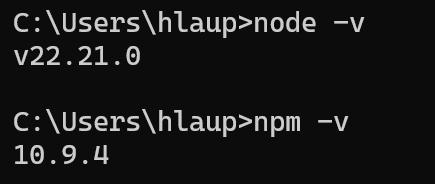
PowerShellでnpm -vを実行しようとすると、セキュリティーエラーが発生することがあります。
> npm -v
npm : このシステムではスクリプトの実行が無効になっているため、ファイル C:\Program Files\nodejs\npm.ps1 を読み込むことが
できません。詳細については、「about_Execution_Policies」(https://go.microsoft.com/fwlink/?LinkID=135170) を参照してくだ
さい。
発生場所 行:1 文字:1
+ npm -v
+ ~~~
    + CategoryInfo          : セキュリティ エラー: (: ) []、PSSecurityException
    + FullyQualifiedErrorId : UnauthorizedAccess
コマンドプロンプトやPowerShellの詳細については下記をご参考ください。
JavaScriptを実行してみよう
Node.jsがインストールできればいよいよJavaScirptを実行できるようになります。
ローカル環境でJavaScriptを実行する方法は主に以下の2つです。
- 対話型実行環境(REPL)での実行(対話モード)
- ファイルを指定して実行
ここでは「対話型実行環境(REPL)での実行」の方法を紹介します。
やり方はとても簡単です。コマンドプロンプトで「node」と入力すると、JavaScriptを実行環境になります。
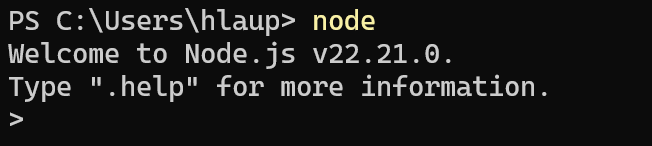
この状態になったら通常のJavaScript入力&実行することができます。
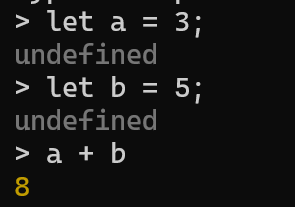
対話モードから抜けるには「.exit」を実行します。
.exitnpmとは何か?いつ使うのか?
Node.jsを扱うと必ず「npm」という言葉が出てきます。
Node.jsで開発を行う際はnpmが必須といっても過言ではありません。npmについて簡単に解説しておきます。
npmとは何か?
npmは「Node Package Manager」の略で、JavaScriptのパッケージ管理システムです。
主に、Webアプリケーションやサーバーサイドの開発で使われるNode.jsのパッケージ(ライブラリやツール)を管理するために利用します。
npmを使うことで、パッケージのインストール、更新、削除ができるようになります。
パッケージとは?
「パッケージ」とは、特定の機能を実現するために必要なコード、ファイル、設定などを一式にまとめたものです。
「ライブラリ」や「モジュール」とも呼ばれます。
世界中の開発者が作成したJavaScriptのパッケージが公開されている巨大なリポジトリ(データベース)があります。
そこには、130万以上のパッケージが公開されていて、誰でも簡単に自分のプロジェクトで利用することができます。
どんなときに必要か?
npmは、主にNode.js環境でのJavaScriptを用いたアプリケーション開発の初期段階や、開発中に外部ライブラリを導入したいとき、またはプロジェクトのビルドやテストなどの定型作業を自動化したいときに使います。
- プロジェクトの初期設定時
npm initを実行して、プロジェクトの設定ファイルpackage.jsonを作成するとき。 - 外部ライブラリの利用時
ReactやVueのようなフレームワーク、ExpressのようなWebアプリケーションフレームワーク、Tailwind CSSなどの便利なツールを導入するとき。 - 開発中の作業効率化
package.jsonにスクリプト(npm run start、npm run buildなど)を定義し、複雑なコマンドを簡単に実行したいとき。