
新しいPCに買い替えるときや、メールソフトを乗り換えるとき、今まで使っていたOutlookのメールやアカウント情報をThunderbirdに移行するのは面倒だと感じていませんか?
「アカウントを最初から設定し直すのは大変そう…」「数千件あるメールを1つずつ移すのは無理…」そう諦めてしまう方も少なくありません。
でも、安心してください。実は、ThunderbirdにはOutlookのデータを簡単に引き継ぐための機能が備わっています。この記事では、Thunderbirdの標準機能を使った移行方法から、うまくいかない場合の対処法まで、誰でも簡単にOutlookからThunderbirdへ乗り換えられる手順を解説しています。
注意点
Thunderbirdにはデフォルトでインポートツールが備わっています。これでOutlookのデータをインポートできますが、注意点があります。
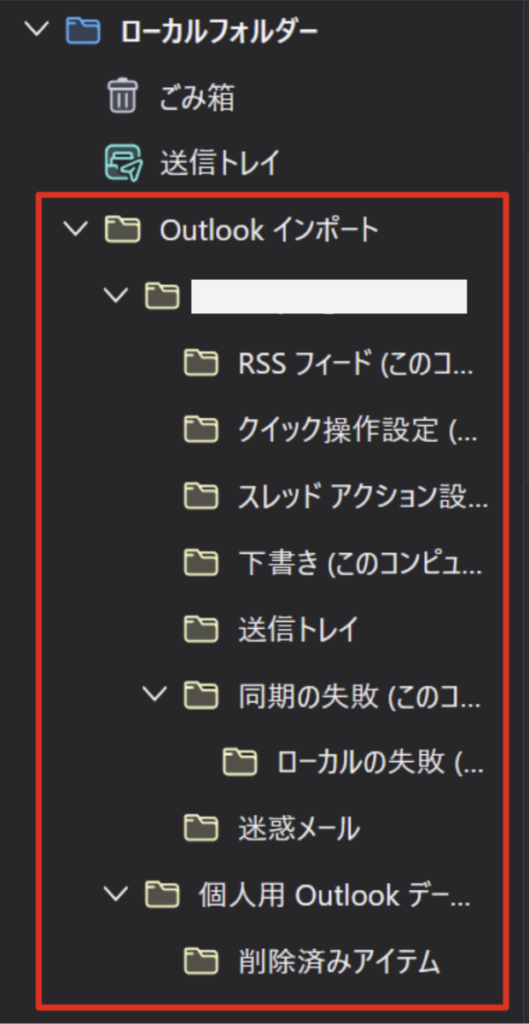
- インポートしたデータはローカルフォルダー内に保存される。
※IMAPやSMTPなどのサーバー情報をそのままコピーして新しいアカウントを作成できるわけではありません。 - OutlookのアカウントがIMAPの場合など、メールが取得できない場合がある。
IMAPやSMTPとはなんぞや?という人は下記をご参考ください。
①【簡単解説!】IMAPとPOPの違いやメリデメを実例で解説|結局どっちを使うべき?
インポートツールの使い方
Thunderbirdにデフォルトで備わっているインポートツールでOutlookのデータを読みこみます。
Thunderbirdを開き、アカウントを選択した状態で、カレンダーなど他のタブを選択していない場合、以下のような画面が表示されます。
この画面の中段に「データをインポート」という項目があります。
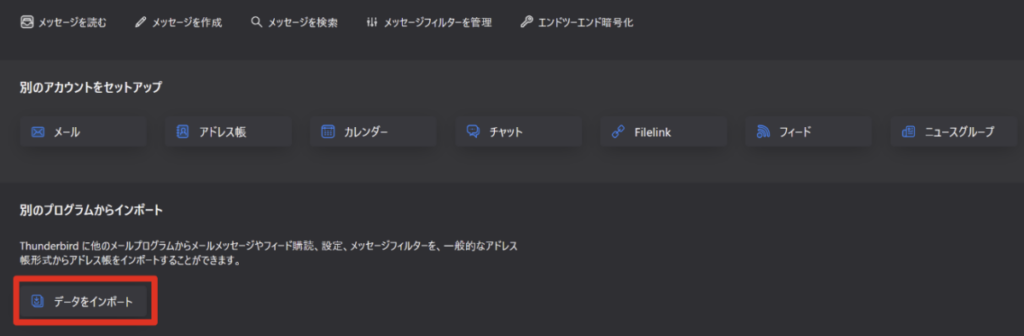
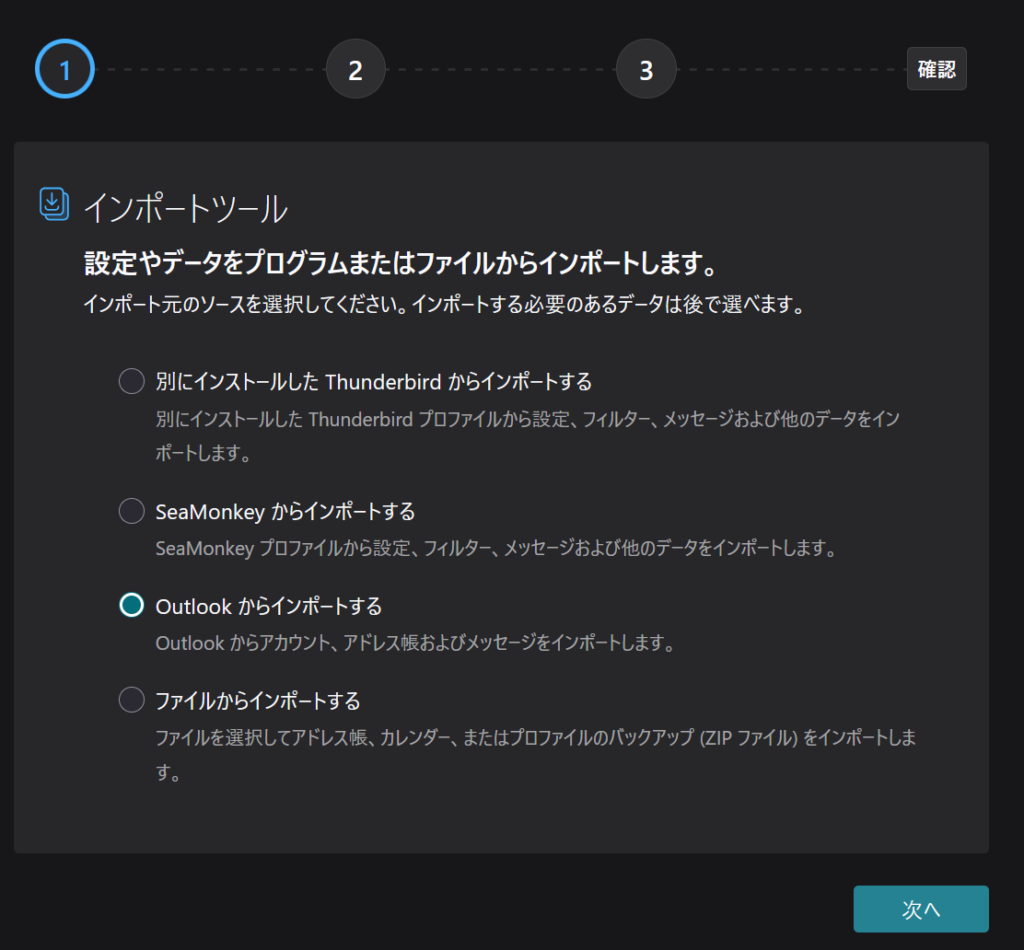
クリックすると、複数のインポート項目が出てくるので「Outlookからインポート」を選択し次に進みます。
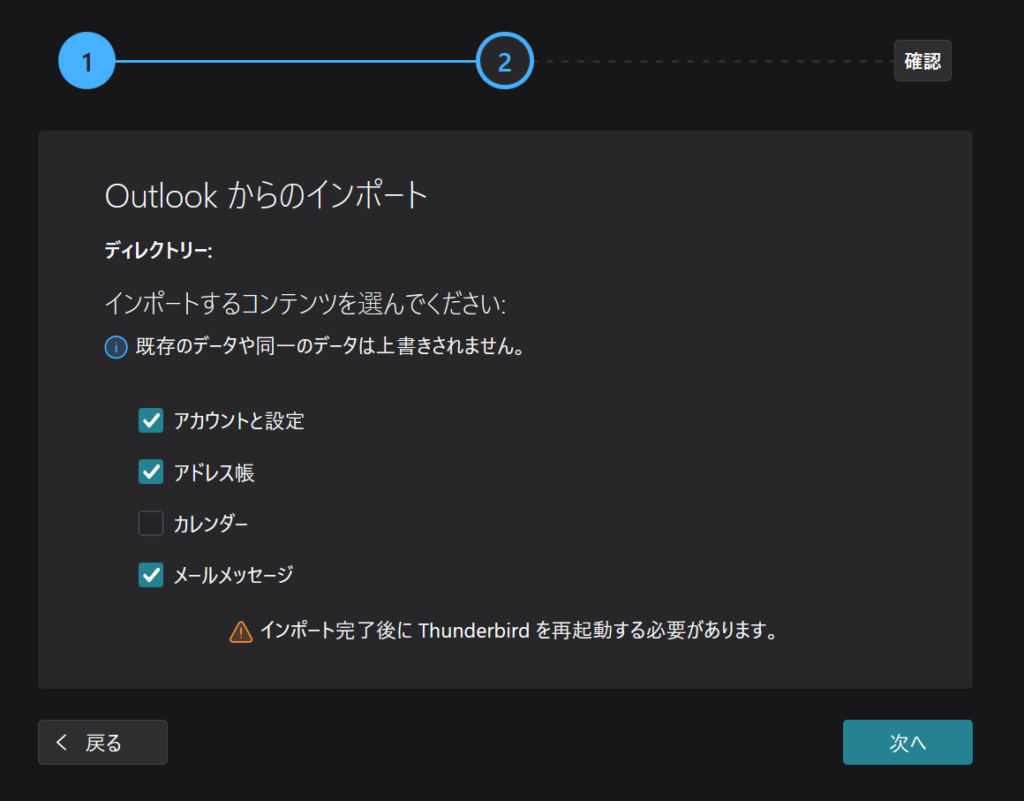
インポートしたい項目を選択し「次へ」をクリックします。
「インポート開始」をクリックします。
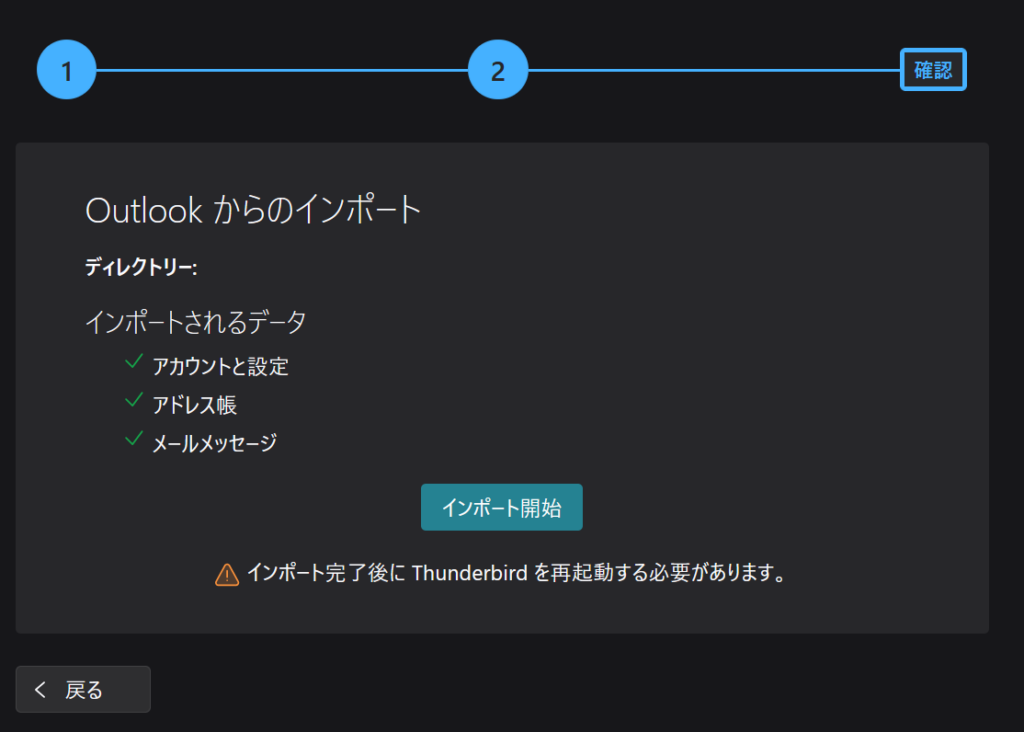
インポートが完了すると以下のようになります。
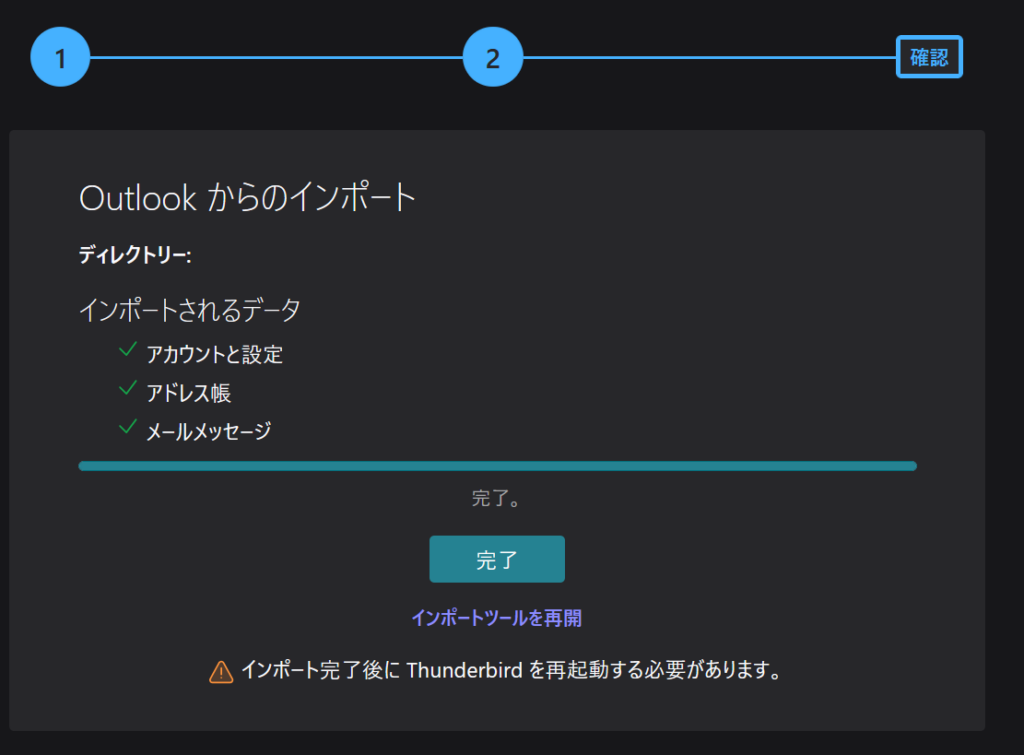
以上で、同じPCのOutlook上にあるデータを「ローカルフォルダー」にコピーすることができます。
メールが移行できない場合
メールが上手く取得できない場合はOutlookに登録してあるアカウントがどのようにメールサーバーからメールを取得しているかによってお勧めの方法が異なります。
IMAPの場合(メールサーバーにメールがある場合)
OutlookのアカウントがIMAPの場合や、POPであってもメールサーバーにコピーしたメールが残っている場合は、ThunderbirdにIMAPとSMTPのメールサーバー情報を使って新たにアカウントを追加します。
これが一番確実です。
最初に紹介したThunderbirdの標準インポートツールを使わずに、最初からIMAPでアカウントを追加した方が早いです。
POPでローカルにしかメールがない場合
メールが上手く取得できない場合はOutlookのメールを「.pst」ファイルでダウンロードし、「PST to MBOX Converter」で検索してヒットしたツールを使って、「.mbox」ファイルに変換します。
「mbox」に変換したら、Thunderbirdのアドオン「ImportExportTools NG」を使って、ファイルを読み込みます。
「ImportExportTools NG」の使い方については下記をご参考ください。