「Thunderbirdのメールをまとめて保存したいけど、どうすればいいの?そもそもそんなことできるの?」と思ったことはありませんか?
この記事では、メールデータの一括保存に便利な「.mbox」ファイルに焦点を当て、Thunderbirdでメールをダウンロード・保存・エクスポートする方法を、具体的な手順でわかりやすく解説しています。また、保存したファイルを別のThunderbird環境にインポート・読み込む方法も紹介しています。
アドオン「ImportExportTools NG」の使い方がイマイチわからないという方にもおすすめの内容となっています。
バックアップやメールの移行を考えている方は、ぜひ参考にしてください。
アドオンの追加(ImportExportTools NG)
Thunderbirdはデフォルトでは.mbox形式のファイルのダウンロードやインポートに対応していません。
そこでアドオン「ImportExportTools NG」を入れる必要があります。
ImportExportTools NGの「NG」はOK/NGのNGではありません。「Next Generation(次世代)」の略です。
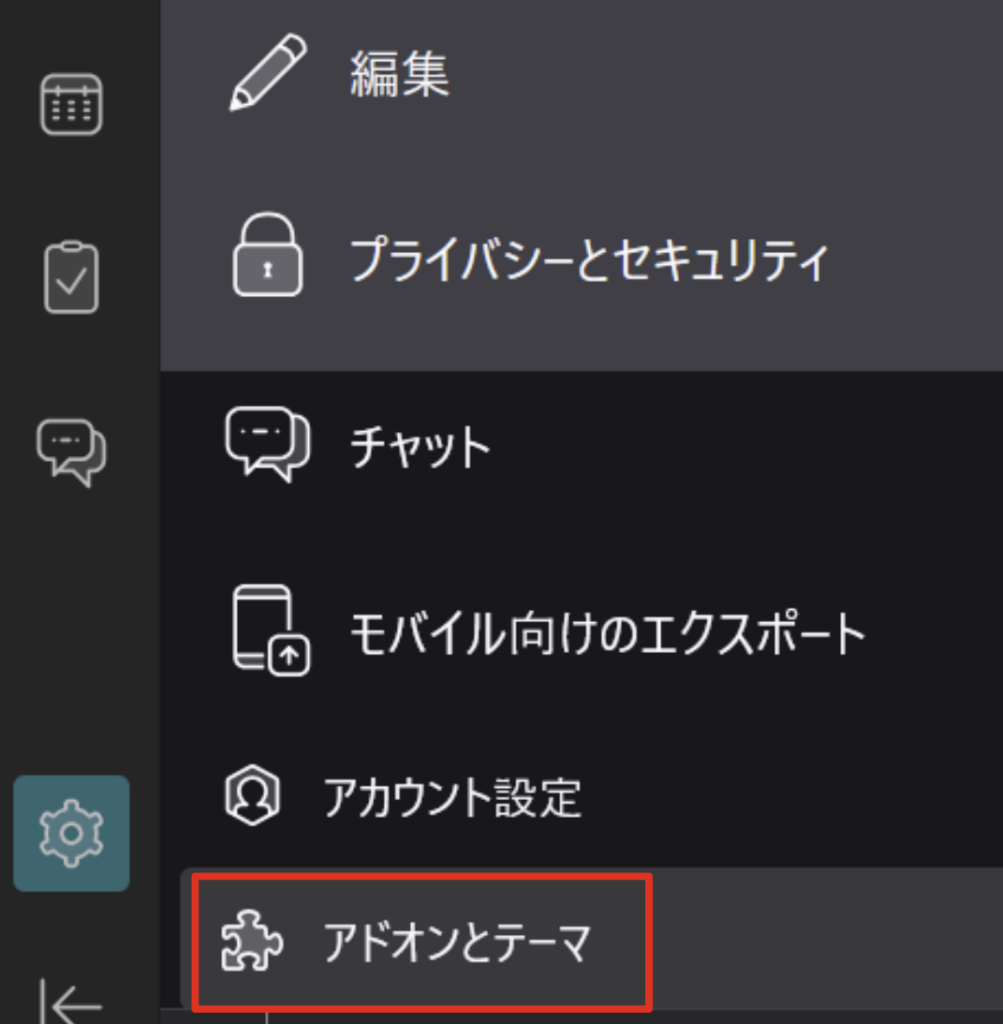
Thunderbirdを開いて、左下の設定アイコンをクリックします。

設定の一番下にある「アドオンとテーマ」をクリックします。
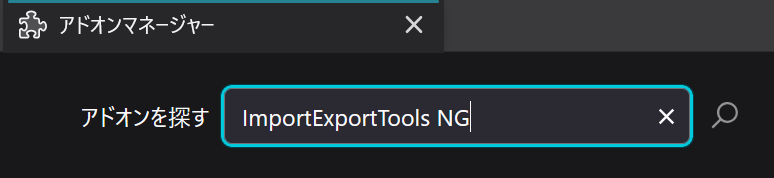
検索窓で「ImportExportTools NG」を検索します。
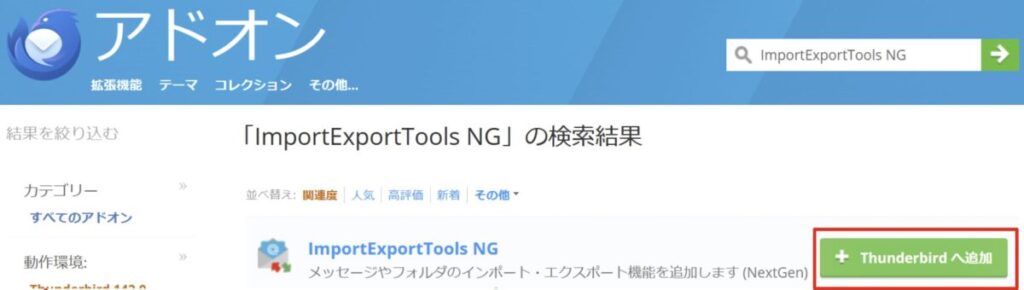
「Thunderbirdへ追加」をクリックします。
ポップアップが表示されたら「追加」をクリックします。
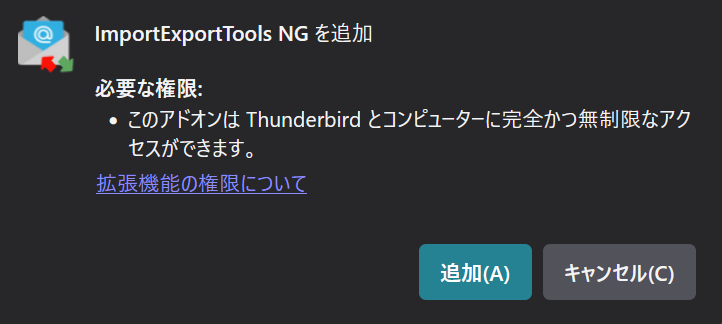
ヘルプのタブが自動で開きます。不要なので閉じます。

以上でアドオンのインストールは完了です。
.mbox形式でダウンロードする
ImportExportTools NGアドオンの追加が完了したら、.mbox形式でフォルダやメールをまとめてダウンロードできるようになります。
ダウンロードしたいアカウントやフォルダの上で右クリックするとメニューの中に「ImportExportTools NG」があるので、これをクリックします。
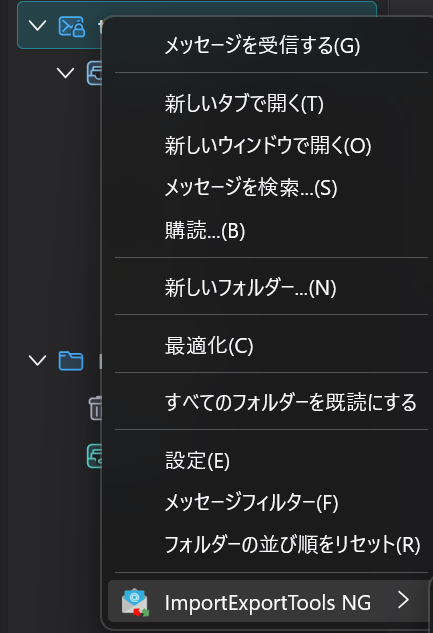
「フォルダーのエクスポート(mbox)」→「mbox」ファイルを選択*します。
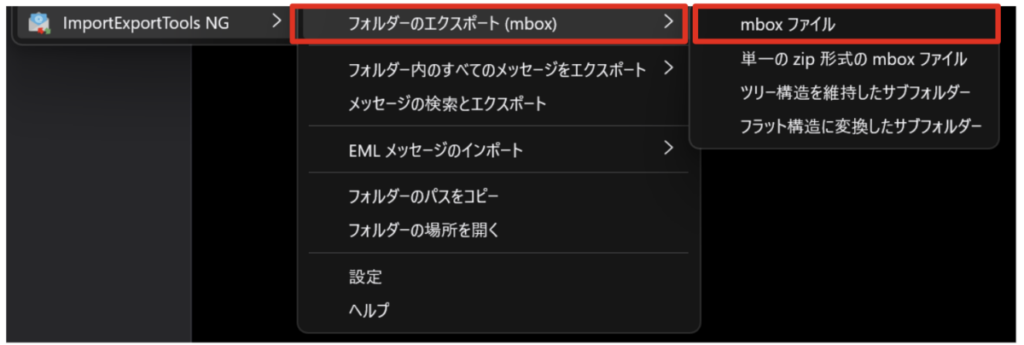
どれを選択するかは、エクスポートしたいメールの量や、移行先の環境によって使い分けることが重要です。それぞれのメニューの違いについては後半で解説しています。
アラートが表示されるのでOKをクリックします。
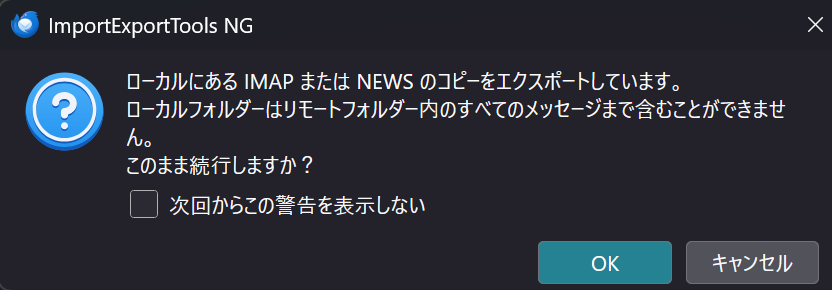
IMAPでメールを読みこんでいる場合、メールはサーバー上にあり、それをThunderbirdが同期しています。全てのメールをローカルにダウンロードしているわけではありません(ヘッダ情報のみをダウンロードしている場合など)。
このため、「ローカルにあるIMAPのコピーをエクスポートしようとしていますが、サーバー上のすべてのメッセージが含まれていない可能性がありますよ」という注意喚起をしています。
ファイルエクスプローラーが開くので、ファイルを保存するフォルダを選択します。

これでエクスポートが始まります。エクスポートの進捗は画面下に表示されます。
指定したフォルダにファイルがダウンロードできています。

ダウンロードしたファイルには拡張子がついていいません。ですが、中身はしっかりと.mboxの形式になっています。また、拡張子がない状態でThunderbirdで読込もできます。
※拡張子.mobxを自分でくっつけても問題ありません。
以上でmobxファイルのダウンロードは完了です。
mboxエクスポート時の選択肢(単一のzip形式、ツリー構造を維持、フラット構造に変換とは何か?)
フォルダーのエクスポート(mbox)を選択した際に、選択したフォルダにもよりますが、以下のような選択肢が表示されます。
- mboxファイル
- 単一のzip形式のmboxファイル
- ツリー構造を維持したサブフォルダー
- フラット構造に変換したサブフォルダー
①mboxファイル
選択したフォルダ内のすべてのメールを、1つの拡張子なしのmboxファイルとしてエクスポートします。※サブフォルダは含みません。
- シンプル
最も基本的な形式で、ファイルが1つだけなので管理が簡単です。 - 高い互換性
多くのメールソフトがmbox形式をサポートしているため、他のメールクライアントへの移行に最も適しています。
- サブフォルダ非対応
サブフォルダ内のメールはエクスポートされません。サブフォルダも含めて移行したい場合は、各サブフォルダごとにこの操作を繰り返す必要があります。 - サイズの問題
大量のメールが含まれるフォルダをエクスポートすると、ファイルサイズが非常に大きくなり、取り扱いが難しくなることがあります。
②単一のzip形式のmboxファイル
選択したフォルダ内のメールと、そのフォルダに含まれるすべてのサブフォルダのメールを、1つのzipファイルとして圧縮してエクスポートします。
- サブフォルダも含む
大量のメールや多数のサブフォルダがあっても、最終的にできるのは1つのファイルだけなので、バックアップや持ち運びが非常に簡単です。 - 圧縮による容量節約
zip形式にすることで、ファイルサイズを小さくすることができます。
- 部分的な復元が困難:
特定のフォルダだけを復元したい場合でも、一度zipファイルを展開して、目的のmboxファイルを探す必要があります。 - 展開する必要がある
zipファイルそのものを直接Thunderbirdや他のメールソフトにインポートすることはできません。まず展開する必要があります。
③ツリー構造を維持したサブフォルダー
選択したフォルダと、その下にあるすべてのサブフォルダを、PC上のフォルダ構造(ツリー構造)としてそのままエクスポートします。
各フォルダ内には、拡張子なしのmboxファイルが生成されます。
- 元通りの構造
移行後も元のフォルダ構成(階層)がそのまま維持されるため、メールの整理がし直す必要がなく、非常に分かりやすいです。 - 部分的な復元が簡単
特定のフォルダだけをインポートしたい場合は、そのフォルダとmboxファイルだけをThunderbirdにインポートすれば済みます。
- ファイル数が多い
フォルダ階層が複雑だと、エクスポートされるファイルやフォルダの数が膨大になり、管理が煩雑になることがあります。
④フラット構造に変換したサブフォルダー
選択したフォルダと、その下にあるすべてのサブフォルダのメールを、すべて単一のフォルダ(階層なし)にまとめてエクスポートします。
各フォルダのmboxファイルが1つのフラットなフォルダに格納されます。
- ファイル名が分かりやすい
サブフォルダ名がファイル名に付加されるため、どのメールがどのフォルダに属していたのかを一目で把握できます(例:「受信トレイ.mbox」「仕事.mbox」など)。
- 元の階層が失われる
エクスポート時に元のフォルダ構造が失われてしまいます。メールを再整理する必要が生じる可能性があります。 - 一元管理が難しい
全てが同じフォルダに格納されるため、目的のメールファイルを探すのが難しい場合があります。
結局どれを選べばいい?
最も安全で推奨される方法は「ツリー構造を維持したサブフォルダー」です。
元のフォルダ構成がそのまま再現されるため、メールを元の状態に戻しやすいです。ファイル数が多くても、管理の手間を考えれば最も安心な選択肢です。
あとは、対象のメールの量が少なかったり、移管したいフォルダが決まっているのであれば、「mboxファイル」を。
メールが大量にあり容量が大きい場合は「単一のzip形式のmboxファイル」がおすすめです。
.mboxファイルをインポートする方法
Thunderbirdはデフォルトでは.mboxのインポートができませんが、ImportExportTools NGアドオンを使うことで.mboxファイルをインポートすることができます。
まずは、登録してあるアカウントの一番したにあるローカルフォルダーを選択します。
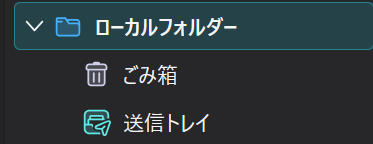
.mboxファイルのインポートは、登録してあるアカウントではできません!必ず「ローカルフォルダー」を選択する必要があります。
ローカルフォルダーとは、メール保存専用のフォルダーです(メール送信はできません。サーバーとも接続していません)
※アカウントのフォルダ上でクリックした場合、下記の「mboxファイルをインポート」が表示されません。
ローカルフォルダー上、あるいは、.mobxファイルを読み込みたいフォルダー上で右クリックし「mboxファイルのインポート」をクリックします。
メニューが表示されるので対象の項目を選びます。ここでは「個々のmboxファイル」を選択します。
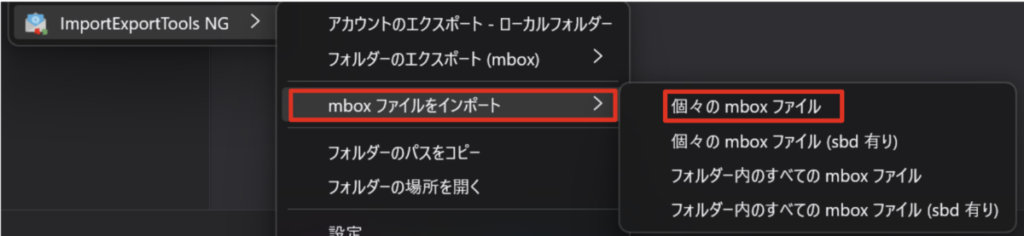
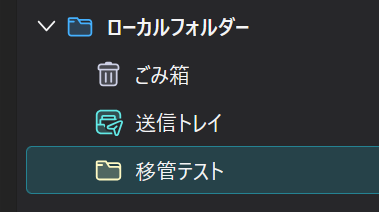
ファイルを選択すると、指定したファイル名のフォルダが自動追加されます。中にメールもしっかり入っています。
アカウントにインポートしたメールやフォルダを移動する
上記の操作では、ローカルフォルダでメールを読みこむことができました。
もし、読みこんだメールやフォルダを他のアカウントに移行したい場合は、ドラッグ&ドロップで対応できます。
例えば、以下のようなメールアカウントがあるとします。
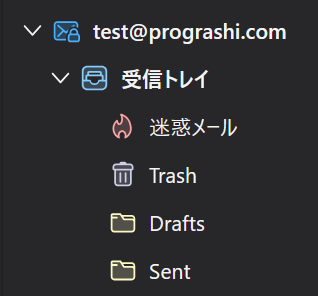
ここに、先ほどローカルフォルダーにインポートした「移管テスト」のフォルダを丸ごと移管します。
ドラッグ&ドロップで移行先の「受信トレイ」の上に落とします。
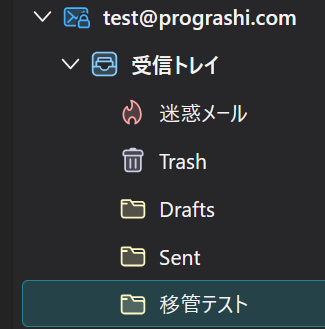
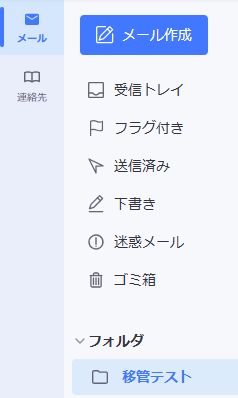
フォルダおよびメールが丸ごと移管できました。
以上で、Thunderbirdでmboxファイルのエクスポート&インポートは完了です。
IMAPの場合は自動でメールサーバーと同期
なお、IMAPで接続している場合、対象のアカウントにドラッグ&ドロップでメールやフォルダを移動すると、メールサーバーにもそれらの変更が自動で反映されます。
例えば、上記でThunderbirdで「移管テスト」というフォルダを移管しました。
メールサーバー上でみても同じように変更が反映されています。